はじめに
この文書について
このたびは、Cerevo LiveShell W をお買い上げいただきありがとうございます。
この文書は LiveShell W(以下、「本製品」と呼びます。)の取扱方法等を説明したマニュアルです。ご使用の前にこのマニュアルを最後までお読みいただき、正しいお取り扱い方法を十分にご理解いただいたうえで、本製品を活用いただきますようお願いいたします。
対象範囲
このマニュアルには、本製品の設置方法、設定方法、操作手順、制約事項など、製品のご使用にあたりに必要となる事項全般を記載しています。このマニュアル以外に、提供している文書として、以下の文書があります。
製品に同梱しているクイックセットアップガイド
-
本製品の初期設定などを行う際には、こちらのセットアップガイドを参照することを推奨します。
ファームウェアバージョンごとのリリースノート
改訂情報
このマニュアルは第3.0.6版(2026年9月28日公開)です。このマニュアルは LiveShell W の以下のレビジョンに適用します。
ハードウェアレビジョン Rev. A
改定履歴
第1.0版(2022年8月18日公開)
初版
第1.1版(2022年9月30日公開)
ファームウェアバージョン v1.1.0 の公開に伴い、新たに実装した機能に関係する説明を追記した。
箇所により「システム解像度」と表記していたものを「システム映像フォーマット」で用語を統一した。
箇所により「入力A」「入力B」と表記していたものを「Input A」「Input B」で用語を統一した。
その他、細かな誤字や誤記の微修正を行った。
第1.2版(2022年10月12日公開)
ファームウェアバージョン v1.2.0 の公開に伴い、新たに実装した機能に関係する説明を追記した。
第1.2.1版(2022年10月15日公開)
ファームウェアバージョン v1.2.1 の公開に伴い、履歴を追記した。
マニュアル内の文書ミスの微修正を行った。
第1.2.1-b版(2022年10月20日公開)
ファームウェア更新ガイドを別文書として分離した。
第1.3.0版(2022年11月30日公開)
ファームウェアバージョン v1.3.0 の公開に伴い、記述を修正した。
機能追加に伴い「左右分割」を「画面分割」の名称で呼ぶように変更した。
第1.4.0版(2022年12月27日公開)
ファームウェアバージョン v1.4.0 の公開に伴い、記述を修正した。
第1.4.1版(2023年2月28日公開)
ファームウェアバージョン v1.4.1 の公開に伴い、履歴を追記した。
第1.5.0版(2023年4月28日公開)
ファームウェアバージョン v1.5.0 の公開に伴い、履歴を追記した。
新たなテロップ機能の提供に伴いマニュアルの記述を更新した。
第1.6.0版(2023年6月23日公開)
ファームウェアバージョン v1.6.0 の公開に伴い、履歴を追記した。
メモリー機能の提供に伴い、マニュアルの記述を追記した。
キー割り当て設定機能の提供に伴い、マニュアルの記述を追記した。
LiveShell ControlPad(製品型番 CDP-LSC06A)の発売に伴い、ControlPad の使い方に関する説明を追記した。
第1.6.1版(2023年6月26日公開)
ファームウェアバージョン v1.6.1 の公開に伴い、履歴を追記した。
第1.6.2版(2023年8月18日公開)
ファームウェアバージョン v1.6.2 の公開に伴い、履歴を追記した。
第2.0.0版(2024年5月29日公開)
ファームウェアバージョン v2.0.0 の公開に伴い、履歴を追記した。
LiveShell Remote 機能の提供に伴い、マニュアルの記述を追記した。
RTMP/RTMP 認証を行う場合の設定について、マニュアルの記述を追記した。
第2.0.1版(2024年9月5日公開)
ファームウェアバージョン v2.0.1 の公開に伴い、履歴を追記した。
第2.0.2版(2025年3月18日公開)
ファームウェアバージョン v2.0.2 の公開に伴い、履歴を追記した。
第2.0.3版(2025年7月2日公開)
ファームウェアバージョン v2.0.3 の公開に伴い、履歴を追記した。
アナログマイクのプリアンプゲイン調整機能の追加に伴い、マニュアルの記述を追記した。
第2.1.0版(2025年12月3日公開)
セットアップガイドの公開に伴い、対象範囲を追記した。
第3.0.0版(2026年3月23日公開)
ファームウェアバージョン v3.0.0 の公開に伴い、新たに実装した機能に関係する説明を追記した。
本体外観図の変更、追加を行った。
操作画像の変更、追加を行った。
操作手順を追記した。
便利な設定を追記した。
エラーメッセージを追記した。
その他、細かな誤字や誤記の微修正を行った。
第3.0.3版(2026年5月20日公開)
ファームウェアバージョン v3.0.3 の公開に伴い、履歴を追記した。
BGMプレーヤー機能の追加に伴い、BGMプレーヤーを追記するとともに、システム構成例および信号の流れ図を更新した。
第3.0.4版(2026年8月5日公開)
ファームウェアバージョン v3.0.4 の公開に伴い、履歴を追記した。
第3.0.5版(2026年8月31日公開)
ファームウェアバージョン v3.0.5 の公開に伴い、履歴を追記した。
第3.0.6版(2026年9月28日公開)
ファームウェアバージョン v3.0.6 の公開に伴い、履歴を追記した。
前提知識
このマニュアルでは、読者が下記の知識を有していることを前提に記載しています。
HDMIケーブルを用いて映像機器間を相互に接続する方法
音声信号ケーブルを用いて音響機器間を相互に接続する方法
イーサネット(IEEE 802.3)および無線LAN(IEEE 802.11)を用いたローカルネットワークに関する基礎的な理解
IPネットワークの運用およびインタフェース設定に関する基礎的な理解
ライブ映像配信プラットフォームで利用登録等を行い、ストリームキー等を取得する方法
安全にお使いいただくために
表記の意味
この章において警告または注意から始まる文章は、本製品を安全にご利用いただくうえで非常に重要な内容を説明しています。警告と注意は、それぞれ以下の事項であることを示します。
警告
守らなかったとき死亡あるいは人体に重大な危害が及ぶ場合がある事項です。
注意
守らなかったとき人体に危害が及んだり機器が破損する場合がある事項です。
安全上の警告と注意
異常事態が発生した場合
警告
本製品やケーブル等から、万が一、煙が出ていたり、異臭がするなどの異常事態が発生した場合は、直ちに使用を中止し、給電用のケーブルを抜いてください。そのまま使用すると、故障や感電、もしくは火災につながるおそれがあります。煙が出なくなるのを確認してから、販売店または当社サポートセンターにお問い合わせください。お客様による修理は危険ですから絶対にしないでください。
電源に関する事項
警告
電源および給電用のケーブルは、本マニュアルに記載の要求事項をすべて満たしているものをお使いください。適合しないものを使った場合には、本製品の故障や感電、発熱、発煙、もしくは火災につながるおそれがあります。
警告
給電用のケーブルに、破損や芯線の露出、断線などが見られる場合は絶対に使用しないでください。本製品の故障や感電、発熱、発煙、もしくは火災につながるおそれがあります。
警告
給電コネクタに、ほこりなどの異物や液体などが付着したまま使用しないでください。本製品の故障や感電、発熱、発煙、もしくは火災につながるおそれがあります。
温度上昇に関する事項
注意
本製品の表面は放熱のため高温になることがあり、触れるとやけどのおそれがあります。使用中や、使用後であっても温度が下がるまでは、取り扱いにご注意ください。
禁止行為
警告
本製品は、分解したり、改造したりしないでください。本製品の故障や感電、発熱、発煙、もしくは火災につながるおそれがあります。
警告
本製品のコネクタを短絡したり、本マニュアルの指示を逸脱したデバイスを接続しないでください。本製品の故障や感電、発熱、発煙、もしくは火災につながるおそれがあります。
警告
本製品に外部機器を接続する際は、すべての装置の電源を切った状態で行ってください。電源を入れたまま接続すると、誤作動や破損のおそれがあります。
設置環境に関する事項
注意
本製品は、以下のような状態または環境条件下では使用しないでください。誤作動や、故障、変形の恐れがあります。
ヒーターやエアコンなどの風を直接受ける場所、急激な温度変化がある場所
直射日光を受ける場所、炎天下の自動車の中
潮風を受ける場所、高湿が連続する場所
液体の中、または腐食性雰囲気のある場所
強い振動がある場所
強い電磁波がある場所
帯電または静電気が発生する場所
その他、これらに準じる条件下
機能概要
本製品は、2入力の映像スイッチャーおよびオーディオミキサーを搭載した、ネットワークビデオエンコーダです。本製品は、2つのHDMI映像・音声入力端子を有し、これらから映像および音声信号を同時に受信することができます。映像については、スイッチング、スケーリング、合成などの処理を行ったあと、H.264 によるエンコードを行います。音声については、LINEおよびMIC端子から入力されるアナログ音声とのミキシングを行ったあと、AAC-LC によるエンコードを行います。
エンコードされた映像および音声のストリームは、RTMPやRTSP等のプロトコルを用いて、リアルタイムでIPネットワークへ送出することができます。また、映像および音声のストリームを、SDメモリカードやUSBメモリなどに保存することもできます。
各部の名称とはたらき
本製品各部の名称とそのはたらきは、下図のとおりです。
前面
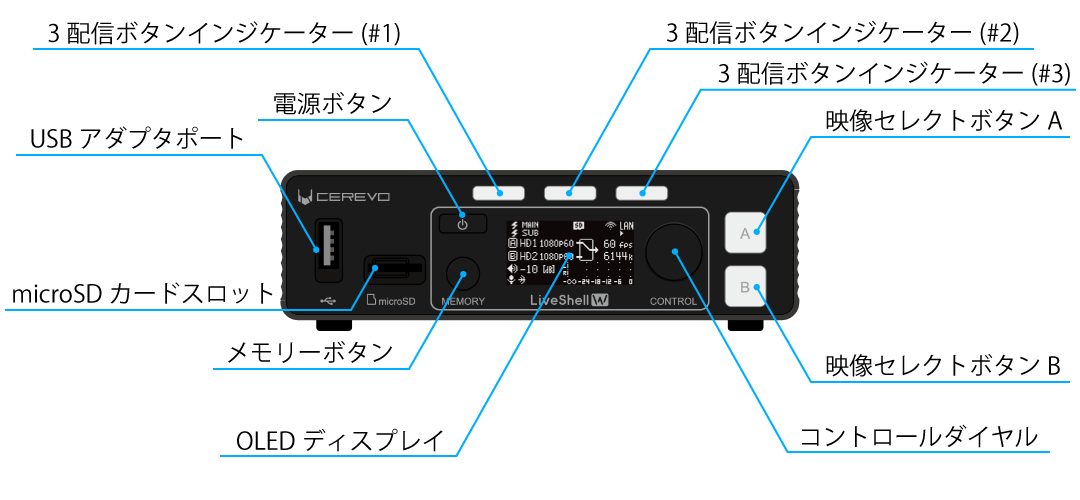
USBアダプタポート
本製品のアクセサリを接続するためのUSB A端子です。
microSDカードスロット
映像の録画を行う場合に使用するmicroSDカードを挿入するための端子です。
OLEDディスプレイ
本製品の動作状態を文字等で表示するためのディスプレイです。本体コントロールダイヤルによる設定を行う際にはメニューが表示されます。
電源ボタン
本製品の電源を入れるまたは切るためのボタンです。
コントロールダイヤル
本製品の設定等の操作を行うときに使うダイヤルです。
メモリーボタン
メモリー機能を使う場合に、ディスプレイの表示をメモリーモードに切り替るためのボタンです。
映像セレクトボタン
2つのHDMI入力から受信している映像を選択するためのボタンです。ボタンは内照式となっており、光により選択状態を示します。
3配信ボタンインジケーター
配信の開始と停止の操作を行うためのボタンです。ボタンは内照式となっており、光により配信状態を示します。
Tip
ボタンの機能に関する説明は、工場出荷状態のものです。ボタンに割り当てる機能は、キー割り当て設定によりカスタマイズできます。 →キー割り当て設定
背面
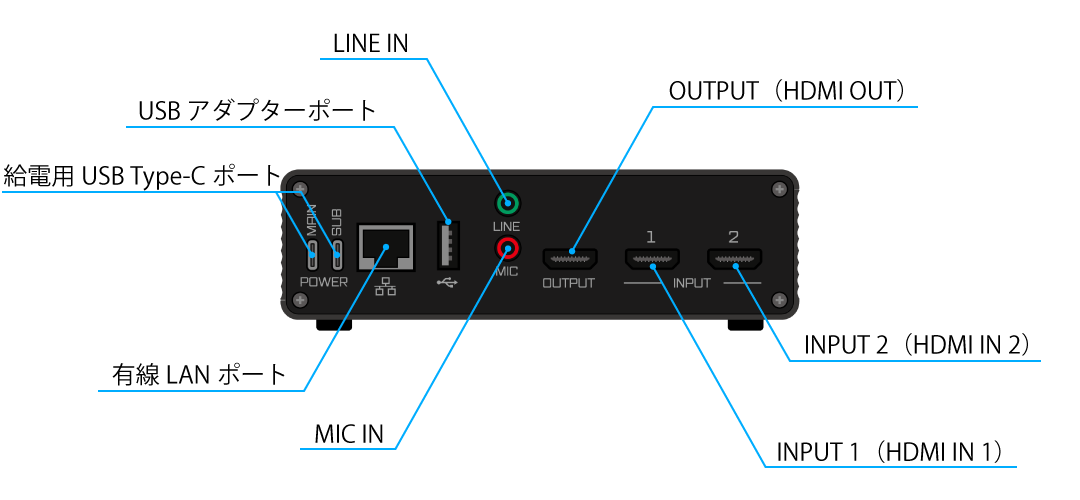
給電用USB Type-Cポート
本製品の電源入力端子です。MAINとSUBの2系統の入力があります。
有線LANポート
本製品をネットワークに接続するための 1000BASE-T ギガビットイーサネットインタフェースです。
USBアダプタポート
本製品に無線LANアダプタやUSB通信アダプタを接続するためのUSB A端子です。
LINE IN
本製品にラインレベルのアナログ音声信号を入力するための 3.5mm ステレオジャックです。
MIC IN
本製品にマイクレベルのアナログ音声信号を入力するための 3.5mm モノラルジャックです。
HDMI IN 1
本製品に映像および音声信号を入力するためのHDMI入力のうちの1つです。
HDMI IN 2
本製品に映像および音声信号を入力するためのHDMI入力のうちの1つです。
HDMI OUT
本製品が配信している映像および音声をモニタするためのHDMI出力端子です。
左側面
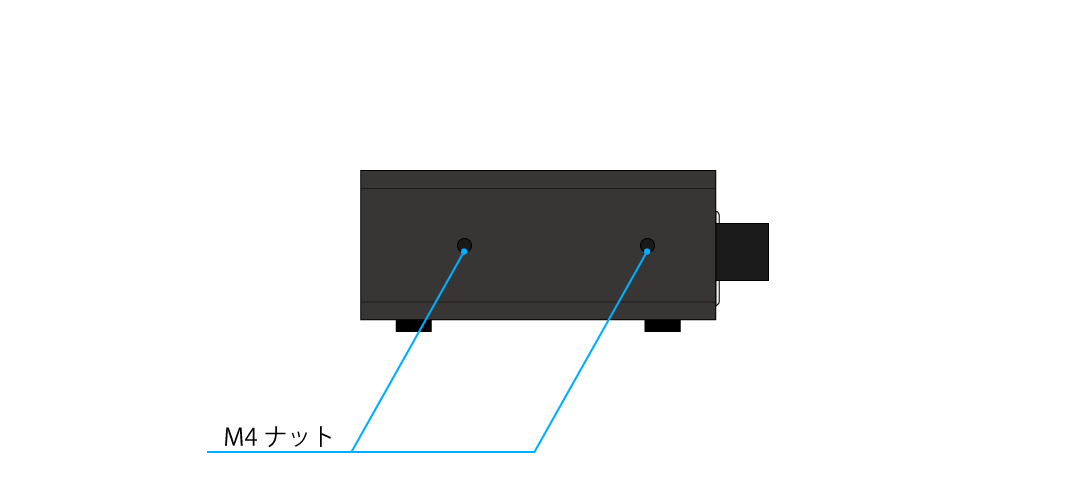
M4ナット
本製品を固定するためのナットです。
右側面
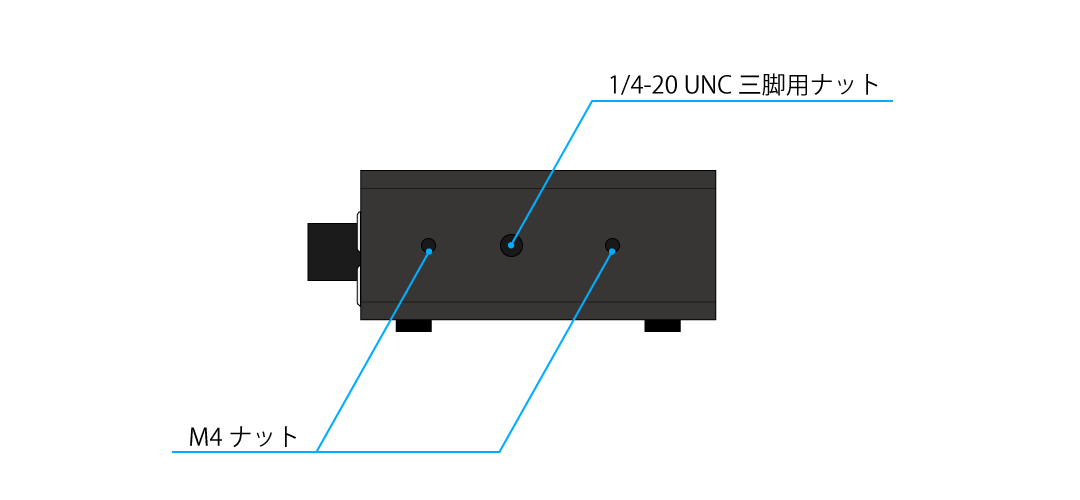
1/4-20 UNCナット
本製品を三脚等に取り付けるためのナットです。
M4ナット
本製品を固定するためのナットです。
底面
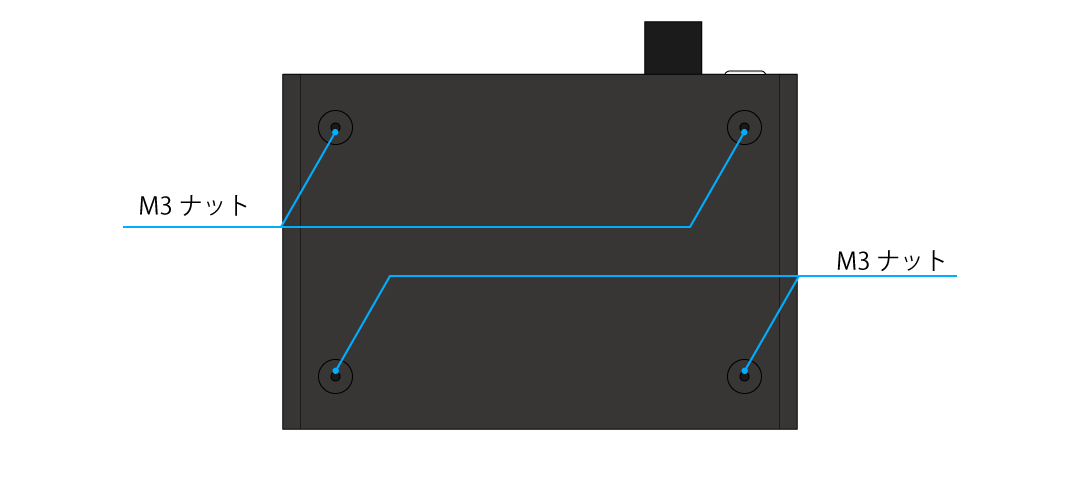
M3ナット
本製品を棚板等に固定するためのナットがあります。
本製品以外に用意が必要なもの
本製品のご使用にあたっては、外部機器として以下のようなものを別途ご用意いただく必要があります(このリストは一例であり、実際に必要な機器はご利用の方法により異なります)。
本製品を操作するためのWebブラウザが動作するデバイス(パソコン、タブレット、スマホなど)
カメラなど、HDMIにより映像や音声を出力できる映像ソース機器
ネットワーク要件を満たす通信ネットワークの構築に必要な機器
これらを接続するためのケーブルやコネクタ等
設定や操作の方法
本製品の設定変更や、各種機能の操作は、製品前面のボタンを用いて行う方法と、本製品に内蔵されているWebアプリケーションであるLiveShell Studioを用いて行う方法とがあります。それぞれの特徴は、次のとおりであり、操作内容に応じて使い分けることができます。
製品前面のボタンを用いた操作
製品前面のボタンを用いた操作には、以下の特徴があります。
本製品がネットワークに接続されていない状態のとき(初期設定前など)でも利用可能です。
操作用のパソコンなど、外部機器を用意する必要がありません。
この方法では、設定や操作を行うことができない機能があります。
したがって、簡易な設定や操作を行う場合に適しています。
LiveShell Studioを用いた操作
LiveShell Studioを用いた操作には、以下の特徴があります。
LiveShell Studioを用いるには、本製品のネットワーク設定を完了していなければなりません。
操作用パソコンなど、Webブラウザが動作するデバイスが別途必要です。
LiveShell Studioでは、本製品が有するすべての機能を操作することができます。
したがって、より高度な設定や操作を行う場合に適しています。
LiveShell Remoteを用いた操作
LiveShell Remoteは、インターネットを経由して本製品のLiveShell Studioを遠隔で操作するためのクラウドサービスです。LiveShell Remoteを使うと、本製品の接地場所と操作用パソコンなどの場所が離れていても、本製品の操作を行うことができます。
LiveShell Remoteを用いるには、クラウドサービスの使用契約が別途必要です。
また、LiveShell Remoteでの操作を行うためには、個体を事前にクラウドシステムに登録する必要があります。
システム構成の例
本製品を使用した配信システムの代表的な構成例を下図に示します。
                                         LiveShell W
                                    +-------------------+
                                    |                   |
    Power [AC/DC]--- USB Type-C ----| POWER MAIN        |
                                    |                   |
                                    | POWER SUB         |
                                    |                   |
    CAMERA 1   |>[CAM]---- HDMI ----| INPUT 1           |
                                    |                   |
    CAMERA 2   |>[CAM]---- HDMI ----| INPUT 2           |
                                    |                   |
    DISPLAY      [LCD]---- HDMI ----| OUTPUT            |
                                    |                   |
    Music Player [MP]--- 3.5 mm ----| LINE              |
                                    |                   |
    Microphone   [MIC]-- 3.5 mm ----| MIC               |
                                    |                   |
                        +-- UTP ----| ETHERNET          |
                        |           |                   |
                        |           +-------------------+
                        |
                        |           +-------------------+
                        +-----------|                   |
                                    |                   |
    +-----------+                   |                   |
    | Laptop PC |-------------------|    GbE Switch     |
    +-----------+                   |                   |
                    +--------+      |                   |
  The Internet <----| Router |------|                   |
                    +--------+      +-------------------+
システム構成例の解説
このシステム構成例では、本製品の電源はACアダプタからの単系統給電としています。
映像ソースとしては、2台のカメラを本製品のHDMI INPUT端子に接続しています。これにより、それぞれのカメラで撮影している映像を切り替えて配信することや、ピクチャーインピクチャー(PinP)など、双方のカメラでの撮影内容を合成した映像を配信することができます。また、HDMI OUTPUT端子にはディスプレイを接続し、実際の配信内容をモニタリングできるようにしています。
追加の音声ソースとして、音楽プレーヤーおよびマイクからのアナログ音声信号を、それぞれ本製品のLINE端子とMIC端子に接続しています。これにより、マイクでは配信者のトーク内容を収録しつつ、音楽プレーヤーで再生しているBGMも、配信音声に付け加えることができます。BGMの再生は、外部の音楽プレーヤーに代えて、本製品に内蔵されたBGMプレーヤー機能(→BGMプレーヤー)を用いることもできます。2系統のHDMI音声入力も含めて、これらの音声は、任意のレベルでミキシングすることができます。
ネットワーク接続は有線LANを用いるものとして、本製品の有線LANポートを、別途用意したGigabitイーサネットスイッチにつなげています。本製品からインターネットへの疎通は、デフォルトゲートウェイとなるルータを介して確保しています。また、LiveShell Studioでの操作を行うために、Webブラウザが動作しているラップトップパソコンも、同一のネットワークに接続しています。
システム構成のバリエーション
前項で解説した代表的な構成例のほかに、以下のような構成も考えられます。
2系統給電を行い電源を冗長化する
カメラの代わりにパソコンを映像ソースとして用いる
映像入力は1系統のみとし、スイッチャーや合成機能を使わずに配信する
モニタリング用のディスプレイは接続せずに使う
アナログ音声は入力せずに使う
有線LANではなく無線LANでネットワークに接続する
具体的な接続方法や設定方法については、次章以降をご参照ください。
信号の流れ
本製品内部の信号の流れを下図に示します。
                    +-----------------------------------------------------------------------+
                    |                                                                       |
                    |   Video Processor      +---------------+                              |
                    |   ~~~~~~~~~~~~~~~      |               |                              |
                    |                        | Frame sync    |                              |
    [ INPUT 1 ]    >|=== HDMI --> Video A >--| Deinterlacer  |                              |
                    |     |                  | Scaler        |     +------------+           |
                    |     +--> (Audio 1)     |               |     |            |           |
                    |                        | Selector      |>----| H.264 ENC  |-----+     |
                    |                        | Mix/Wipe/PinP |     |            |     |     |
    [ INPUT 2 ]    >|=== HDMI --> Video B >--| Chromakey     |     +------------+     |     |
                    |     |                  |               |                        |     |
                    |     +--> (Audio 2)     | Overlay       |                        |     |
                    |                        |               |                        |     |
                    |                        +---------------+                        |     |
                    |                                |                                |     |
                    |                                |                                |     |
    [ OUTPUT ]     <|=== HDMI ---< Video monitor <---+                                |     |
                    |     |                                                           |     |
                    |     +------< Audio monitor <---+---> (USB Audio Playback)       |     |
                    |                                |                                |     |
                    |                                |                                |     |
                    |   Audio Processor              |                                |     |
                    |   ~~~~~~~~~~~~~~~              |                                |     |
                    |                                |                                |     |
                    |   --> (Audio 1)                |                                |     |
                    |           |            +---------------+                        |     |
                    |   +---------------+    |               |                        |     |
                    |   |   Resampler   |>---|               |                        |     |
                    |   +---------------+    |               |                        |     |
                    |                        |               |                        |     |
                    |                        |               |                        |     |
                    |   --> (Audio 2)        |               |                        |     |
                    |           |            |               |     +-------------+    |     |
                    |   +---------------+    |    Digital    |     |             |    |     |
                    |   |   Resampler   |>---|    mixer      |>----| AAC-LC ENC  |    |     |
                    |   +---------------+    |               |     |             |    |     |
                    |                        |               |     +-------------+    |     |
                    |                        |               |            |           |     |
                    |   --> (USB Audio)      |               |            |           |     |
                    |           |            |               |            |           |     |
                    |   +---------------+    |               |            |           |     |
                    |   |   Resampler   |>---|               |            |           |     |
                    |   +---------------+    |               |            |           |     |
                    |                        |               |            |           |     |
                    |   --> (BGM)            |               |            |           |     |
                    |           |            |               |            |           |     |
                    |   +---------------+    |               |            |           |     |
                    |   |   BGM Player  |>---|               |            |           |     |
                    |   +---------------+    |               |            |           |     |
                    |                        +---------------+            |           |     |
                    |                                |                    |           |     |
                    |   +-----+                      |                    |           |     |
    [ LINE ]       >|---|     |   +-----+    +---------------+            |           |     |
                    |   | MIX |>--| PGA |>---|  16 bit ADC   |            |           |     |
    [ MIC ]        >|---|     |   +-----+    +---------------+            |           |     |
                    |   +-----+                                           |           |     |
                    |                                                     |           |     |
                    |                                                     |           |     |
                    |   Network Processor                                 |           |     |
                    |   ~~~~~~~~~~~~~~~~~                                 |           |     |
                    |                                                     |           |     |
                    |   +---------------+    +---------------+     +-------------+    |     |
                    |   |               |    |               |     |             |    |     |
    [Ethernet]     <|===|  Network I/F  |<===|  Packetizer   |<====|    MUXER    |<---+     |
                    |   |               |    |               |     |             |          |
                    |   +---------------+    +---------------+     +-------------+          |
                    |                                |                                      |
                    |   +---------------+            |                                +-----|<   [ MAIN POWER ]
    [Storage]      <|===|  Disk I/F     |<===========+              System power <----|     |
                    |   +---------------+                                             +-----|<   [ SUB POWER ]
                    |                                                                       |
                    +-----------------------------------------------------------------------+
設置および初期設定
この章では、本製品の設置および外部機器の接続方法について説明します。
電源
電源装置の指定
本製品の給電には、当社指定品のACアダプタ(CDP-ADP05A)のほか、次の要件をすべて満たすものに限り、市販のACアダプタやモバイルバッテリ等を利用することができます。
電源出力端子の形状が USB Type-C 型である
DC 5ボルトにて3.0アンペアまでの電流を供給できる
USB Power Delivery 規格に準拠している
USB Power Delivery に準拠し、15ワット以上の供給ができる電源装置であっても、5ボルトにて3.0アンペアの出力ができないものは使用できません。電源装置の説明書や銘板などを確認のうえ使用してください。
電源装置と本製品の接続
本製品は、MAIN および SUB の2系統の電源入力端子を有しています。片系統給電とするときは MAIN に、2系統給電とするときは MAIN と SUB の両方に、このマニュアルで指定されている電源装置を接続し、給電を行ってください。
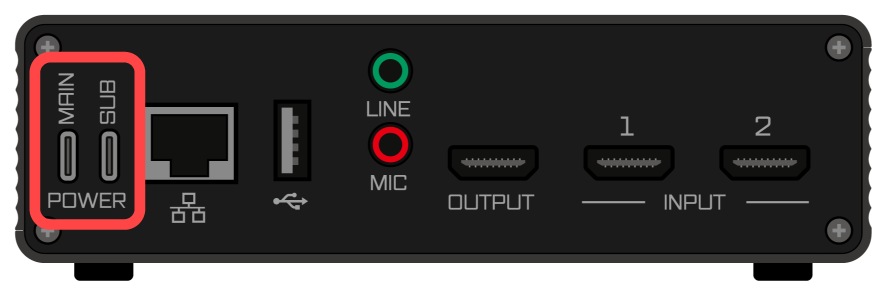
本製品と電源装置との接続には、必ず両端に USB Type-C コネクタを有する、耐電流3.0アンペア以上のケーブルを使用してください。
2系統給電を行う場合は、電源の冗長化に関する項目もあわせて参照してください。
電源の冗長化
MAIN および SUB の電源入力端子に、それぞれ異なる電源装置を同時に接続することにより、本製品への給電を冗長化することができます。両系統ともに給電されている場合には、本製品は、MAIN 側を優先して受電を行い、MAIN 側の給電が途絶えると、SUB 側からの受電に切り替えて動作を継続します。また、SUB 側から受電しているときに、MAIN 側に電源を供給すると、SUB から MAIN へ受電先を切り替え動作を継続します。
電源の切り替えは無瞬断により行われ、電源装置のホットスワップも可能です。ただし、本製品の受電状態や電源の供給能力により、切り替え時に供給断が発生する可能性があります。電源冗長およびホットスワップの運用をされる場合は、十分な検証を行ってください。
本製品の起動方法
本製品は、前面の電源ボタンを長押しすると起動します。起動がはじまると、Cerevo のロゴが表示されたあと、ディスプレイが数秒間消灯し、次に LiveShell W のロゴが表示され、最終的な動作状態となります。起動中にディスプレイが消えても、異常ではありません。

本製品のシャットダウン方法
本製品が起動しているときに、前面の電源ボタンを長押しすると、本製品のシャットダウンおよび再起動を行うためのメニューがディスプレイに表示されます。
Power Off を選択すると、本製品はシャットダウン処理を行い、電源が切れます。
Reboot を選択すると、本製品は再起動します。
シャットダウンをせずに電源を抜いた場合には、設定データやテロップ画像など、本製品内部に保存されているデータが破損または消失する恐れがあります。
本製品の起動は、ネットワークインタフェースの接続(→ネットワーク接続)および映像ソースの接続 (→HDMIソースの入力)が完了してから行ってください。接続を行う前に起動を行った場合は、正しい動作をしない場合があります。
本製品は、電源装置を接続するだけで自動的に起動するように設定することも可能です(→自動起動の設定)。工場出荷状態では、自動起動はオフに設定されています。
メインステータス画面の見方
本製品が起動すると、本体OLEDディスプレイに、装置の状態を示すメインステータス画面が表示されています。この表示の見方は、以下のとおりです。

電源状態ピクトグラム
MAINとSUB2つの電源入力の受電状態を示します。受電している場合は「⚡︎」、受電していない場合は「×」が表示されます。
LiveShell Remote接続状態ピクトグラム
LiveShell Remoteのサーバーとの接続状態を示します。接続されている場合は「☁」、接続されていない場合は「×」が表示されます。LiveShell Remoteに登録していない場合は、なにも表示されません。
録画用メディア接続状態ピクトグラム
USBドライブおよびSDメモリのマウント状態を示します。接続されている場合、それぞれのピクトグラムが表示されます。
ネットワークインタフェース接続状態ピクトグラム
USBデータ通信端末、無線LANアダプタ、有線LANポートが接続状態にある場合、それぞれのピクトグラムが表示されます。
HDMI入力フォーマット表示
入力Aおよび入力BのHDMI受信フォーマットを表示します。接続を検知できない場合は「NoInput」システム映像フォーマットと異なるフォーマットの映像を受信している場合は「BadFormt」と表示されます。
スイッチャー状態ピクトグラム
スイッチャーが Input A と Input B のうちどちらを選択しているかを示します。
実フレームレートおよび実ビットレート表示
リアルタイムで計測したH.264エンコーダ出力のフレームレートおよびビットレート表示します。
音声入力状態ピクトグラム
上段はミキサのマスタレベルを表示します。下段にはアナログ音声入力のミュート状態をピクトグラムで表示します。
オーディオレベルメーター
ミキサ出力で測定した音声信号のピークレベルを指示するメーターです。
スクリーンセーバーの使い方
本体メニュー / MAIN MENU →System →ScreensaverTime
LiveShell Studio / 設定不可
工場出荷時設定 / OFF
本製品にはスクリーンセーバーが搭載されています。
本製品の本体ディスプレイにはOLEDが採用されています。OLEDは特性上、長時間同じ画面を表示し続けていると画面の焼き付きが発生する場合があります。これを避けるためにはスクリーンセーバーを利用してください。スクリーンセーバーをONにすると、指定された時間本体UIが行われていない場合に、特定の表示を上下させ画面の焼き付きを防ぎます。
設定を行うには以下の手順で操作してください。
この操作は本体から行うことができます。LiveShell Studioでは設定できません。
なお、本設定は以下の場合には動作しません。
配信・録画を行っているチャンネルのトップ画面を表示している場合
各メニューを表示している場合
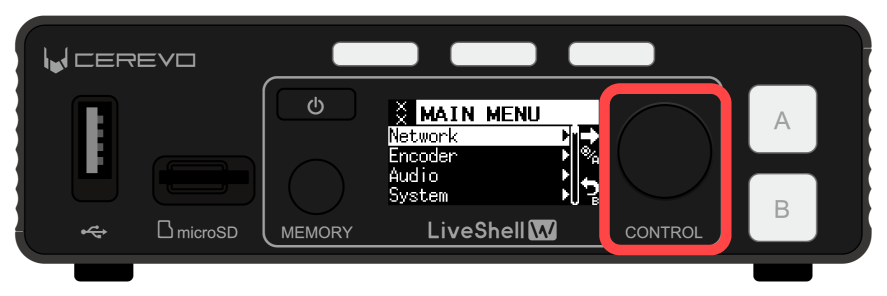
コントロールダイヤルを押してください。押すと「MAIN MENU」が表示されます。
コントロールダイヤルを回して「System」を選択し、映像セレクトボタンAを押してください。
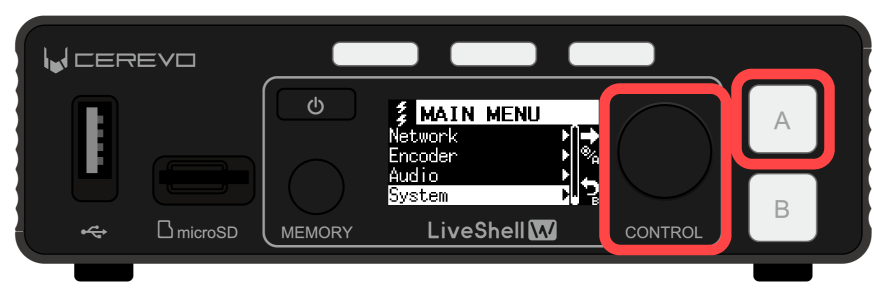
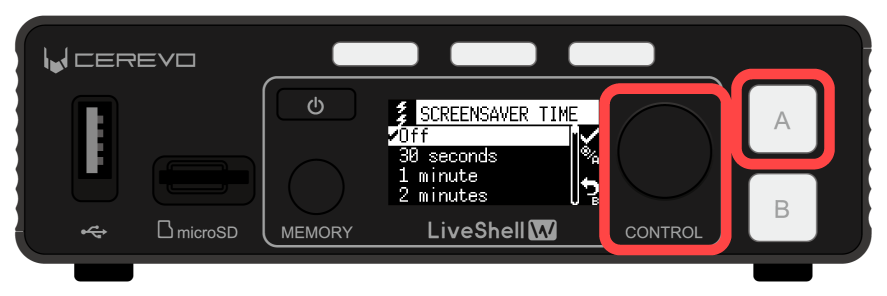
コントロールダイヤルを回して「ScreensaverTime」を選択し、映像セレクトボタンAを押してください。
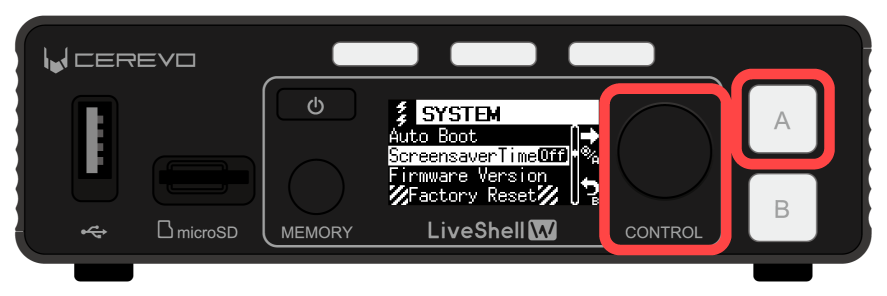
コントロールダイヤルを回して設定を行いたい項目を選択し、映像セレクトボタンAをを押すと設定が適用されます。
ネットワーク接続
ネットワーク要件
本製品をご使用になるためには、本製品を、以下の要件を満たすネットワーク接続にする必要があります。
IPv4、IPv6、またはその両方によりインターネットに疎通できるネットワークであること。
閉域網での運用も可能ですが、一部機能の利用に制約が生じる場合があります。
LiveShell Remoteは、閉域網では使用できません。
IPv4はDHCP、IPv6はルータ広報によりIPアドレス等の払い出しが受けられること。
IPv4のみ、手動で固定アドレスを設定することもできます。
少なくとも以下ポートの疎通に支障がないこと。
80/tcp(本製品内のWebアプリケーションにて利用)
1935/tcp(RTMPを利用する場合)
443/tcp(RTMPSを利用する場合)
443/tcp および 6275/tcp(LiveShell Remoteを使用する場合)
554/tcp(本製品内のRTSPサーバーの標準ポート)
LiveShell Remoteのサービスを提供するためのクラウドサーバーの接続先IPアドレスは公開していません。2種類のネットワークに同時に接続する場合や、モバイル回線を利用する場合には、さらに要件があります。詳しくは、当該項目をご参照ください。
ネットワークへの接続形態
本製品のネットワークへの接続形態は、以下のパターンから選択することができます。実際にご使用になるネットワーク環境に合わせて、該当する接続形態を選択してください。
有線LANで接続する
本製品を、有線LANによりネットワークに接続する利用形態です。
                                                              +-------------------+
                                                              |                   |
                                                              |                   |
                                                              | USB (not used)    |
                                              1000BASE-T      |                   |
                                          Local area network  |                   |
                                                    +---------| LAN               |
                                                    |         |                   |
                      +-------------------+         |         |                   |
                      |                   |         |         +-------------------+
                      |      Router       |---------+              LiveShell W
    The Internet <----|       with        |
                      |   switch ports    |---------+
  <-- Outgoing        |                   |         |         +-------------------+
  <-- RTMP stream     +-------------------+         +---------|    Web browser    |
                                                              +-------------------+
                                                          Laptop PC for LiveShell Studio
本体の有線LANポート(1000BASE-Tギガビットイーサネットインタフェース)を、イーサネットスイッチ等にイーサネットケーブルを用いて接続してください。
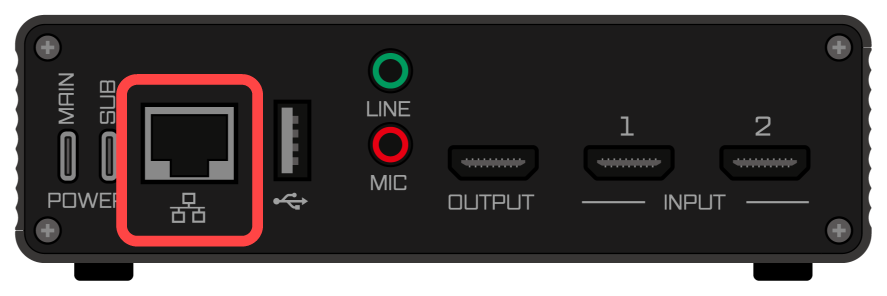
工場出荷設定ではインタフェースのデフォルトIPアドレス等は設定されておらず、IPv4設定は DHCP によって、IPv6設定はルータ広報によって、自動的に取得します。DHCPまたはルータ広報が利用できないネットワークで、インタフェースのIPアドレス等を手動で設定する必要がある場合は、無線LANアクセスポイントモードを使用してLiveShell Studioに接続し、その設定を行ってください。
無線LANで接続する
本製品を、無線LANによりネットワークに接続する利用形態です。本製品は、インフラストラクチャモードでの接続のみ可能です。
                                                              +-------------------+
                                            802.11            |                   |
                                       Wireless network       |                   |
                                                       [WLAN]=| USB               |
                                                    ~~~~      |                   |
                      +-------------------+       ~~~~        |                   |
                      |                   |     ~~~~          | LAN (not used)    |
                      |      Router       |   ~~~~            |                   |
    The Internet <----|       with        | ~~~~              |                   |
                      |    Wireless AP    |   ~~~~            +-------------------+
  <-- Outgoing        |                   |     ~~~~              LiveShell W
  <-- RTMP stream     +-------------------+       ~~~~
                                                    ~~~~      +-------------------+
                                                      ~~~~    |    Web browser    |
                                                              +-------------------+
                                                          Laptop PC for LiveShell Studio
本体背面のUSBポートに無線LANアダプタを装着し、無線LANネットワークへの接続を行ってください。
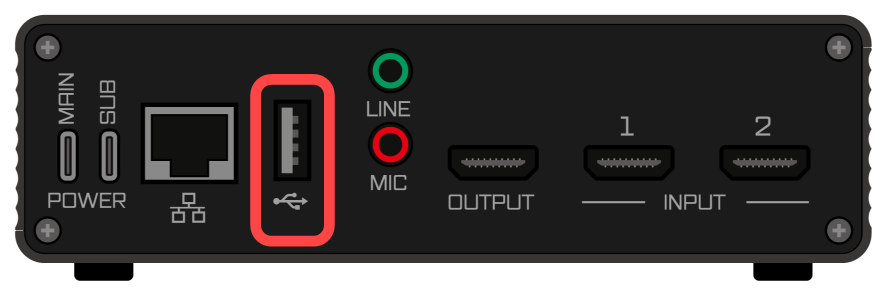
本製品を初めてご利用になる場合や、本製品に設定済みのものとは異なる無線ネットワークに接続する場合には、最初に、接続先である無線ネットワークの情報(SSIDおよびパスフレーズ)を設定する必要があります。この設定は、パソコンなどを用いてLiveShell Studioに接続して行う必要があります。LiveShell Studioに接続するには、本装置をいったん有線LANによりネットワークへ接続するか、無線LANアクセスポイントモードを使用してLiveShell Studioに接続し、その設定を行ってください。
→無線LANアクセスポイントモードを使用してLiveShell Studioに接続する
無線LANネットワークの設定を行うには、以下の手順で操作してください。 この操作はLiveShell Studioから行うことができます。本体では設定できません。
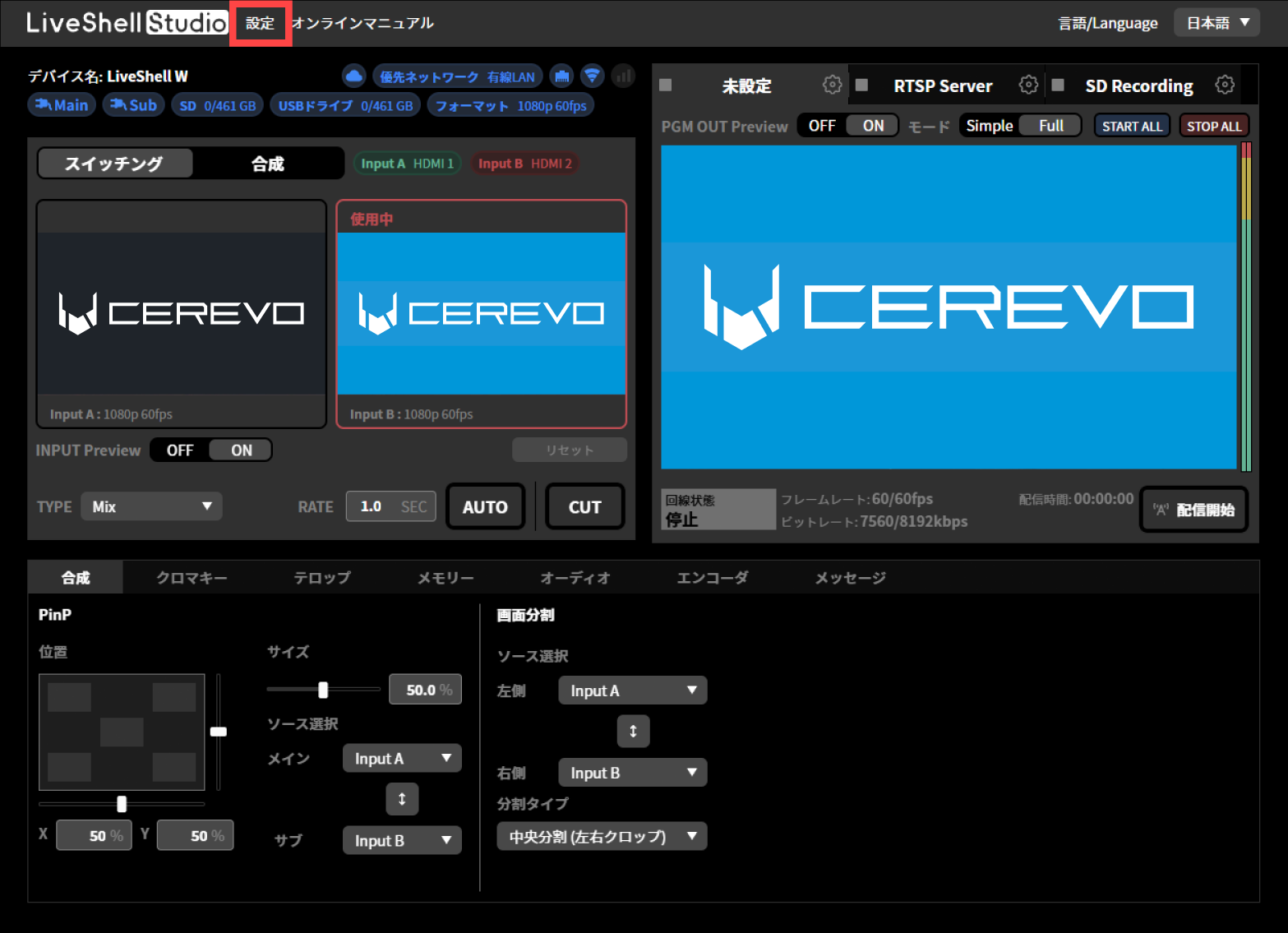
トップ画面上部に表示されている「設定」を押してください。
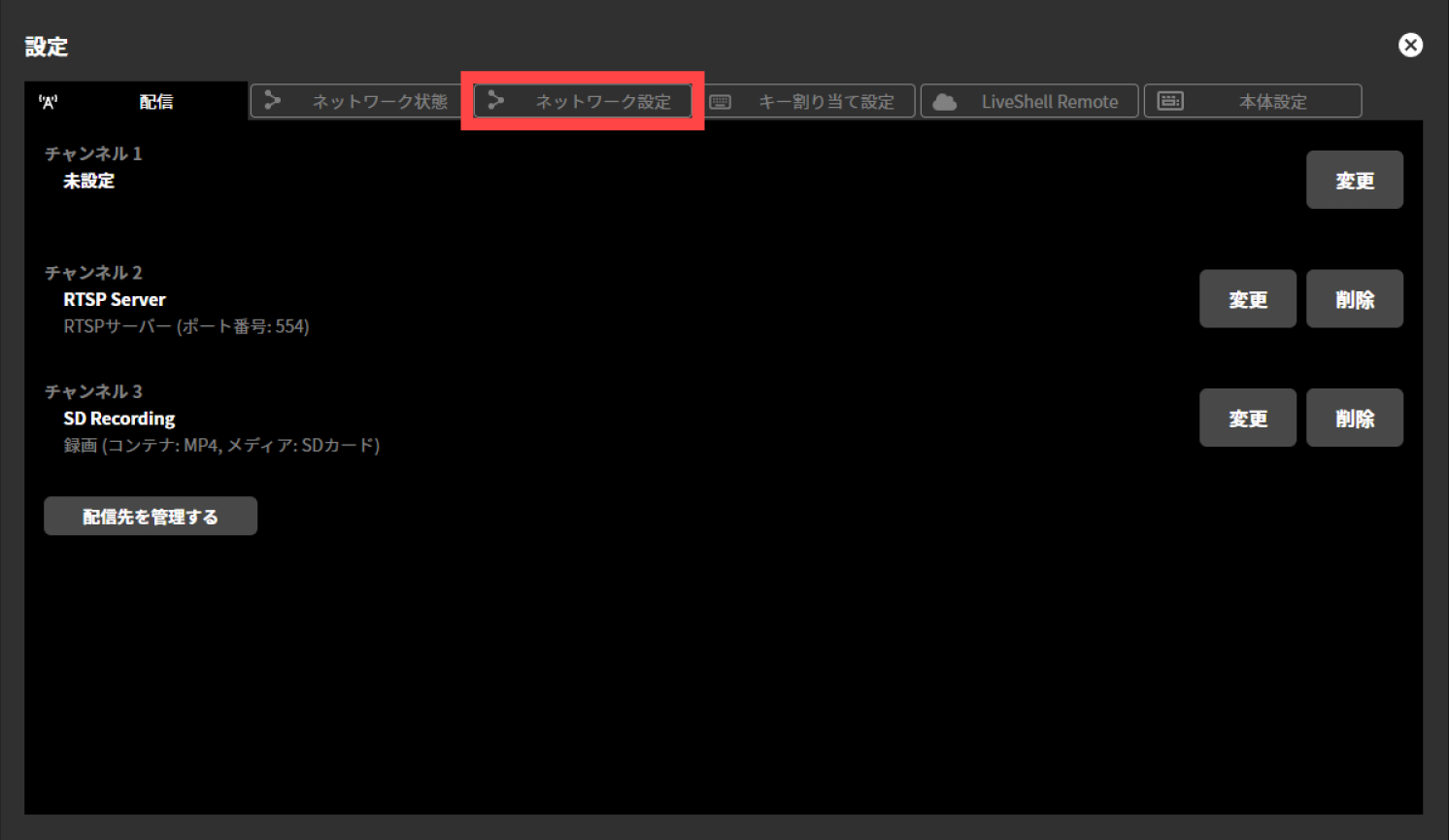
「設定」画面上部に表示されている「ネットワーク設定」タブを押してください。
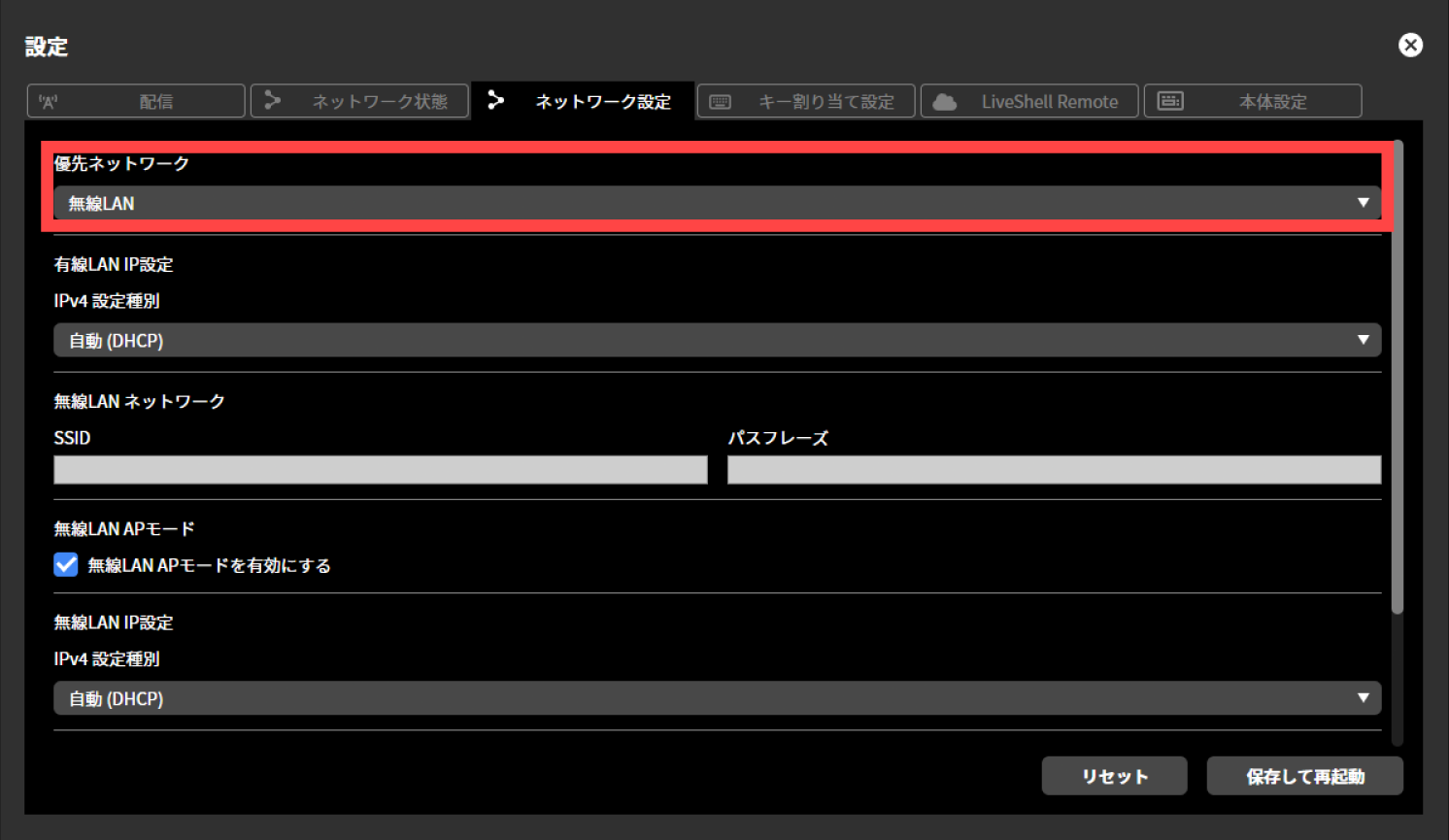
「優先ネットワーク」内に表示されているプルダウンメニューから「無線LAN」を選択してください。
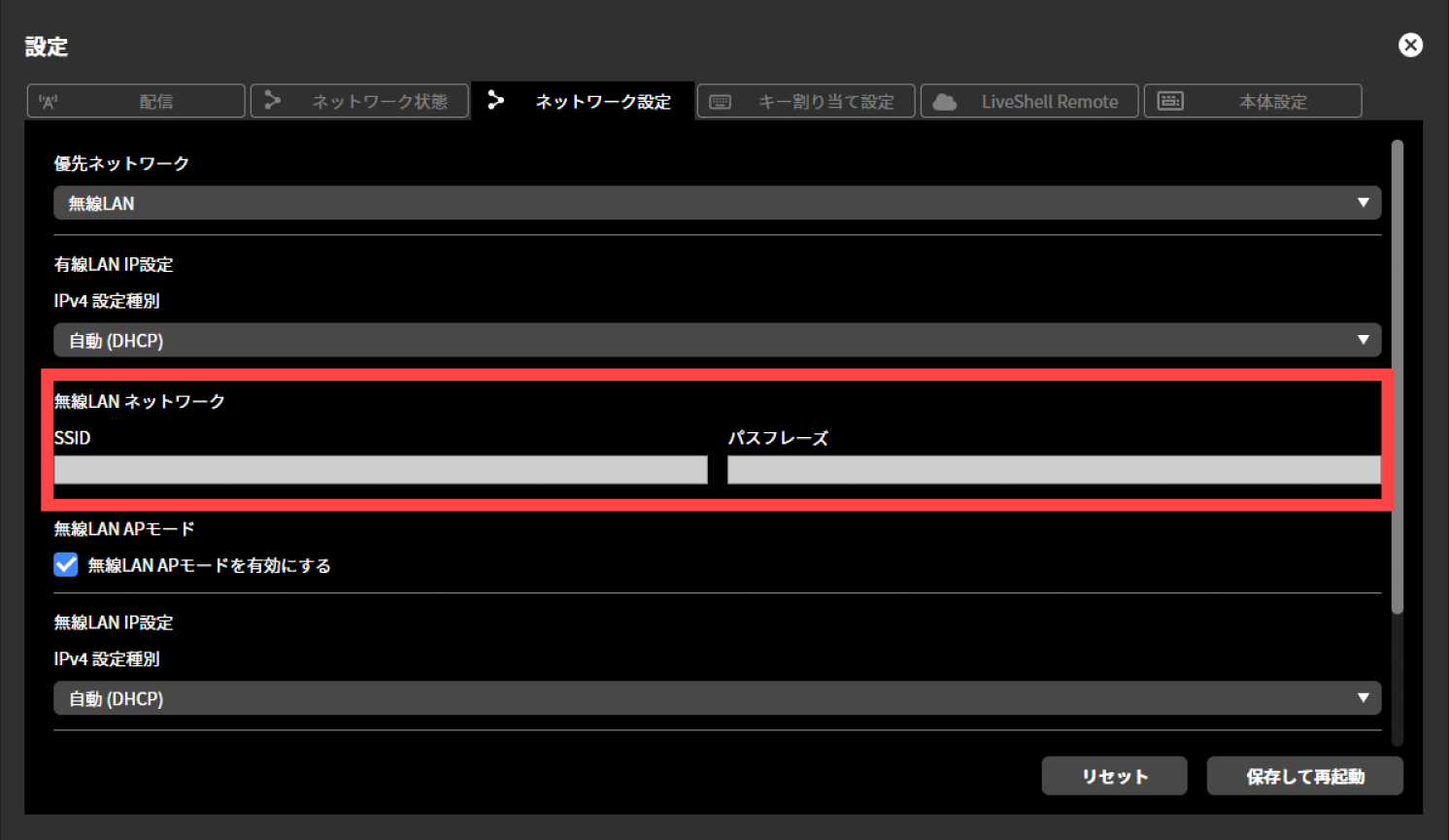
「無線LANネットワーク」内に表示されている「SSID」と「パスフレーズ」に、接続を行う無線LANネットワークのSSIDとパスフレーズ(パスワード)をそれぞれ入力してください。
ここで入力するSSIDとパスフレーズは「View AP Info」で表示されたものではありませんので注意してください。
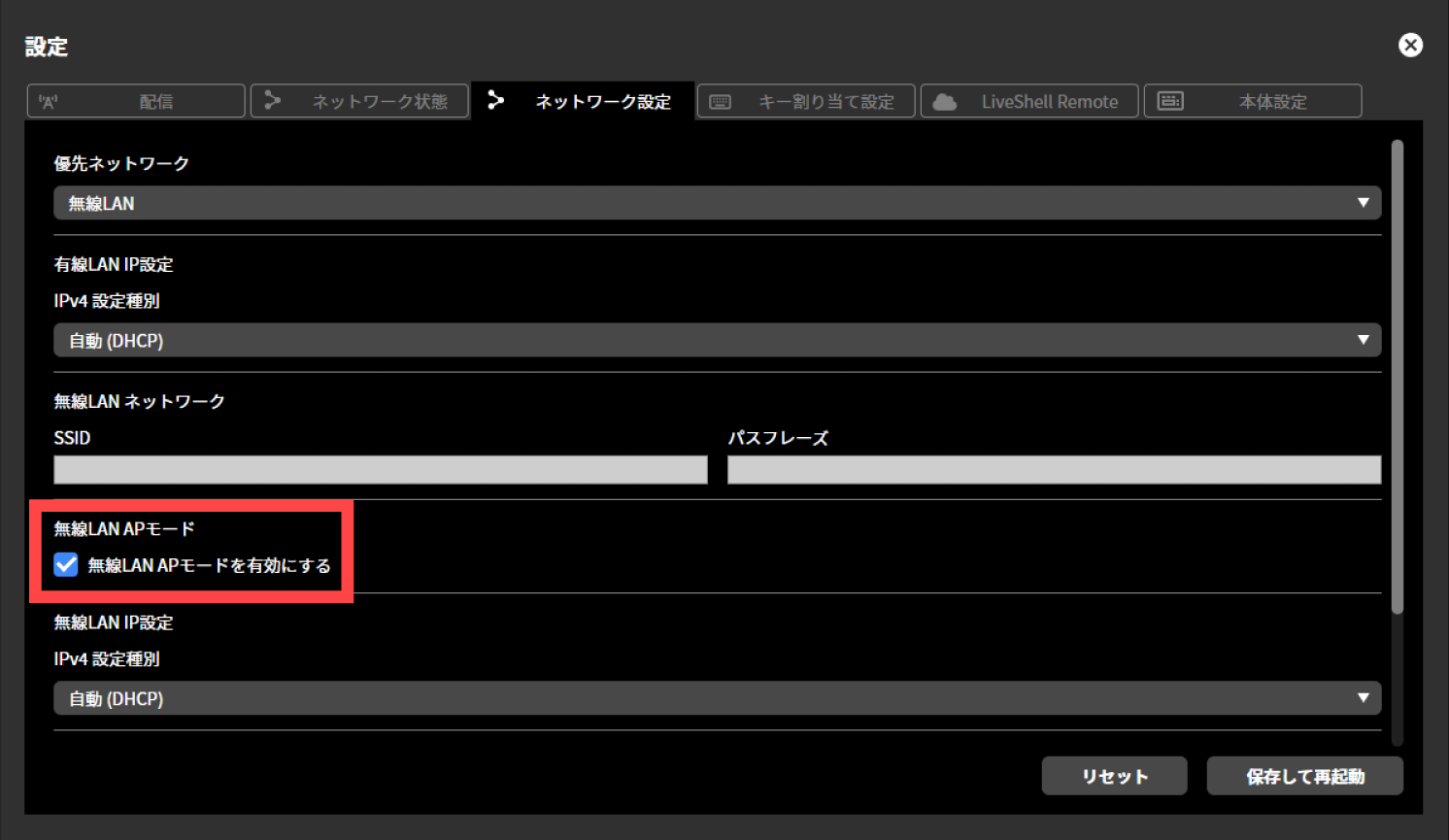
「無線LAN APモード」内に表示されている「無線LAN APモードを有効にする」のチェックマークを押し、チェックを外してください。
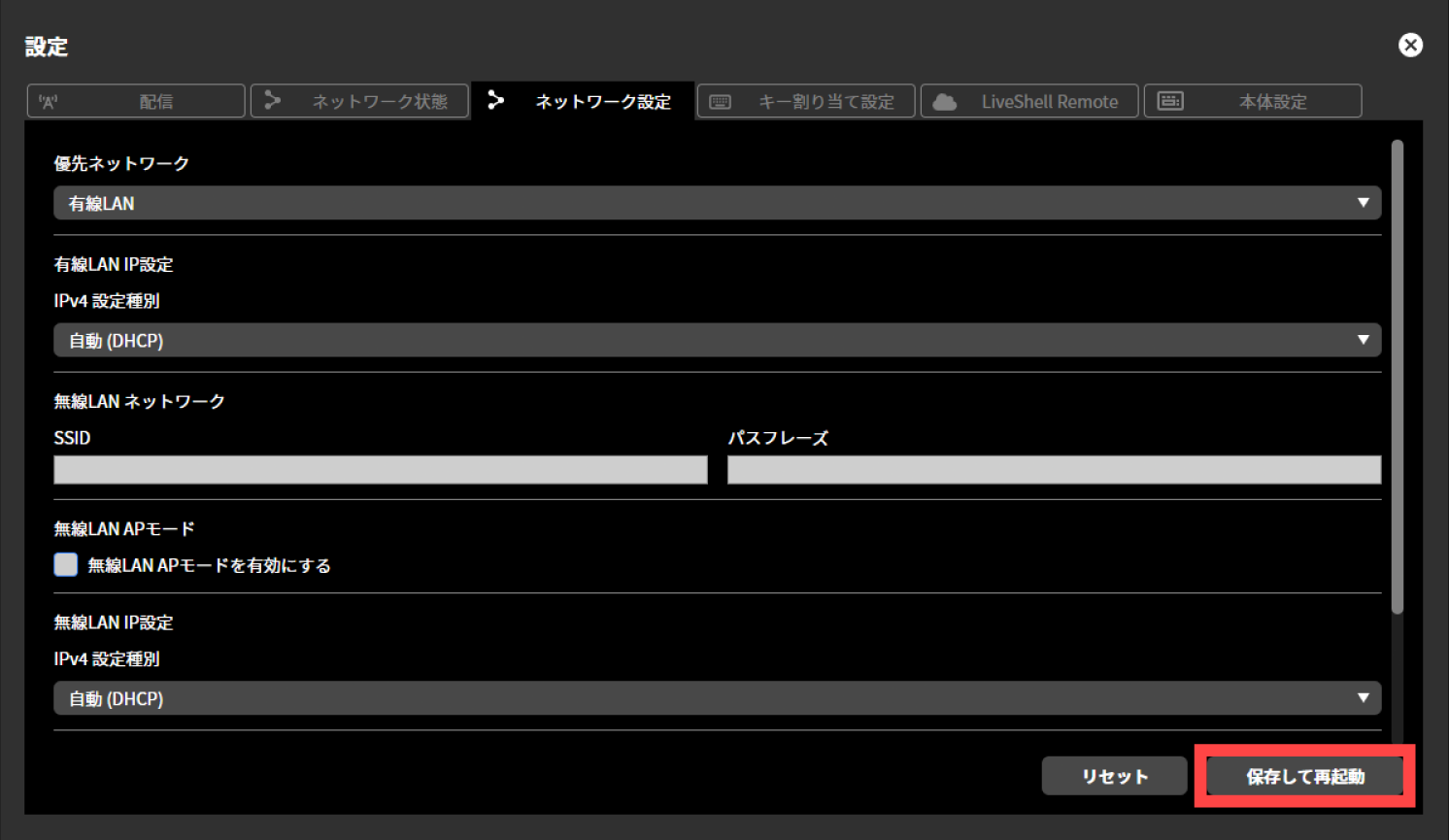
「保存して再起動」を押してください。自動的に本製品の再起動が行われます。
有線LANと無線LANを併用して接続する
本製品は有線LAN接続と無線LAN接続を併用することができます。この場合は、有線LANで接続すると、無線LANで接続するそれぞれの項目にしたがってネットワークへの接続を行ったうえで、利用形態に応じて「優先ネットワーク」を適切に設定してください。優先ネットワークの設定には、本製品が接続しているIPv4サブネットの外部へ通信を行う場合において、IPv4デフォルトゲートウェイの選択方法に、以下の効力を及ぼします。
優先ネットワークが有線LANである場合
有線LANインタフェースから到達できるゲートウェイを優先的に使用し、有線LANインタフェースにゲートウェイが存在しない場合のみ無線LANインタフェースから到達できるゲートウェイを使用します。通常、無線LANインタフェース側は、同一サブネット内のホストとのみ通信が可能です。この設定は、下図のような利用形態に適しています。
構成例:有線LANで配信を行い、無線LANで接続したパソコンによりLiveShell Studioを操作する
                                            <--- Monitoring Only Subnet --->

                                                              +-------------------+
                                                        ~~~~  |    Web browser    |
                      +-------------------+          ~~~~     +-------------------+
                      |                   |       ~~~~    Laptop PC for LiveShell Studio
                      |                   |    ~~~~
                      |  Wireless LAN AP  | ~~~~
                      |                   |   ~~~~
                      |                   |     ~~~~          +-------------------+
                      +-------------------+       ~~~~        |                   |
                                                    ~~~~      |                   |
                                                       [WLAN]=| USB               |
                                                              |                   |
                                                              |                   |
                                                    +---------| LAN (Primary)     |
  <-- Outgoing        +-------------------+         |         |                   |
  <-- RTMP stream     |                   |         |         |                   |
                      |                   |         |         +-------------------+
    The Internet <----|      Router       |---------+              LiveShell W
                      |                   |
                      |                   |
                      +-------------------+
                 Default gateway for LiveShell W

                                            <--- Production Subnet --->
優先ネットワークが無線LANである場合
無線LANインタフェースから到達できるゲートウェイを優先的に使用し、無線LANインタフェースにゲートウェイが存在しない場合のみ有線LANインタフェースから到達できるゲートウェイを使用します。通常、有線LANインタフェース側は、同一サブネット内のホストとのみ通信が可能です。この設定は、下図のような利用形態に適しています。
構成例:無線LANで配信を行い、有線LANで接続したパソコンによりLiveShell Studioを操作する
                                            <--- Production Subnet --->

  <-- Outgoing        +-------------------+
  <-- RTMP stream     |                   |
                      |      Router       |
    The Internet <----|       with        | ~~~~
                      |    Wireless AP    |   ~~~~
                      |                   |     ~~~~          +-------------------+
                      +-------------------+       ~~~~        |                   |
                 Default gateway for LiveShell W    ~~~~      |                   |
                                                       [WLAN]=| USB (Primary)     |
                                                              |                   |
                                                              |                   |
                                                    +---------| LAN               |
                                                    |         |                   |
                      +-------------------+         |         |                   |
                      |                   |         |         +-------------------+
                      |                   |---------+              LiveShell W
                      |    GbE Switch     |
                      |                   |---------+
                      |                   |         |         +-------------------+
                      +-------------------+         +---------|    Web browser    |
                                                              +-------------------+
                                                          Laptop PC for LiveShell Studio

                                            <--- Monitoring Only Subnet --->
USBデータ通信端末を使って配信する
本体メニュー / MAIN MENU →Network →Primary Net →Mobile を選択して決定
LiveShell Studio / 設定 →ネットワーク設定 →優先ネットワーク →モバイル →保存して再起動
本製品は、本体背面のUSBアダプタポートにUSBデータ通信端末を装着することで、4Gモバイルネットワークを利用して接続して配信を行うことができます。
構成例:モバイルネットワークで配信を行い、有線LANで接続したパソコンによりLiveShell Studioを操作する
                                            <--- Production Subnet --->

    The Internet <----[ 4G packet data network ]              +-------------------+
                                              ~~~~            |                   |
  <-- Outgoing                                  ~~~~          |                   |
  <-- RTMP stream                                  [4G modem]=| USB (Primary)     |
                                                              |                   |
                                                              |                   |
                                                    +---------| LAN               |
                                                    |         |                   |
                      +-------------------+         |         |                   |
                      |                   |         |         +-------------------+
                      |                   |---------+              LiveShell W
                      |    GbE Switch     |
                      |                   |---------+
                      |                   |         |         +-------------------+
                      +-------------------+         +---------|    Web browser    |
                                                              +-------------------+
                                                          Laptop PC for LiveShell Studio

                                            <--- Monitoring Only Subnet --->
本製品でのモバイルネットワーク接続には、以下の制約があります。
当社が指定した端末以外での動作は保証しません。
本製品からAPNなどの設定を行うことはできません。また、信号強度など端末の状態を取得することはできません。
RTMPまたはRTMPSでの配信のみ可能です。モバイルネットワークでのRTSPサーバーは利用できません。
USBデータ端末はIPv4のみ疎通可能なため、以下の要件を満たしている必要があります。
配信先の設定において、通信プロトコルとしてIPv6を指定していないこと。
配信先の設定において、RTMP URLで指定される接続先ホストがFQDNである場合は以下の条件を満たしていること。
名前解決時にAレコード(IPv4アドレス)が1つ以上得られること。
名前解決時にAAAAレコード(IPv6アドレス)も含まれる場合は、通信プロトコルとしてIPv4を明示的にすること。
配信先の設定において、RTMP URLで指定される接続先ホストがIPアドレスである場合はIPv4アドレスであること。
IPv4での接続を明示的に設定しない場合で、かつ有線LANにIPv6接続性がある場合、モバイルネットワークを利用せずに有線LANを経由して配信の接続を行うことがあります。
この形態によりモバイルネットワークに接続するには、以下の手順で操作してください。 この操作はLiveShell Studioもしくは本製品本体から行うことができます。
LiveShell Studioで設定する場合
USBデータ通信端末は、事前にパソコンなどに接続して、APNなどの設定を完了してください。
本製品を起動する前に、USBデータ通信端末を、本体背面のUSBアダプタポートに接続してください。
本製品を起動させてください。
トップ画面上部に表示されている「設定」を押してください。
「設定」画面上部に表示されている「ネットワーク設定」タブを押してください。
「優先ネットワーク」内に表示されているプルダウンメニューから「モバイル」を選択してください。
「保存して再起動」を押してください。自動的に本製品の再起動が行われます。
本体で設定する場合
USBデータ通信端末は、事前にパソコンなどに接続して、APNなどの設定を完了してください。
本製品を起動する前に、USBデータ通信端末を、本体背面のUSBアダプタポートに接続してください。
本製品を起動させてください。
コントロールダイヤルを押してください。押すと「MAIN MENU」が表示されます。
コントロールダイヤルを回して「Network」を選択し、映像セレクトボタンAを押してください。
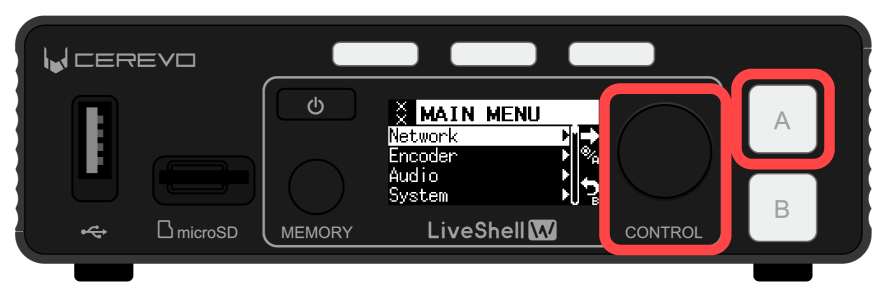
コントロールダイヤルを回して「Primary Net」を選択し、映像セレクトボタンAを押してください。
コントロールダイヤルを回して「Mobile」を選択し、映像セレクトボタンAを押してください。
無線LANアクセスポイントモードを使用してLiveShell Studioに接続する
本製品を、有線LANや無線LANにより、既存のネットワークインフラストラクチャに接続できない場合は、無線LANアクセスポイントモードを利用して、LiveShell Studioに接続することができます。
無線LANアクセスポイントモードとは
無線LANアクセスポイントモードは、本製品の無線LANアダプタを無線LANアクセスポイントとして動作させる動作モードです。このアクセスポイントが提供する無線LANネットワークに対し、本製品の操作に使用するパソコンなどを端末として接続することで、本製品のネットワーク設定が完了していない場合であっても、本製品の操作を行うための接続性を臨時的に設定することができます。
無線LANアクセスポイントモードの動作条件
無線LANアクセスポイントを使うためには、無線LANアダプタを本体背面のUSBアダプタポートに接続した状態で、本製品を起動する必要があります。また、無線LANアクセスポイントモードと、本装置を無線LAN端末として無線LANネットワークに接続する機能(→無線LANで接続する)は、排他利用となります。無線LANアクセスポイントモードを動作させても、有線LANの機能には影響はありません。
無線LANアクセスポイントの起動方法
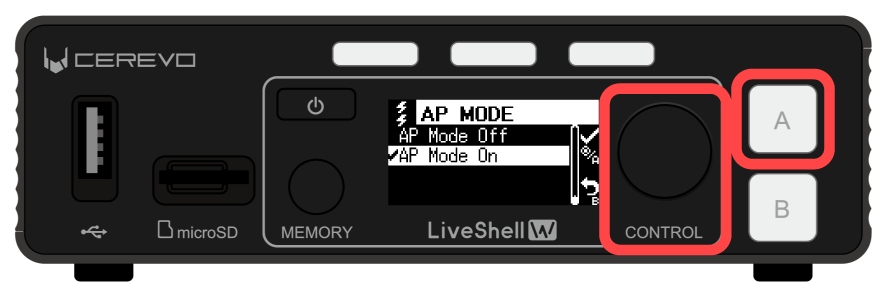
本体メニュー / MAIN MENU →Network →AP Mode →AP Mode On を選択して決定
本製品の無線LANアクセスポイントを起動するには、以下の手順で操作してください。 この操作は本体から行うことができます。LiveShell Studioでは設定できません。
コントロールダイヤルを押してください。押すと「MAIN MENU」が表示されます。
コントロールダイヤルを回して「Network」を選択し、映像セレクトボタンAを押してください。
コントロールダイヤルを回して「AP Mode」を選択し、映像セレクトボタンAを押してください。
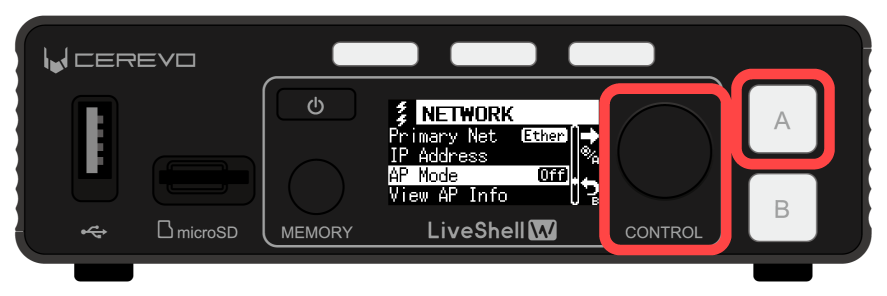
コントロールダイヤルを回して「AP Mode On」を選択し、映像セレクトボタンAを押してください。無線LANアクセスポイントが起動します。
無線LANアクセスポイントへの接続方法
本体メニュー / MAIN MENU →Network →View AP Info
LiveShell Studio / 確認不可
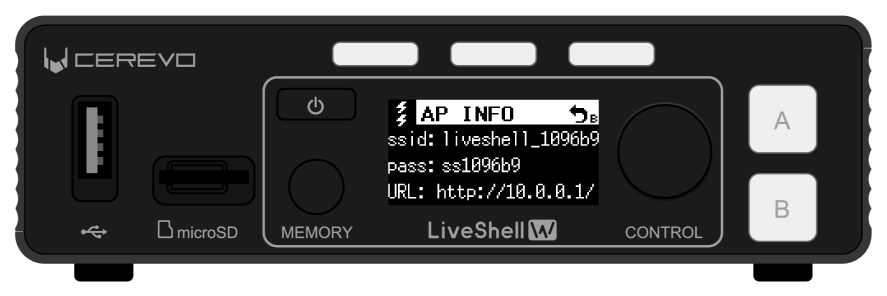
この画面に表示されるSSIDとパスワードを使って、お使いになる操作用パソコンなどの無線LAN設定を行うことで、本装置に無線LANで接続することができます。無線LANネットワークに接続後、IPv4サブネット 10.0.0.0/24 空間からIPv4アドレスがDHCPにより端末に割り当てられます。LiveShell Studio には、Webブラウザから、http://10.0.0.1/ で接続できます。
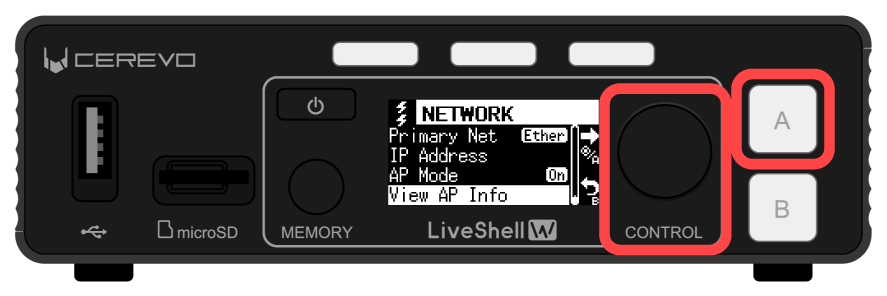
本製品の無線LANアクセスポイントへの接続情報を確認するには、以下の手順で操作してください。 この操作は本体から行うことができます。LiveShell Studioでは設定できません。
コントロールダイヤルを押してください。押すと「MAIN MENU」が表示されます。
コントロールダイヤルを回して「Network」を選択し、映像セレクトボタンAを押してください。
コントロールダイヤルを回して「View AP Info」を選択し、映像セレクトボタンAを押してください。
本製品と操作用端末を一時的に接続するために必要な情報が表示されます。
LiveShell Studioへの接続
LiveShell Studioとは
LiveShell Studioは、本製品に内蔵されている操作用Webアプリケーションであり、PC・タブレット・スマートフォンのブラウザにより接続することができます。本製品の多くの機能は、LiveShell Studioを使って操作するように設計されています。
以下は、LiveShell Studioを使って行える操作の一例です。
設定
映像解像度の設定
エンコーダビットレート等の設定
ネットワーク接続の状態および設定
映像配信先の設定
映像合成方法の設定
監視および操作
HDMI入力で受信している映像のプレビュー
映像の合成適用やスイッチング操作
オーディオミキサーによる音声レベルの操作
配信の開始や停止
LiveShell Studioへの接続方法
LiveShell Studioに接続するための手順は以下のとおりです。
LiveShell StudioのURLを確認する
最初に、本体のメニューからLiveShell StudioのURLおよびログイン用のユーザ名とパスワードを確認してください。手順は以下のとおりです。
コントロールダイヤルを押してください。押すと「MAIN MENU」が表示されます。
コントロールダイヤルを回して「Network」を選択し、映像セレクトボタンAを押してください。
コントロールダイヤルを回して「Web Login」を選択し、映像セレクトボタンAを押してください。
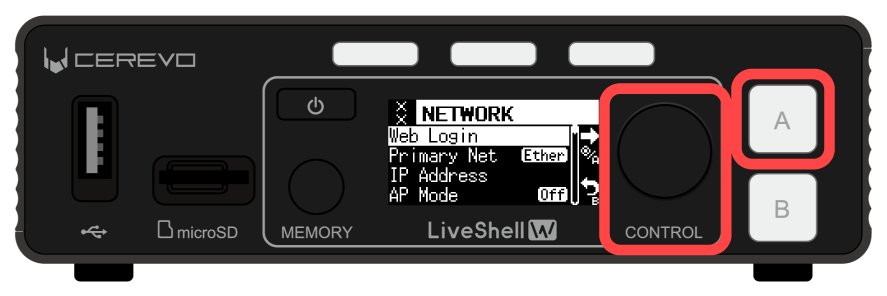
LiveShell Studioへのアクセスに必要な情報が表示されます。
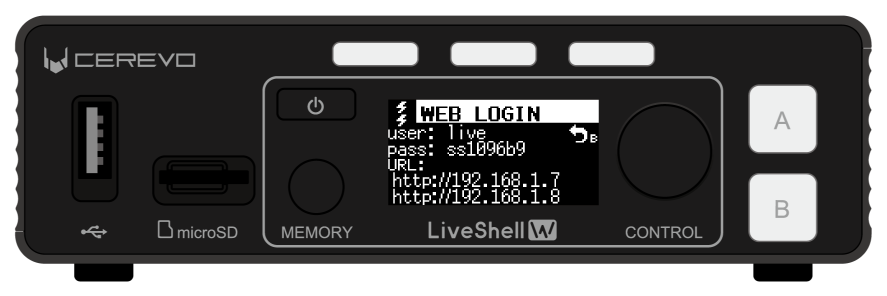
本製品のネットワーク接続が正しくできていない場合、URLは空欄となります。この場合は、ネットワークインタフェースの設定が正しくできているかを確認してください。
何らかの事情により、本製品を既存のネットワークインフラストラクチャに接続できない場合は、無線LANアクセスポイントモードを使って、操作用PCなどを接続することができます。
WebブラウザからLiveShell Studioへの接続
WebブラウザからLiveShell Studioへの接続するには、以下の手順で操作してください。
本製品が接続されている同じサブネットに、操作用のパソコン・タブレット・スマートフォン等(以下、操作用端末と呼びます。)を接続します。
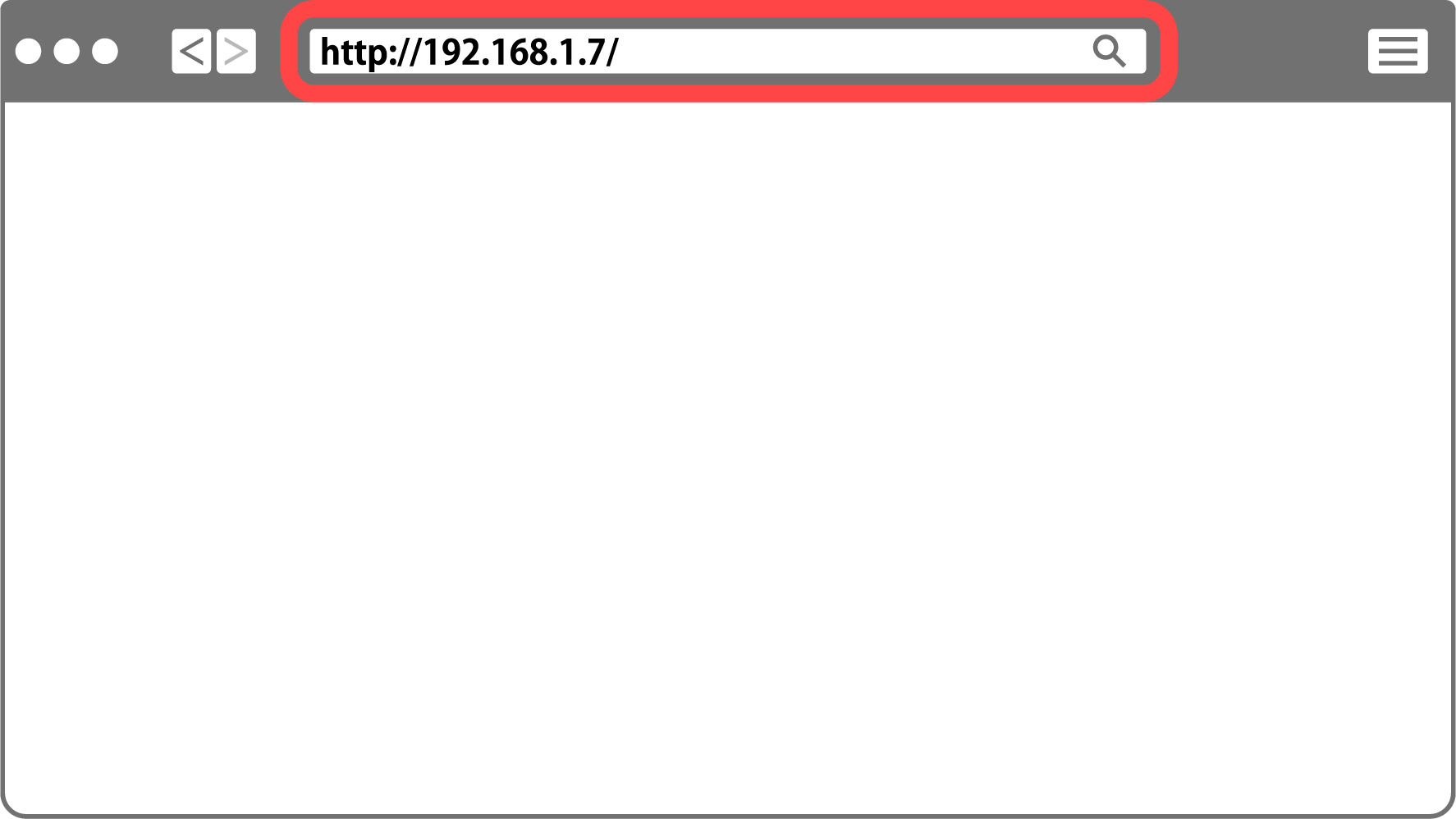
操作用端末でWebブラウザを起動し、本製品に表示されているURLをWebブラウザのアドレスバーへ入力し、LiveShell Studioへアクセスしてください。
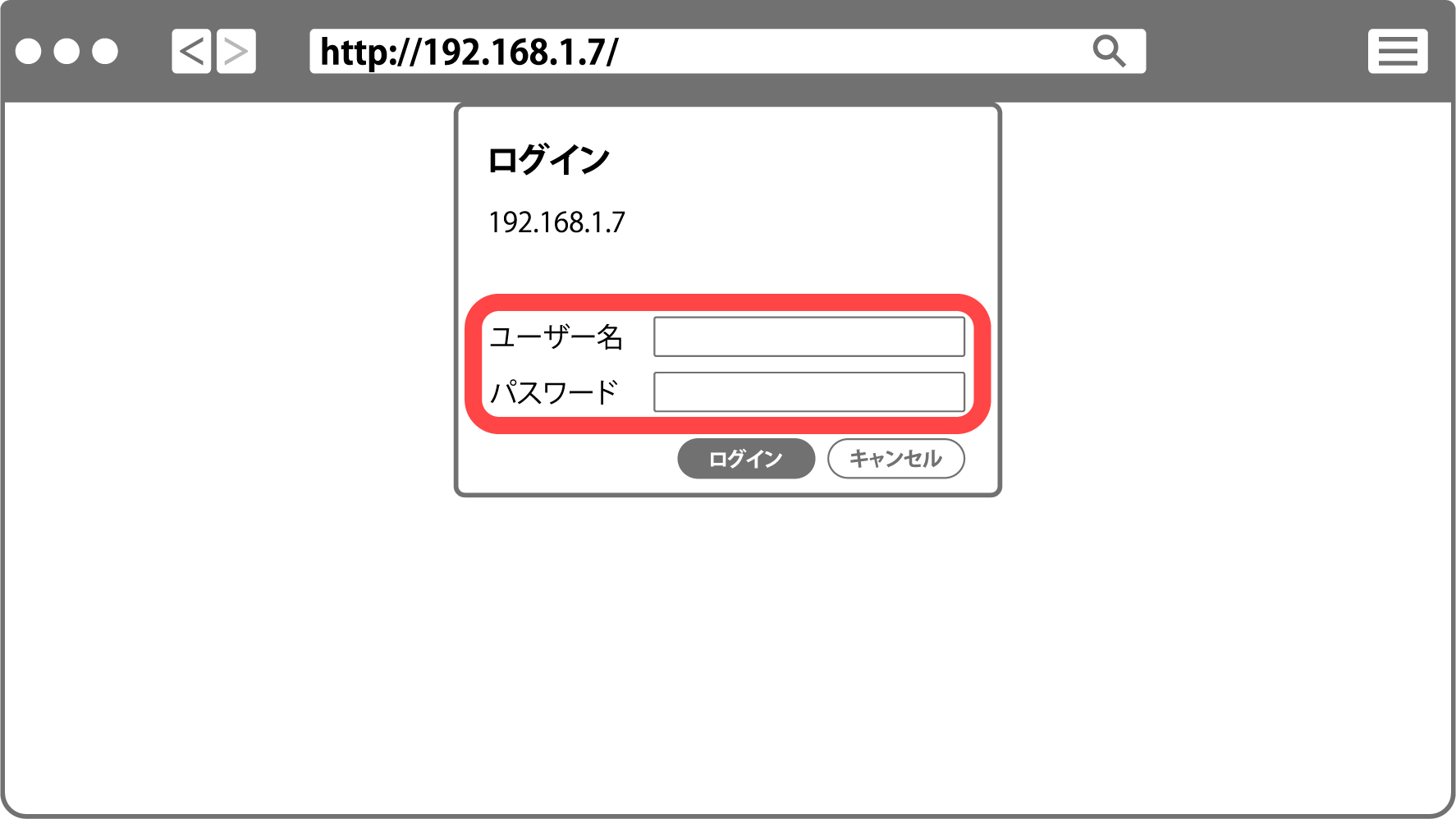
アクセスするとユーザー名とパスワードの入力を求められますので、本製品に表示されている「user」と「pass」をそれぞれ入力し、LiveShell Studioへログインしてください。
ログインに成功すると、WebブラウザにLiveShell Studioのトップ画面が表示されます。
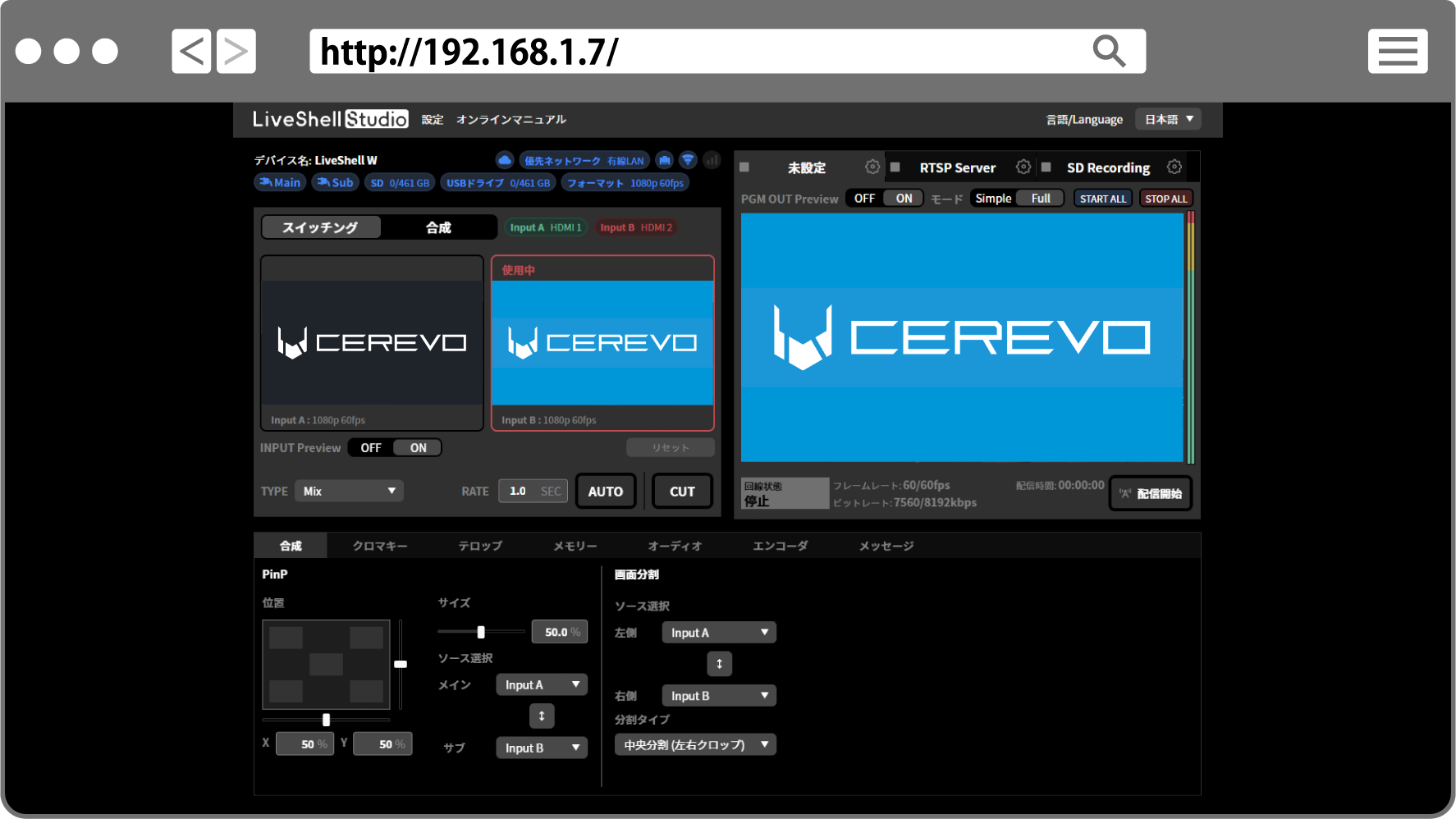
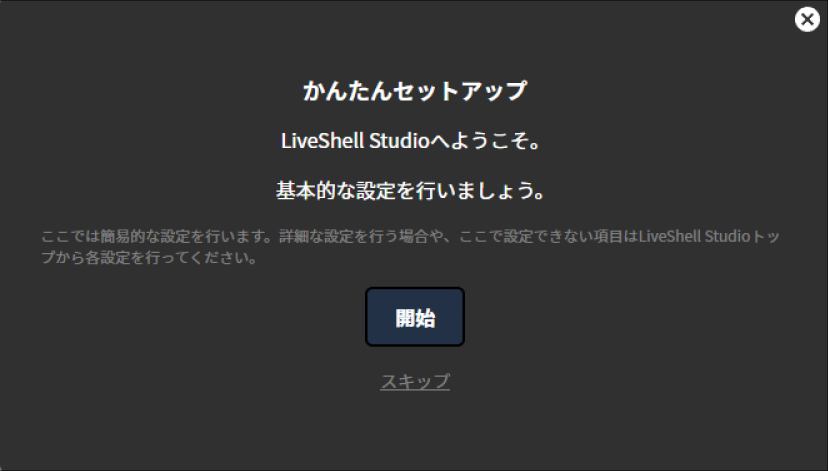
初回起動時または本体を初期化した場合には、かんたんセットアップが自動的に起動します。かんたんセットアップを使用して設定を行う場合には、表示されている内容に沿って設定を進めてください。各項目を個別に設定する場合にはスキップを選択してください。
LiveShell Studioを使った基本的な操作方法
LiveShell Studioでは、本製品の設定、入力映像のライブビューイング、映像や音声の操作などを行うことができます。ここでは、基本的な操作方法について説明します。
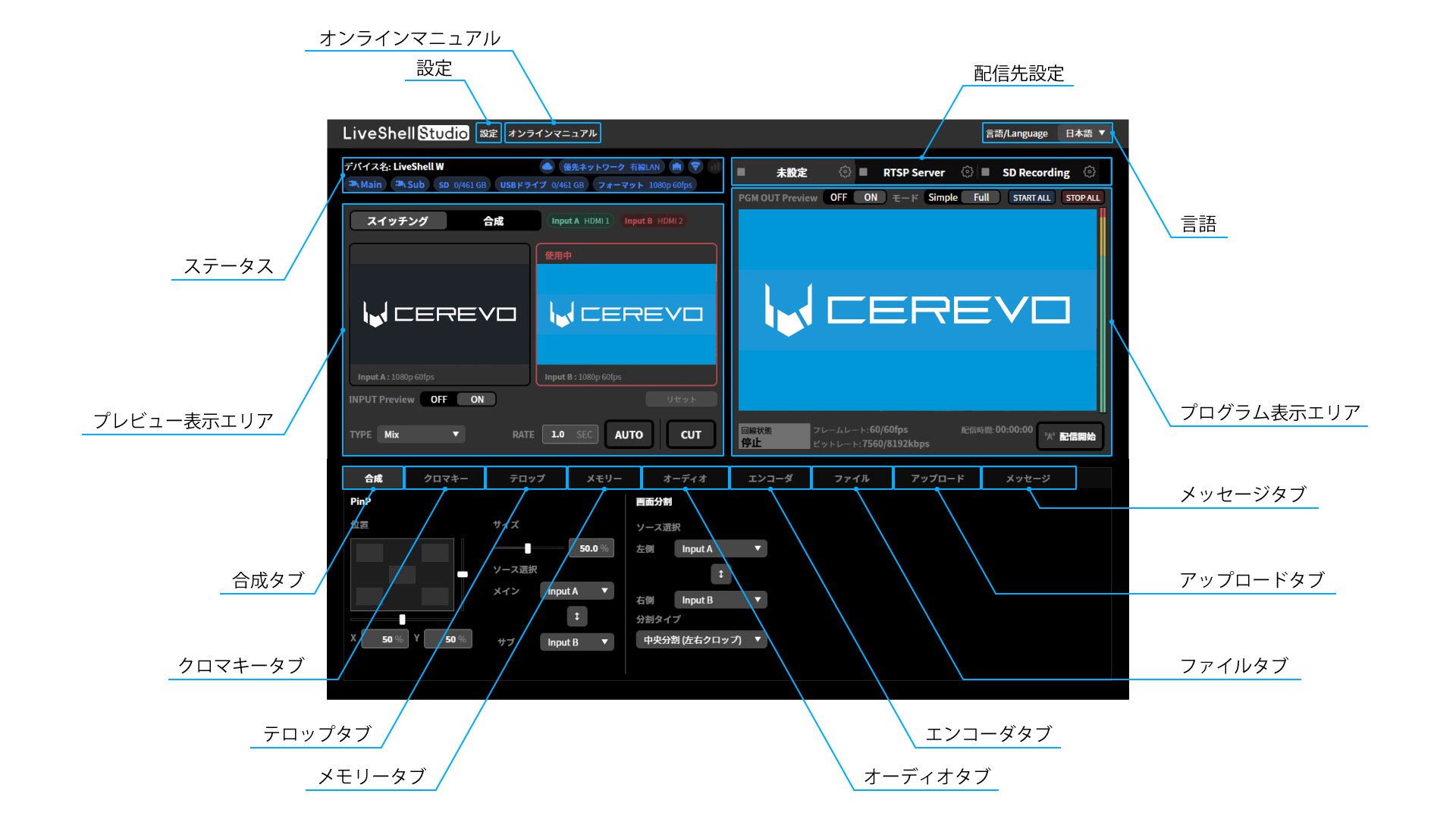
LiveShell Studioによる本製品の設定(設定)
LiveShell Studioのアプリケーション画面左上にある「設定」を押すと、本製品の設定画面が表示されます。
オンラインマニュアルの閲覧(オンラインマニュアル)
本製品のオンラインマニュアル(本書)を表示します。
LiveShell Studioの表示言語の変更(言語)
LiveShell Studioのアプリケーション画面右上にある「言語/Language」プルダウンから、表示言語を日本語または英語のいずれかに切り替えることができます。
本体ステータスの確認(ステータス)
現在の各ステータスを表示します。表示される内容は以下のとおりです。
LiveShell Remoteへの接続状態
LiveShell Remoteへの接続状態を表示します。接続を検知できない場合はグレーアウトで表示されます。
優先ネットワーク
現在ネットワークへ優先して使用される接続インターフェースの種類が表示されます。
ネットワーク種別
現在ネットワークへ接続されている接続インターフェースの種類が表示されます。接続を検知できない場合はグレーアウトで表示されます。
電源状態
ACアダプターやモバイルバッテリーなどの電源機器が、MAINとSUBのどちらに接続されているかを表示します。接続を検知できない場合はグレーアウトで表示されます。
メディア接続状態
SDカード/USBドライブのマウント状態および残り容量を表示します。接続を検知できない場合はグレーアウトで表示されます。
システム映像フォーマット
現在本体に設定されているシステム映像フォーマットを表示します。
入力映像のライブビューイング(プレビュー表示エリア)
LiveShell Studioのアプリケーション画面の左半分は「プレビュー表示エリア」であり、ここには2つのHDMI入力にて受信している映像のサムネイルを表示することができます。また、プレビューエリアでは、映像のスイッチングや、映像合成の設定などを視覚的に行うことができます。
「INPUT Preview」のスイッチを「ON」に設定すると、入力映像のライブビューイングとして、実際の入力映像のサムネイルが表示されます。「OFF」に設定した場合は、ライブビューイングは停止され、選択中の映像を表すための代替映像として「A」および「B」の静止画像が使用されます。
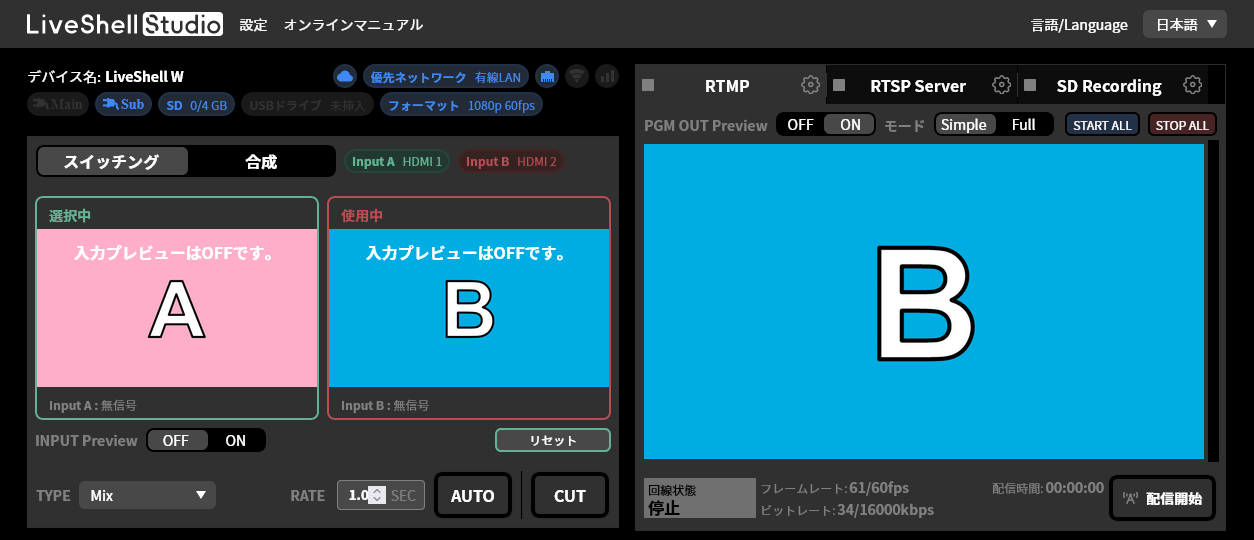
プログラム出力のライブビューイング(プログラム表示エリア)
LiveShell Studioのアプリケーション画面の右半分は「プログラム表示エリア」であり、合成後のプログラム出力映像を「PGM OUT」のエリアに表示することができます。また、このエリアでは、ネットワーク配信先の設定変更および配信の開始や停止といった操作を行うことができます。
「PGM OUT Preview」のスイッチを「ON」に設定すると、プログラム出力のライブビューイングが表示されます。「OFF」に設定した場合は、なにも表示されません。また、「モード」スイッチにより、ライブビューイングの描画方法を「Simple」または「Full」のいずれかから選択することができます。
「モード」が「Simple」の場合は、入力映像のライブビューイング映像を用いて模擬的に合成した映像を表示します。「INPUT Preview」のスイッチが「OFF」で入力映像のライブビューイングを停止しているときは、「A」および「B」の代替映像を使用して合成を行います。
「モード」が「Full」の場合は、配信と同一のストリームを取得して再生を行います。このモードでは、音声のモニタリングも行うことが可能ですが、音声の再生は自動的には行われません。ブラウザでミュートを解除の操作を行うことにより、音声を確認することができます(ミュート解除の方法はブラウザにより異なりますが、一般的に右クリックでコントロールを表示することにより行えます)。
ライブビューイングの制約事項
ライブビューとして表示される映像には、以下の制約があります。
プレビュー画面のサムネイルは、HDMIからの信号受信が途絶えた場合、最後に表示したフレームが表示されつづけます。また、HDMIのフォーマット認識と、映像の受信状態が一致しない場合、サムネイルは正しく表示されない場合があります。「INPUT Preview」がOFFの場合は、この限りではありません。
プログラム出力のライブビューイングモードとして「Full」を選択した場合、映像および音声は、配信と同一のストリームを再生することにより生成するため、入力映像のサムネイルと比べて遅延があります。また、オーディオレベルメーターの動きとはずれがあります。
プログラム出力のライブビューイングモードとして「Simple」を選択した場合、映像は、プレビュー画面に使用しているサムネイル画像を使用し、模擬的に合成した結果を使用します。この模擬映像には、以下の制約があります。
実際のプログラム出力とは完全に一致しません。
Mixやワイプなどの映像効果は再現しません。
クロマキーは再現しません。
音声は出力されません。
SafariとiOSのブラウザでは、「Full」モードのプログラム出力のライブビューイングは使用できません。
入力映像のライブビューイングとプログラム出力のライブビューイングのデフォルト状態は「ON」です。ただし、LiveShell RemoteでLiveShell Studioに接続した場合は、デフォルト状態は「OFF」となります。
プログラム出力の監視を行う目的では、モニタ出力(→映像モニタ出力の接続)またはRTSPサーバー機能を利用することも可能です。
配信・録画先の設定(配信先設定)
各チャンネルの配信・録画設定を行うことができます。
映像や音声に関する詳細な操作
プレビュー画面およびプログラム画面の下部には、「各種操作エリア」があり、「合成」「テロップ」「オーディオ」「エンコーダ」など機能ごとのタブにわかれています。これらのタブを押すことで、それぞれの項目に関する詳細な操作を行うためのインタフェースが表示されます。また、「メッセージ」のタブを押すと、操作に関するメッセージが表示されます。
合成タブ
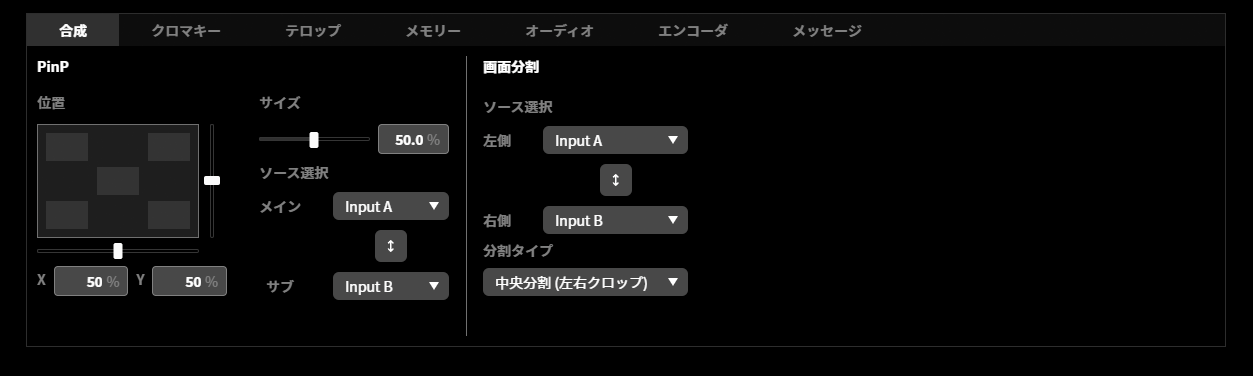
映像の合成に関する設定を行うことができます。
クロマキータブ
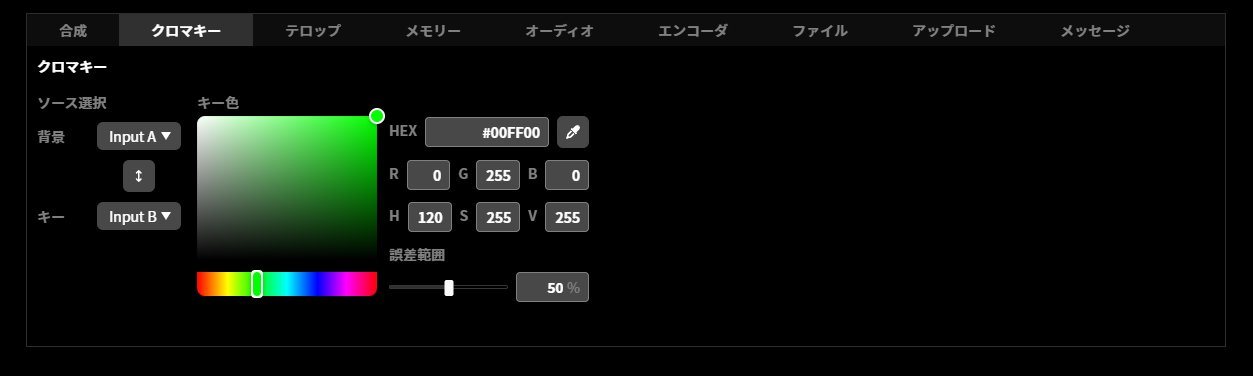
クロマキーに関する設定を行うことができます。
テロップタブ
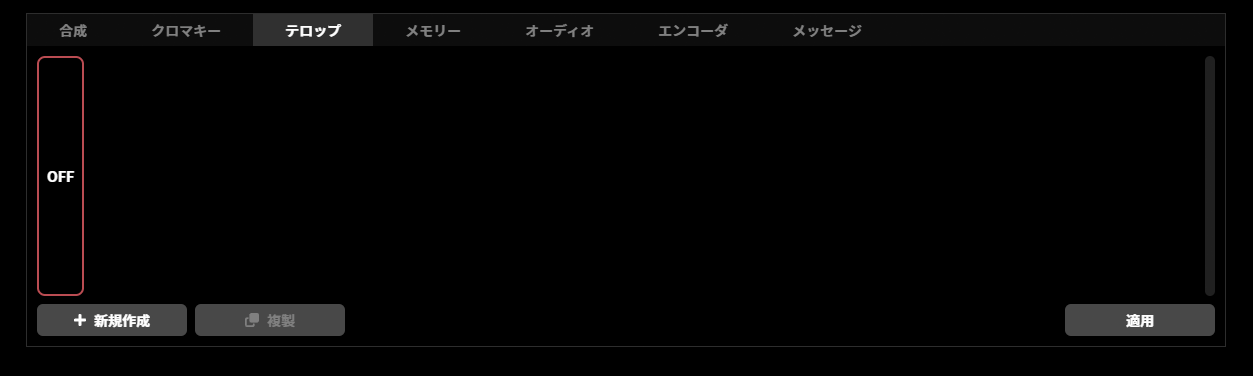
テロップに関する設定を行うことができます。
メモリータブ
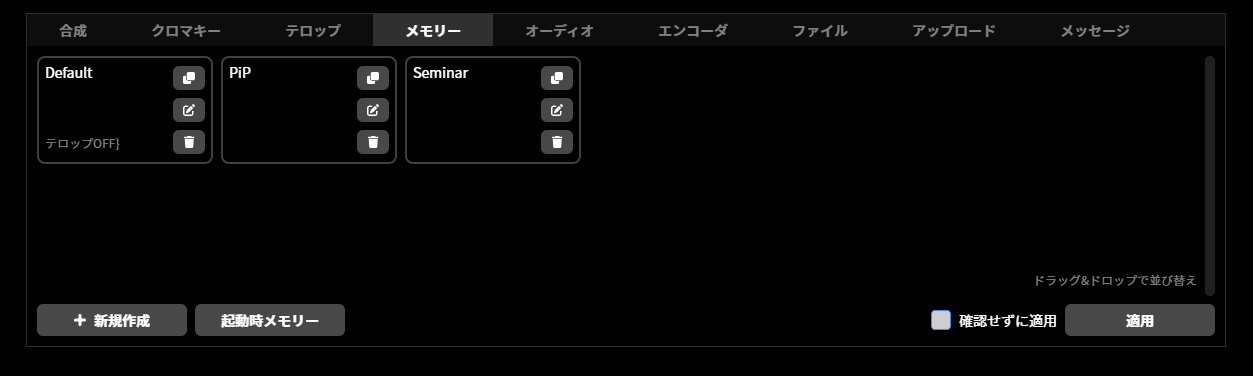
メモリー機能に関する設定を行うことができます。
オーディオタブ
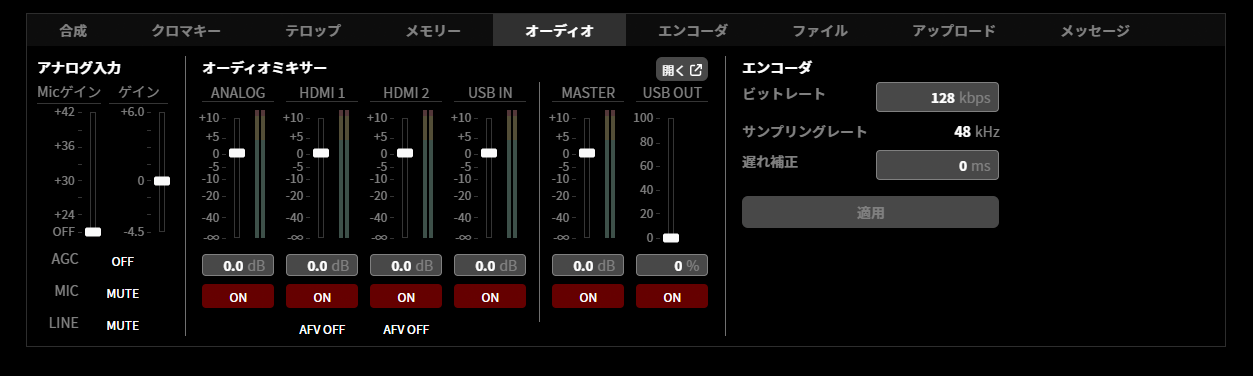
オーディオに関する設定を行うことができます。
エンコーダタブ
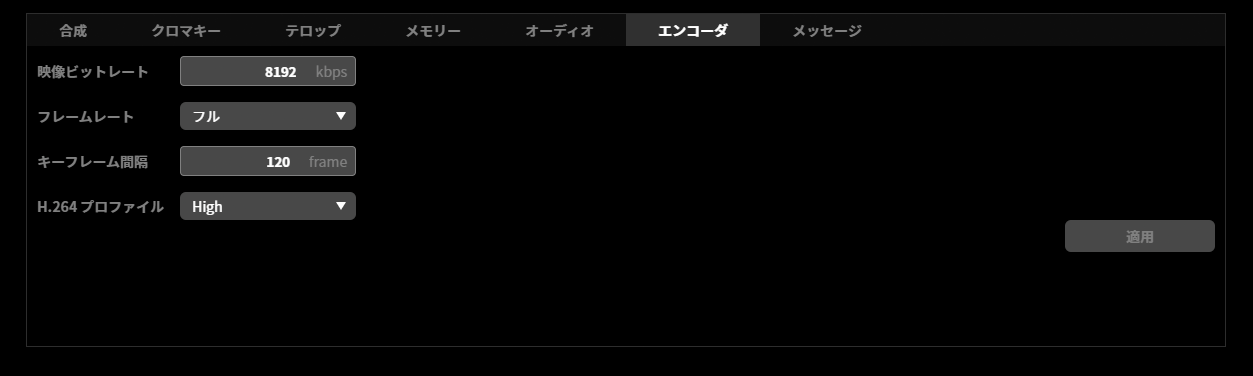
映像エンコーダに関する設定を行うことができます。
ファイルタブ
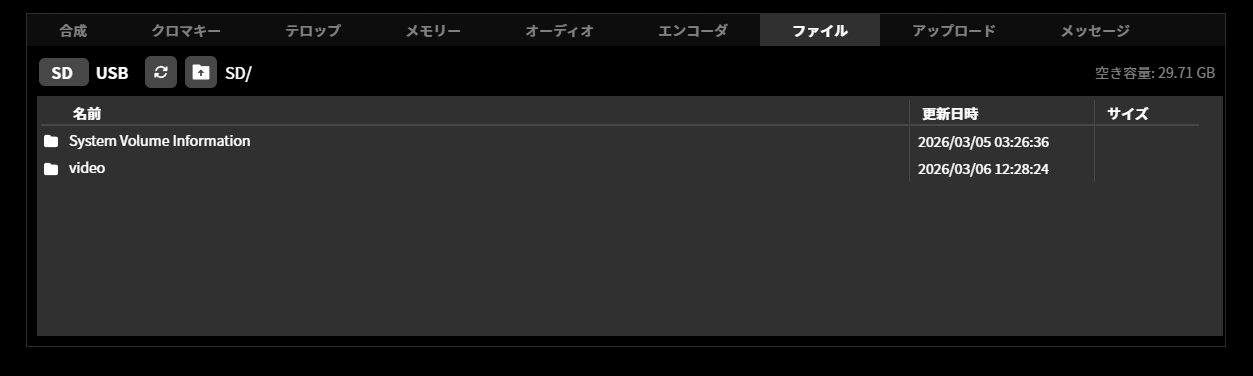
本体へ接続している記録メディア内のファイルに関する操作を行うことができます。
アップロードタブ
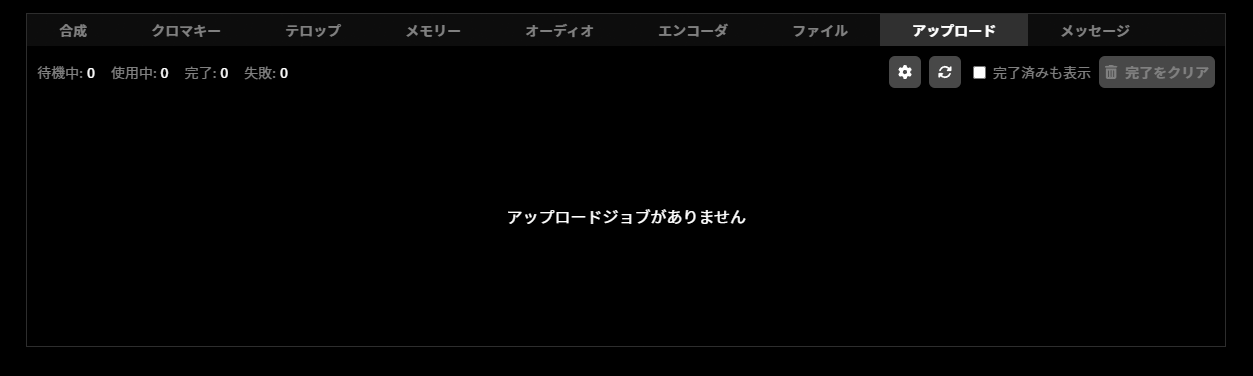
本体へ接続している記録メディア内のファイルアップロードに関する操作を行うことができます。
メッセージタブ
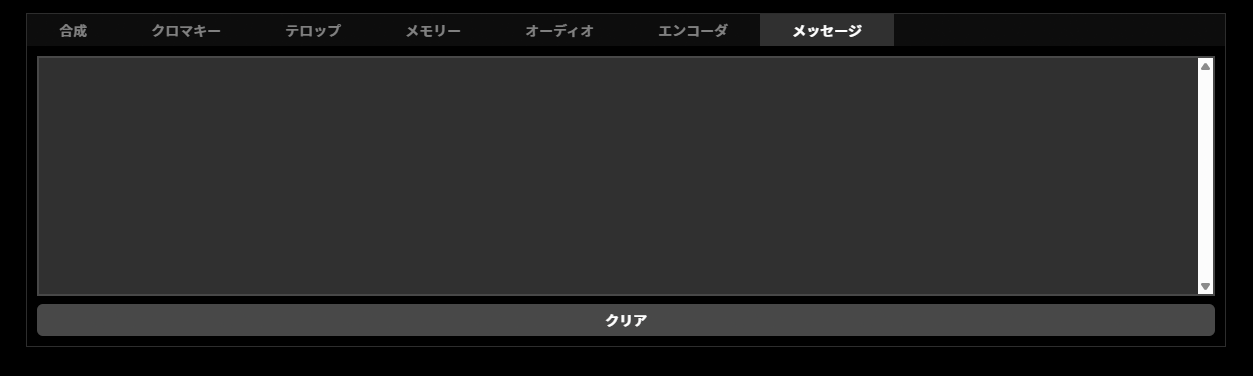
現在行われている操作に関するメッセージや、エラーメッセージが表示されます。
LiveShell Remoteによる遠隔操作
LiveShell Remoteは、インターネットを経由して本製品のLiveShell Studioに接続し、装置の遠隔操作を行うためのクラウドサービスです。本製品の設置場所と操作を行う場所が離れている場合や、本製品の保守や操作を遠隔を行う場合などの使用が考えられます。
LiveShell Remoteサービスの利用契約
LiveShell Remoteを使用するには、サービス利用契約とライセンスのご購入が別途必要です。以下のサービスWebサイトにあるサービス内容の詳細をご確認のうえ、利用契約とライセンスの購入を行ってください。
LiveShell Remoteへの個体登録
ライセンスのご購入後、LiveShell Remoteを用いて操作を行う個体を、クラウドに登録する必要があります。はじめに、有線LAN、無線LAN、またはAPモードによりLiveShell Studioに接続して、設定メニューの中にある「LiveShell Remote」を選択してください。
「この本体をLiveShell Remoteに登録する」の箇所に、LiveShell Remoteのライセンスにより提示されたPINコードを入力し、「登録」ボタンを押すと登録ができます。
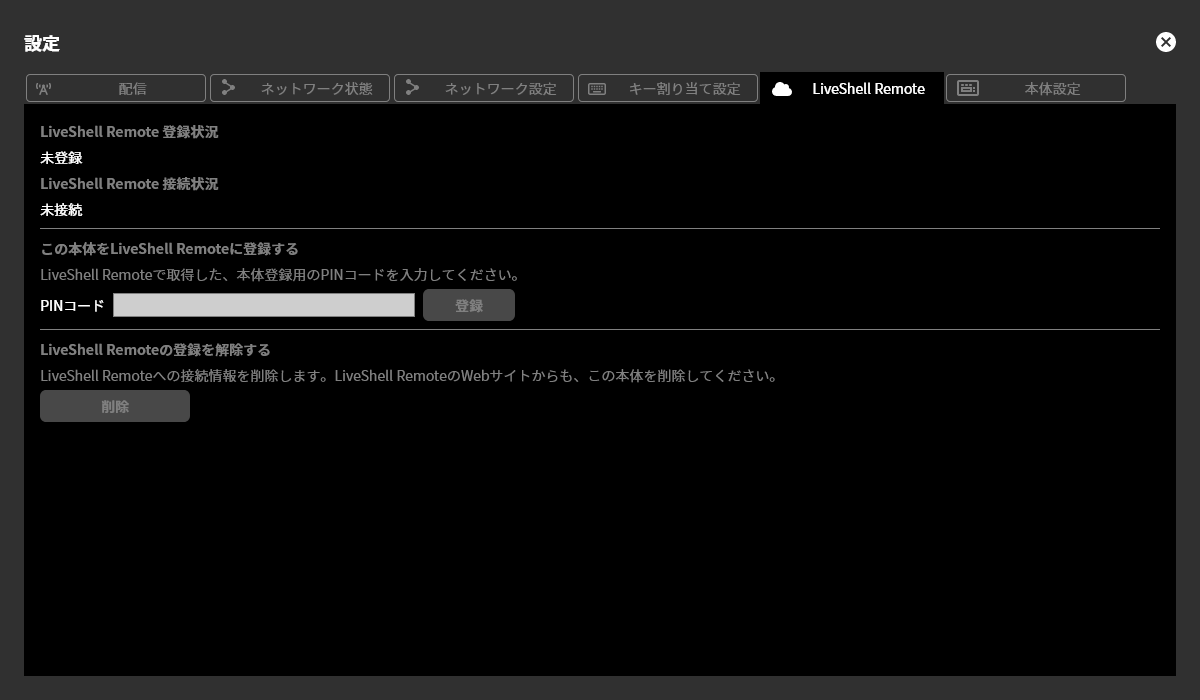
正しく登録ができると「LiveShell Remote 登録状況」が「登録済み」となり、デバイスIDが表示されます。

LiveShell Remoteからの登録解除
LiveShell Remoteに登録した個体について、LiveShell Remoteの使用を中断する場合は、「LiveShell Remoteの登録を解除する」において「削除」を行ってください。解除を行った場合、個体登録を再度行うまで、LiveShell Remoteを使った操作は行えなくなります。また、解除を行っても、LiveShell Remoteのライセンスの削除は行われません。
LiveShell Remoteのサーバーとの接続
LiveShell Remoteに登録した個体は、LiveShell Remoteのクラウドサーバーに対して、インターネットを通じて自動的に接続を行います。ネットワークの不通などによりサーバーとの接続ができない場合は、接続の再試行を定期的に行います。クラウドサーバーとの接続状態の確認方法は、次項をご参照ください。
LiveShell Remote接続状態の確認
本製品と、LiveShell Remoteのクラウドサーバーとの接続状態は、LiveShell Studioまたは本体OLEDディスプレイのメインステータス画面で確認することができます。
LiveShell StudioのWebアプリケーション上では、本製品と、LiveShell Remoteのクラウドサーバーと正しく接続できているとき、☁(雲形)アイコンが青色に表示されます。個体登録を行っているものの、クラウドサーバーとの確立ができていないときは、☁が赤色で斜線がある状態で表示されます。LiveShell Remoteに登録していない個体では、☁がグレーで斜線がある状態で表示されます。また、☁アイコンを押すと、LiveShell Remoteへの登録状態とデバイスID、およびクラウドサーバーとの接続状態を確認することができます。
本体のメインステータス画面では、本製品と、LiveShell Remoteのクラウドサーバーと正しく接続できているとき、☁(雲形)アイコンが表示されます。個体登録を行っているものの、クラウドサーバーとの確立ができていないときは、該当箇所に×アイコンが表示されます。LiveShell Remoteに登録していない個体では、なにも表示されません。また、本体メニュー / MAIN MENU →Network →Remote Status から、デバイスIDおよび接続状態を確認することができます。
クラウドサーバーとの接続が確立できておらず、接続の再試行を行っているとき、一瞬だけ ☁(雲形)アイコンが接続状態として表示される場合があります。
かんたんセットアップ
本体メニュー / 設定不可
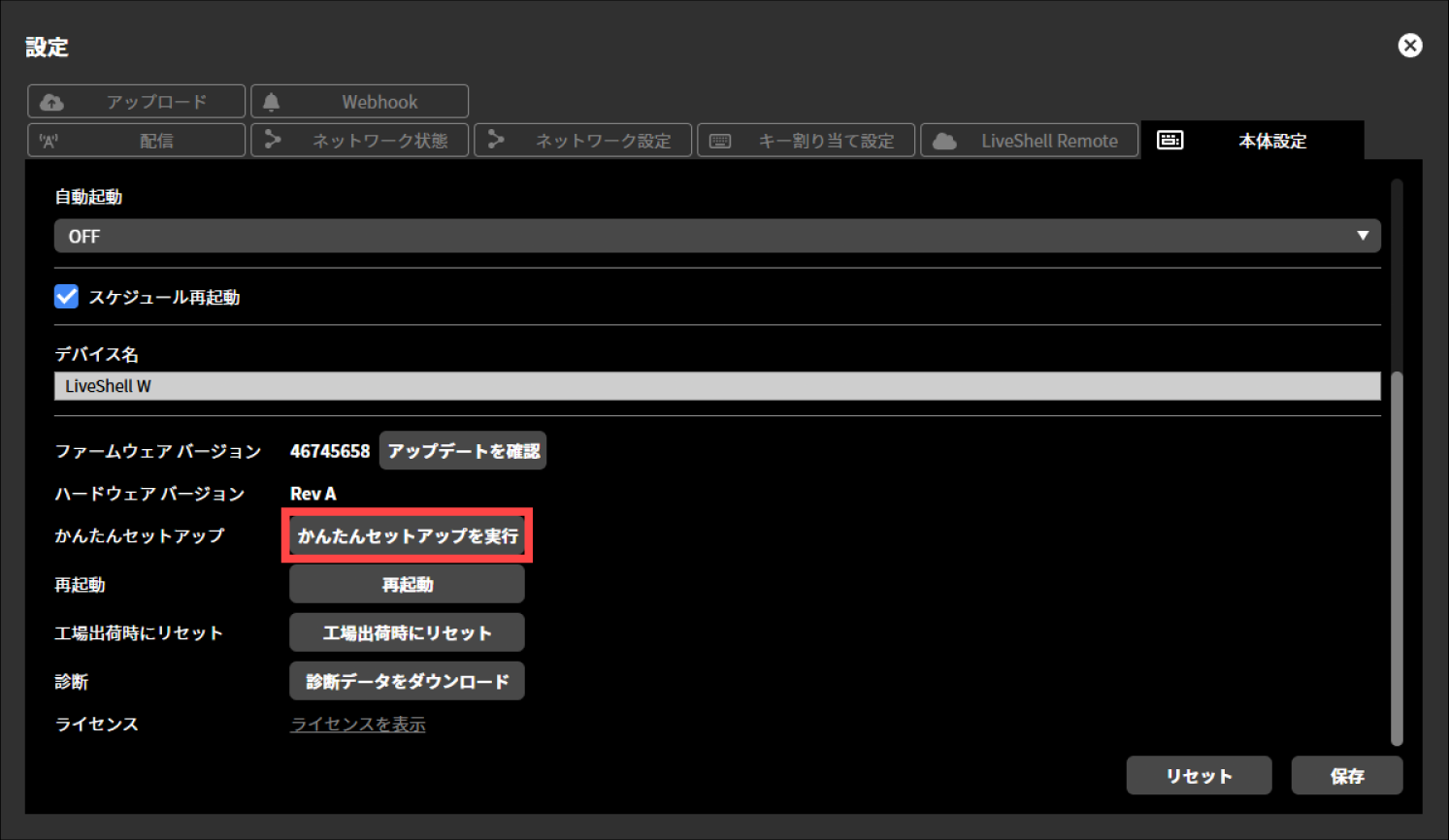
LiveShell Studio / 設定 → 本体設定 → かんたんセットアップを実行
本製品には簡易的に設定を行うための「かんたんセットアップ」ウィザードが搭載されています。初回起動時または本体を初期化した場合には、かんたんセットアップが自動的に起動します。
設定を行うには以下の手順で操作してください。
この操作はLiveShell Studioから行うことができます。本体では操作できません。
自動的に起動した場合の操作
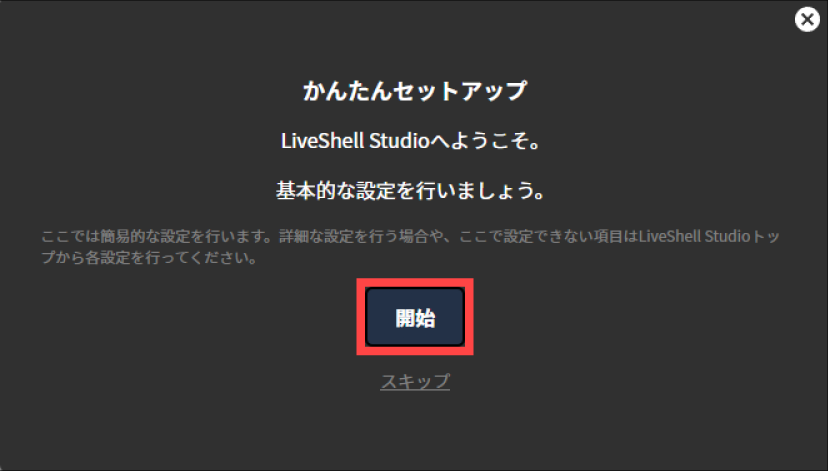
表示されたダイアログ内の「開始」を押してください。設定を行わない場合には「スキップ」もしくは右上の「✕」ボタンを押してダイアログを閉じてください。
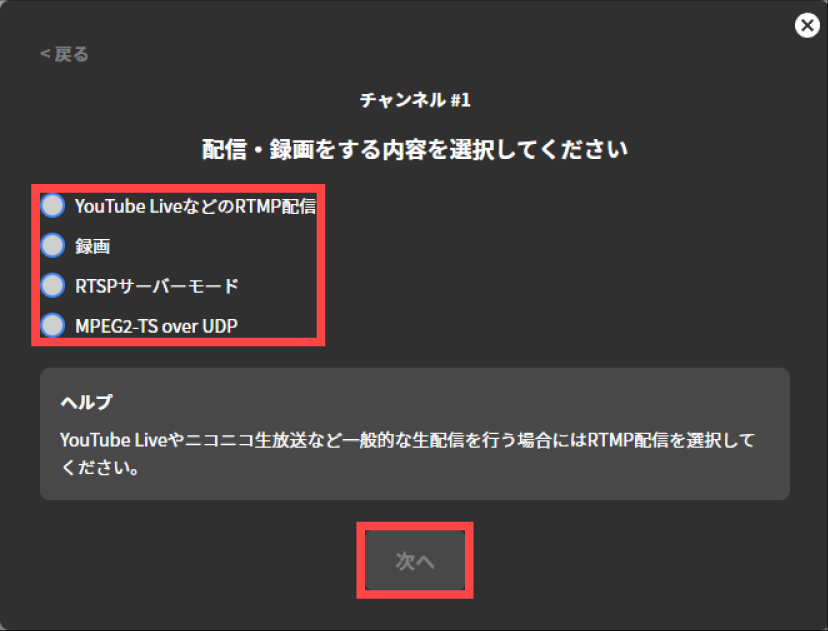
チャンネル#1で録画・配信をする内容を選択し、「次へ」を押してください。
表示された各設定の入力欄へ任意の値を入力してください。入力すべき設定値は、配信先タイプの設定により異なります。それぞれ、以下の個別手順を参照してください。各入力が完了したら「次へ」を押してください。
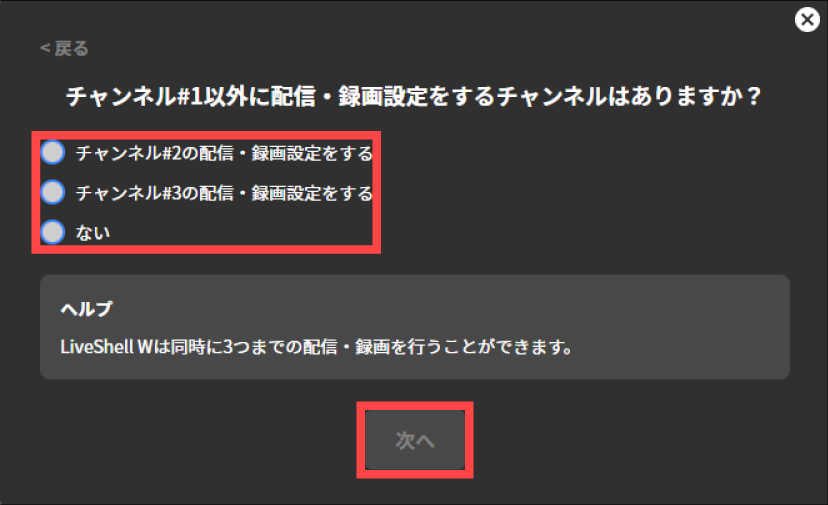
チャンネル#2およびチャンネル#3でも配信・録画設定を行う場合には、「チャンネル#2の配信・録画設定をする」「チャンネル#3の配信・録画設定をする」を選択し「次へ」を押してください。設定方法はこれまでと同様です。配信・録画設定を完了し、次の設定へ進むには「ない」を選択してから「次へ」を押してください。
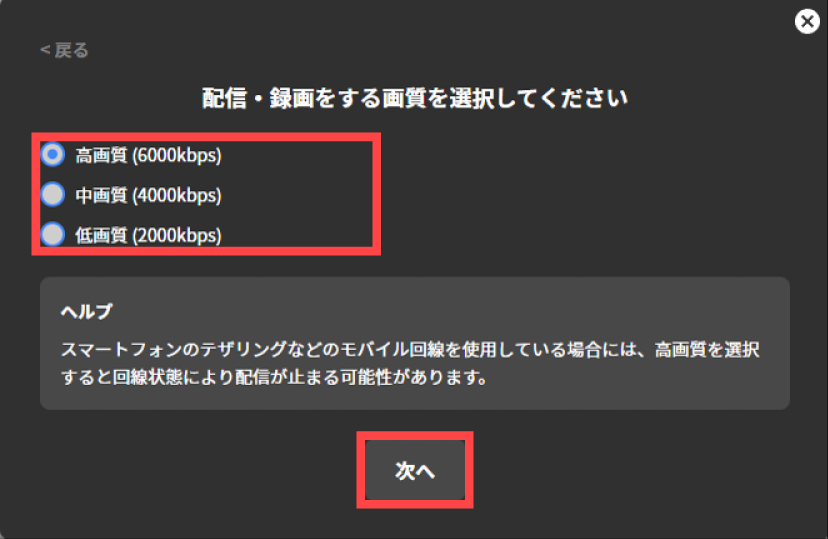
配信・録画をする画質を選択し、「次へ」を押してください。
表示された画面の指示に従い、カメラやPCをHDMIケーブルでLiveShell W本体へ接続してください。カメラやPCを1台のみ接続する場合には、右側のINPUT2へ接続してください。
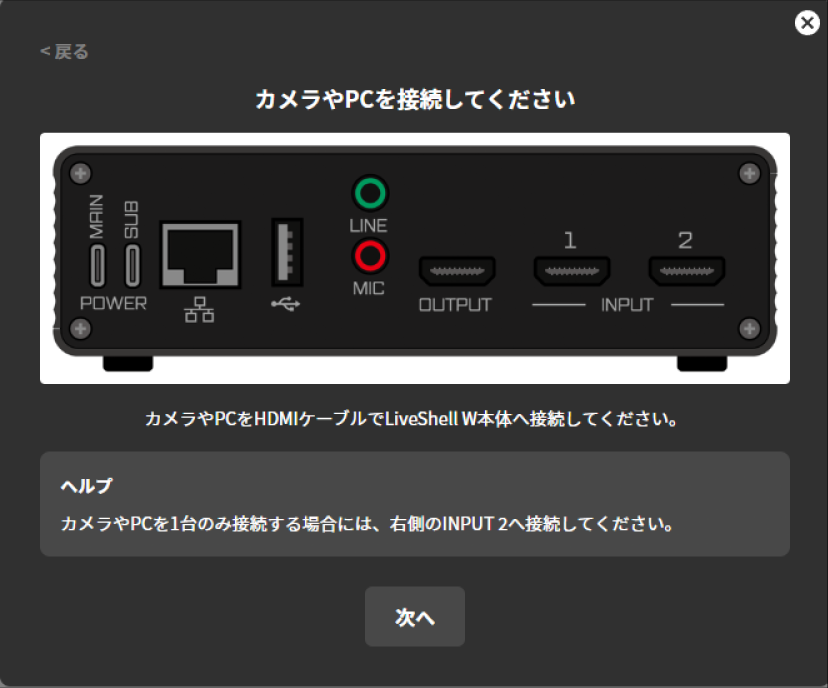
接続が完了したら「次へ」を押してください。
表示された画面の指示に従い、接続したカメラやPCの電源を入れてください。
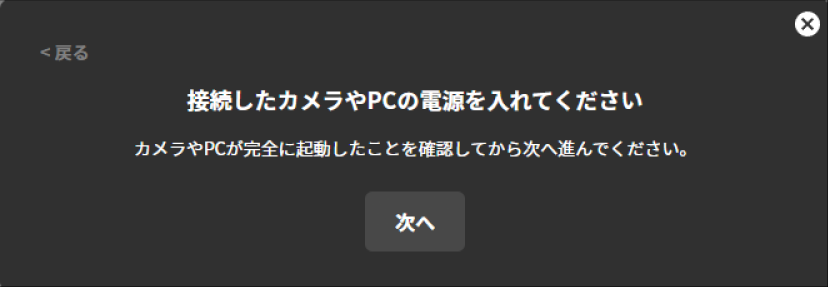
接続したカメラやPCが完全に起動したことを確認したら「次へ」を押してください。
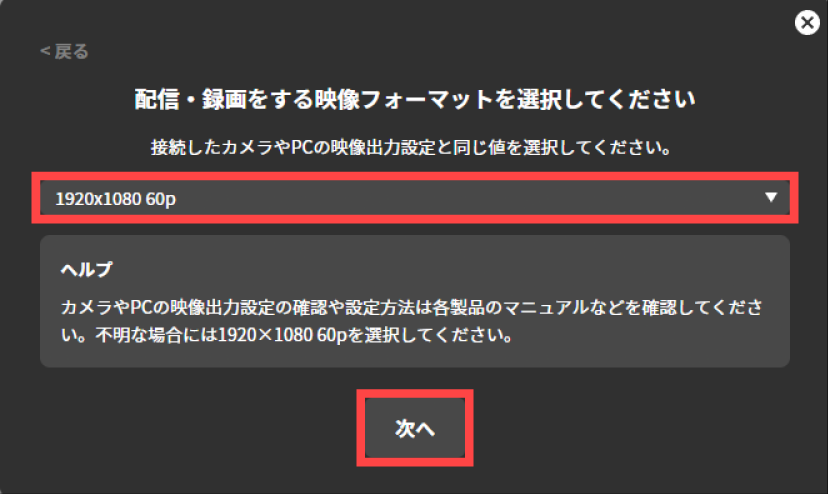
配信・録画をする映像フォーマットを選択し、「次へ」を押してください。ここでは接続したカメラやPCの映像出力設定と同じ値を選択してください。
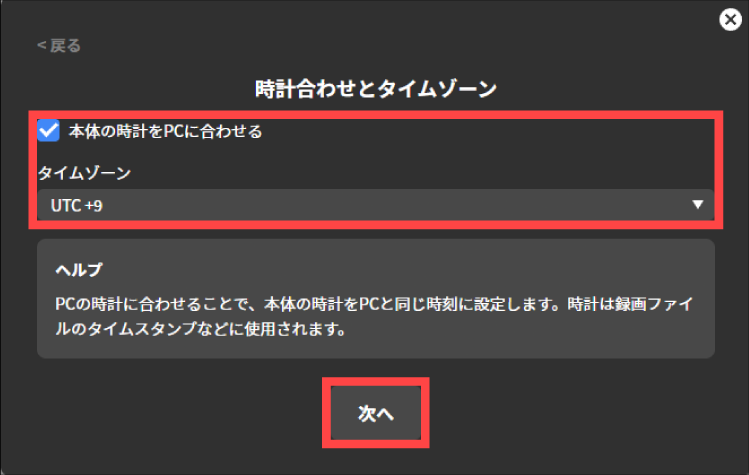
LiveShell W本体の時計とタイムゾーンの設定を行います。「本体の時計をPCと合わせる」にチェックを入れると、LiveShell W本体の時計とPCの時計を同じ時刻に設定することができます。日本国内で使用する場合には「タイムゾーン」は「UTC +9」を選択してください。
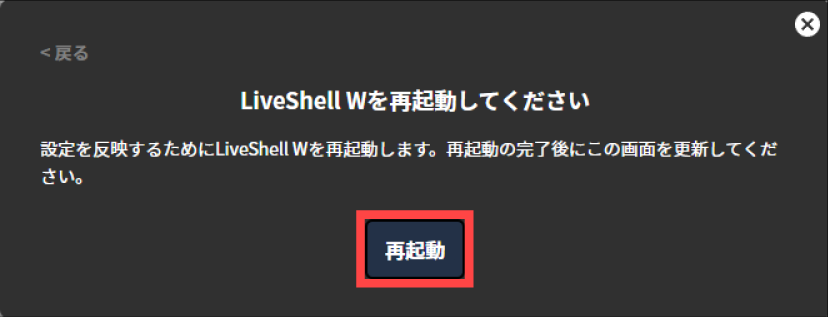
LiveShell W本体の再起動を行います。「再起動」を押すと自動的にLiveShell W本体が再起動します。
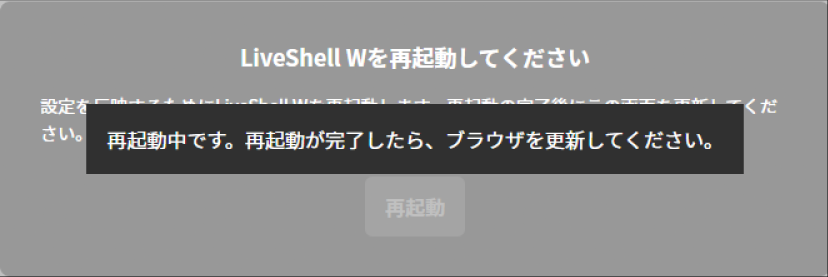
LiveShell W本体の再起動が完了したら、ブラウザを更新してください。
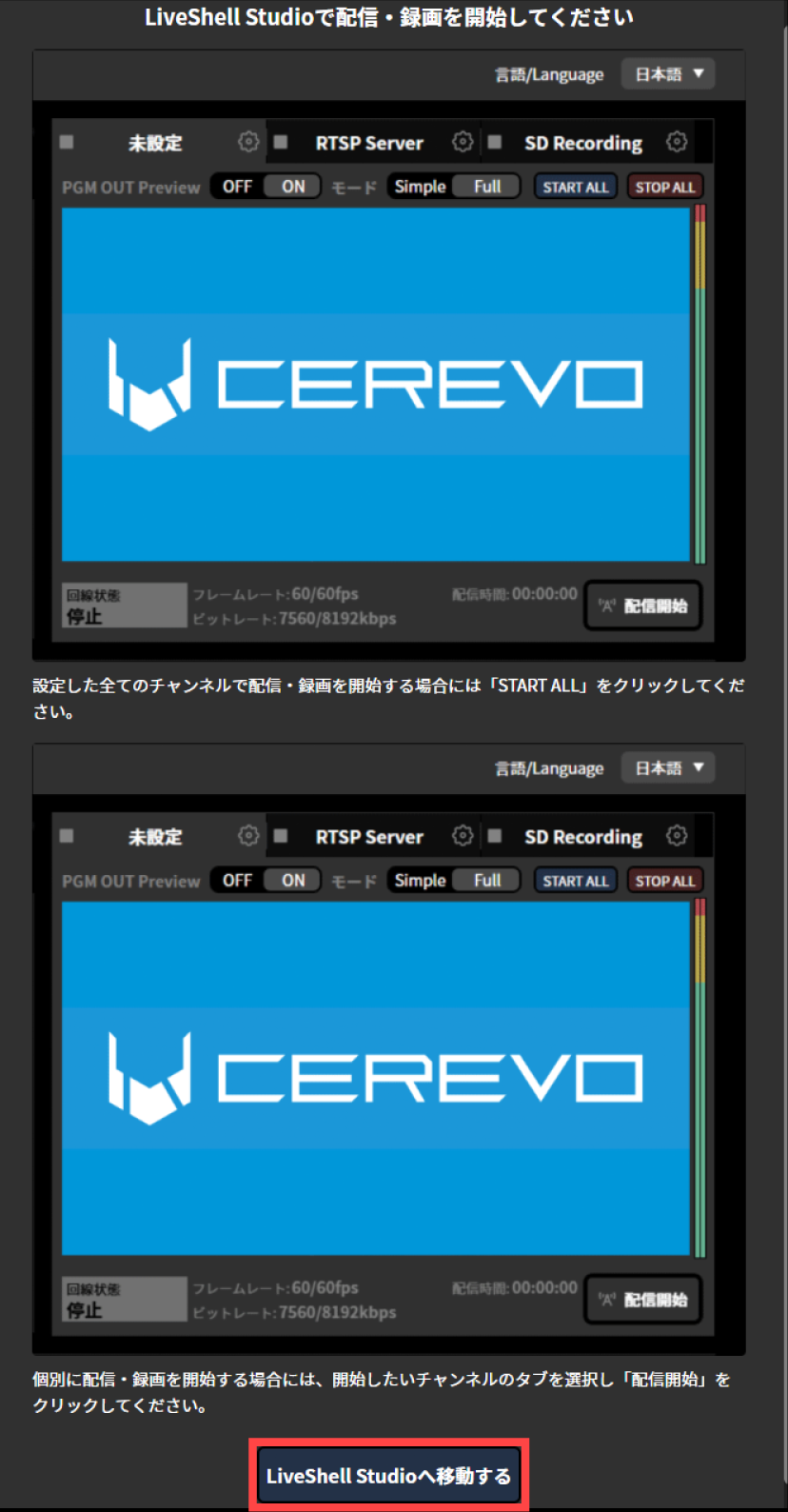
自動的に以下の画面が表示されます。表示された画面の指示に従い、LiveShell Studioへ移動してから配信を開始してください。「LiveShell Studioへ移動する」を押すとLiveShell Studioトップ画面へ移動できます。
RTMP配信の設定
RTMP配信の設定では、以下の項目を設定する必要があります。
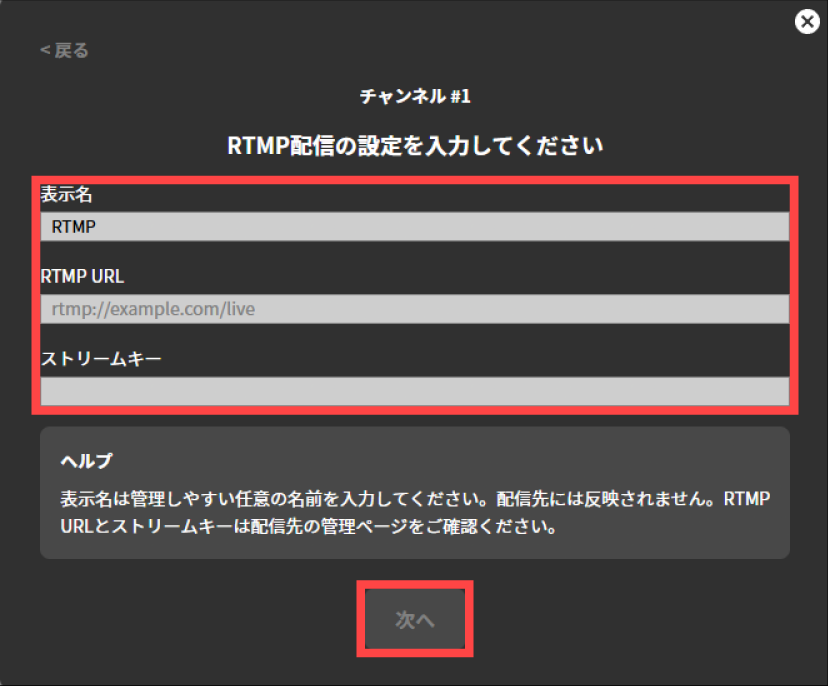
「表示名」には、管理しやすい任意の名前を入力してください。配信先には反映されません。
「RTMP URL」には、ライブ配信プラットフォームから取得したRTMP URLを入力してください。
「ストリームキー」には、ライブ配信プラットフォームから取得したストリームキーを入力してください。
録画の設定
録画の設定を行うには以下の手順で操作してください。
表示された画面の指示に従い、LiveShell W本体へ録画用メディアを接続してください。
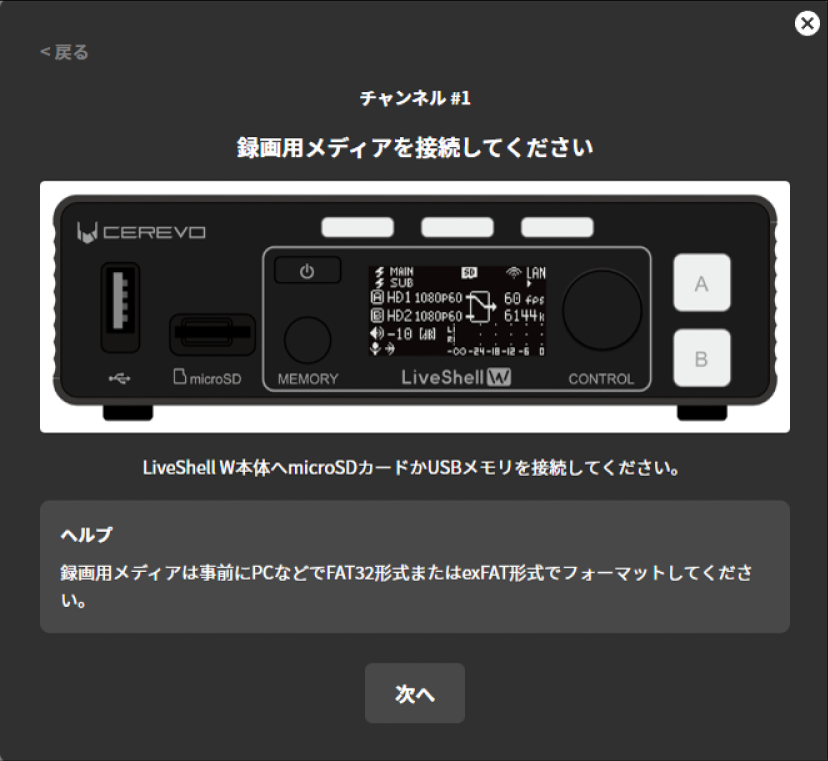
接続が完了したら「次へ」を押してください。
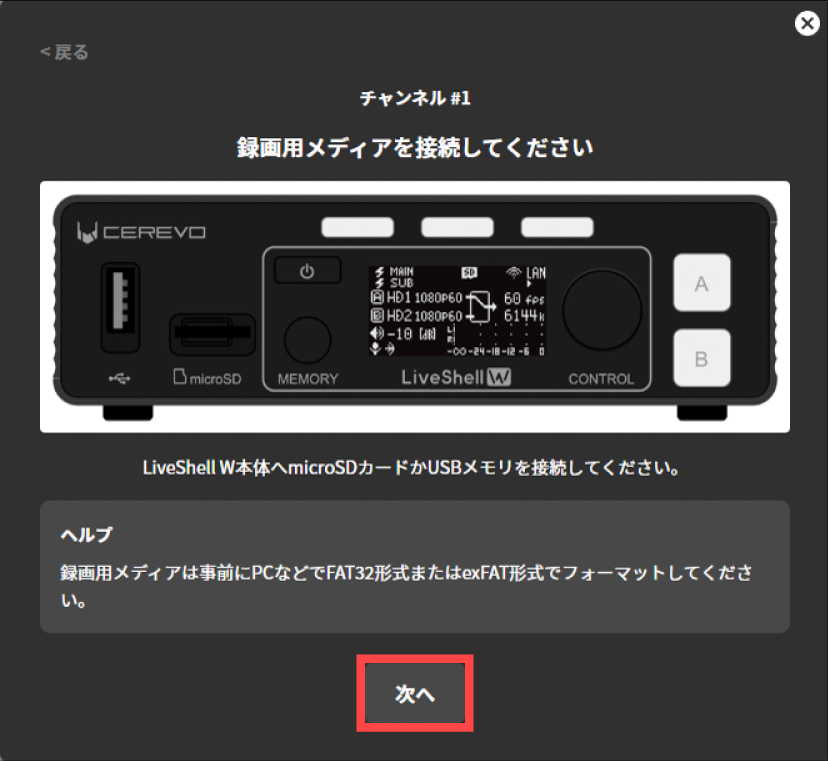
録画の設定では、以下の項目を設定する必要があります。
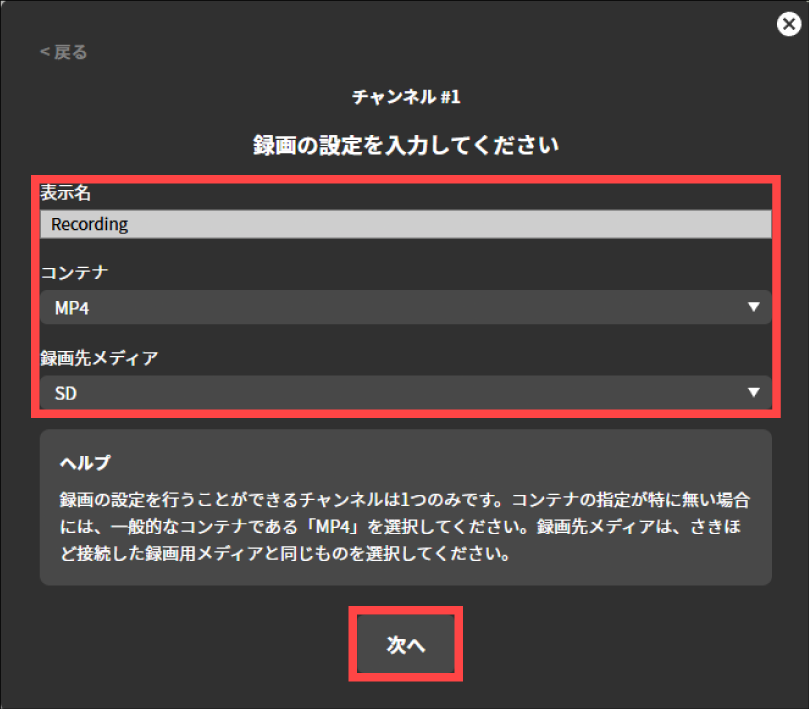
「表示名」には、管理しやすい任意の名前を入力してください。配信先には反映されません。
「コンテナ」では、ストリームを保存する際に使うコンテナフォーマットを指定します。「MP4」または「MPEG2-TS」のどちらかを選択してください。
「録画先メディア」では、録画先の記録メディアを指定します。「SDカード」「USBドライブ」のいずれかから選択できます。
RTSPサーバーの設定
RTSPサーバーの設定では、以下の項目を設定する必要があります。
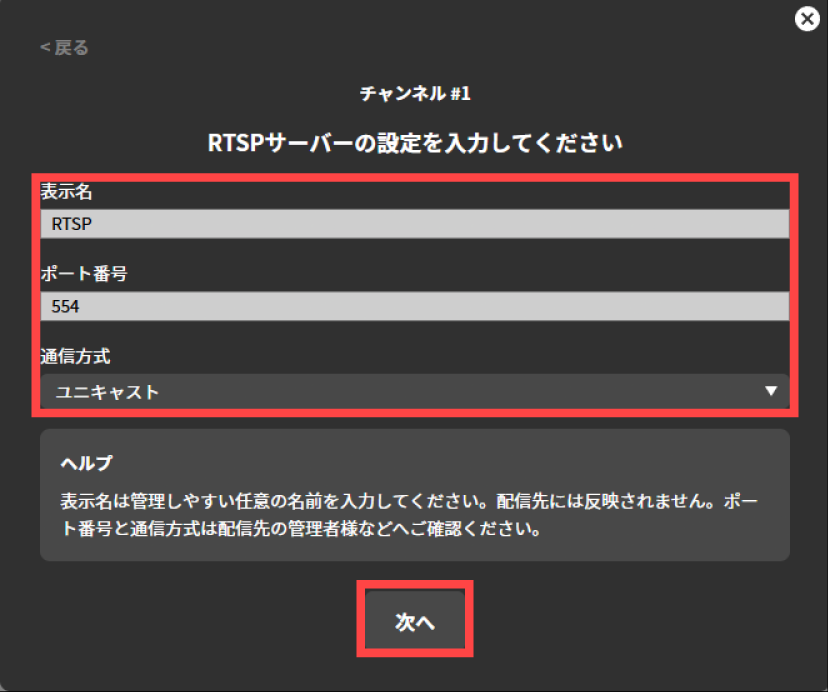
「表示名」には、管理しやすい任意の名前を入力してください。配信先には反映されません。
「ポート番号」には、RTSPサーバーが待ち受けるTCPポートを入力してください。通常は「554」としてください。
「通信方式」は、メディアパケットをユニキャストで送るかマルチキャストで送るかの選択です。通常は「ユニキャスト」を選択してください。
マルチキャストを選択した場合「マルチキャストTTL」には、マルチキャスト配信を行う場合の Time To Live 値を入力してください。
MPEG2-TS over UDPの設定
MPEG2-TS over UDPの設定では、以下の項目を設定する必要があります。
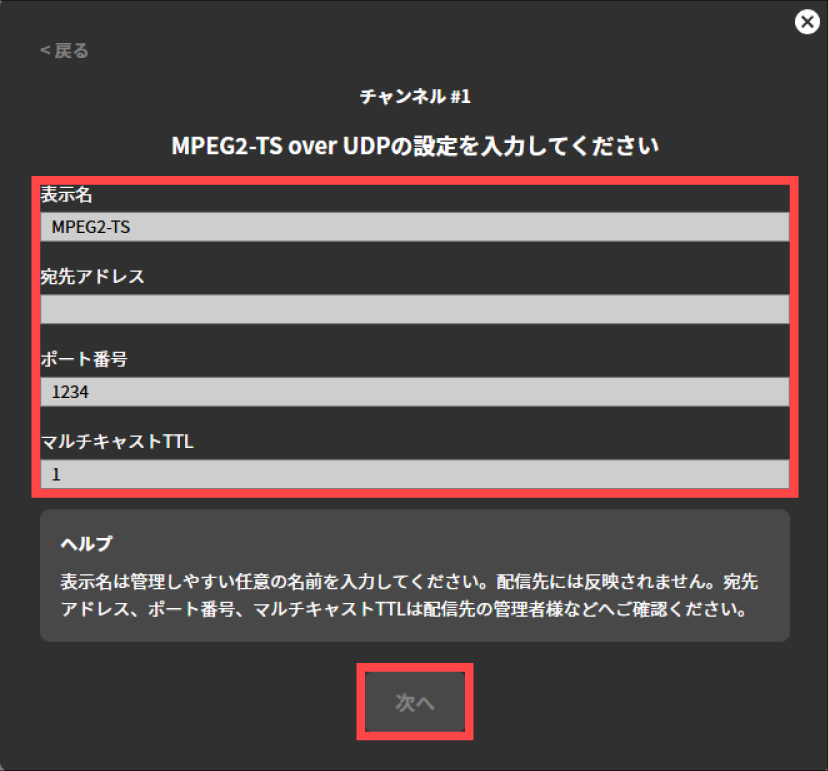
「「表示名」には、管理しやすい任意の名前を入力してください。配信先には反映されません。
「宛先アドレス」には、UDPデータグラムを送出する先の宛先IPアドレスを入力してください。
「ポート番号」には、送出するUDPデータグラムの宛先ポート番号を入力してください。
「マルチキャストTTL」には、マルチキャスト配信を行う場合の Time To Live 値を入力してください。
設定ダイアログから起動させた場合の操作
トップ画面上部に表示されている「設定」を押してください。
「設定」画面上部に表示されている「本体設定」タブを押してください。
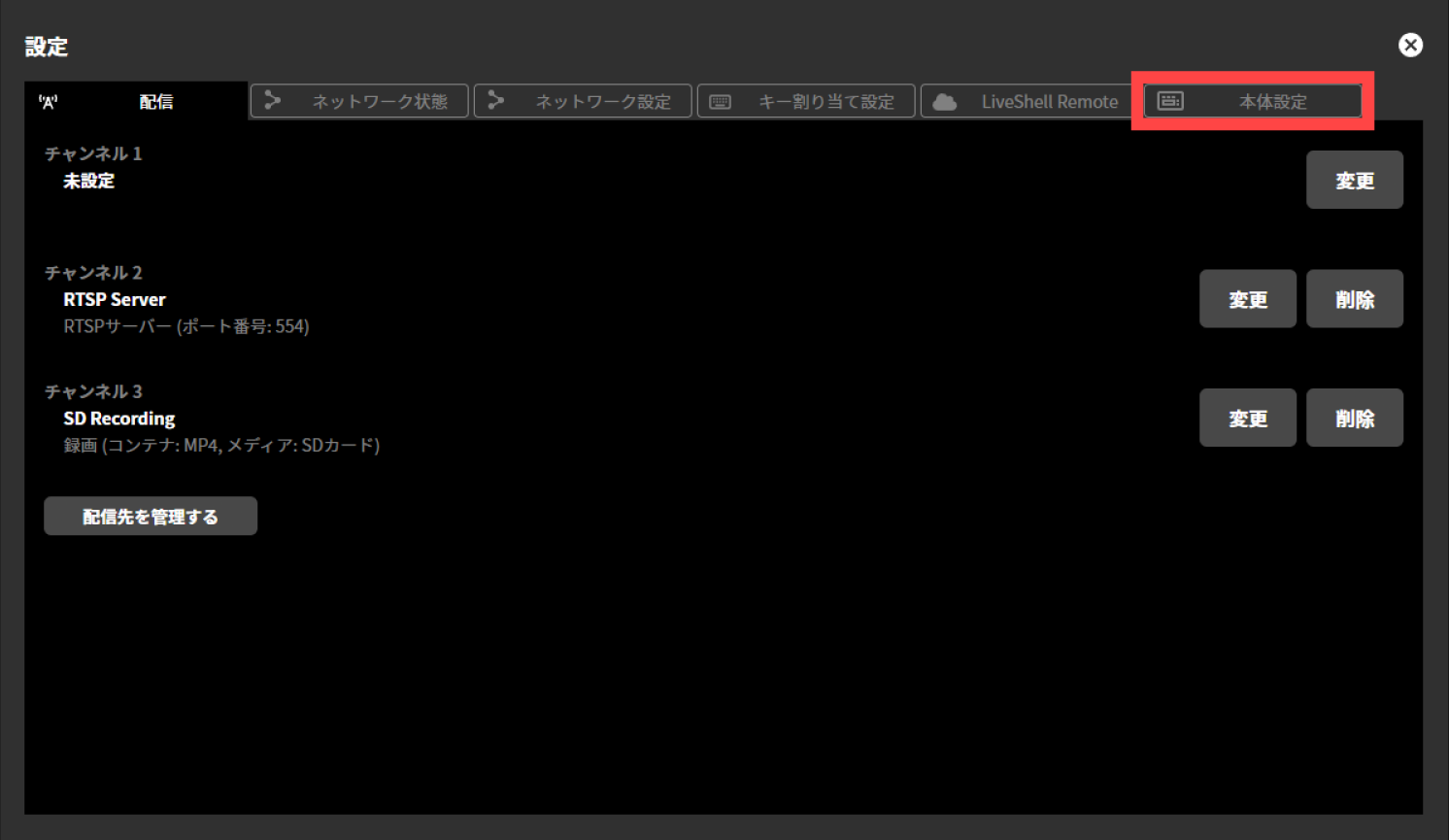
「かんたんセットアップ」内に表示されている「かんたんセットアップを実行」を押してください。
かんたんセットアップが起動します。以降の操作は自動的に起動した場合の操作を参照してください。
システム設定
この項では、最初に行う設定について記述します。
システム映像フォーマット
本体メニュー / MAIN MENU →Encoder →Resolution
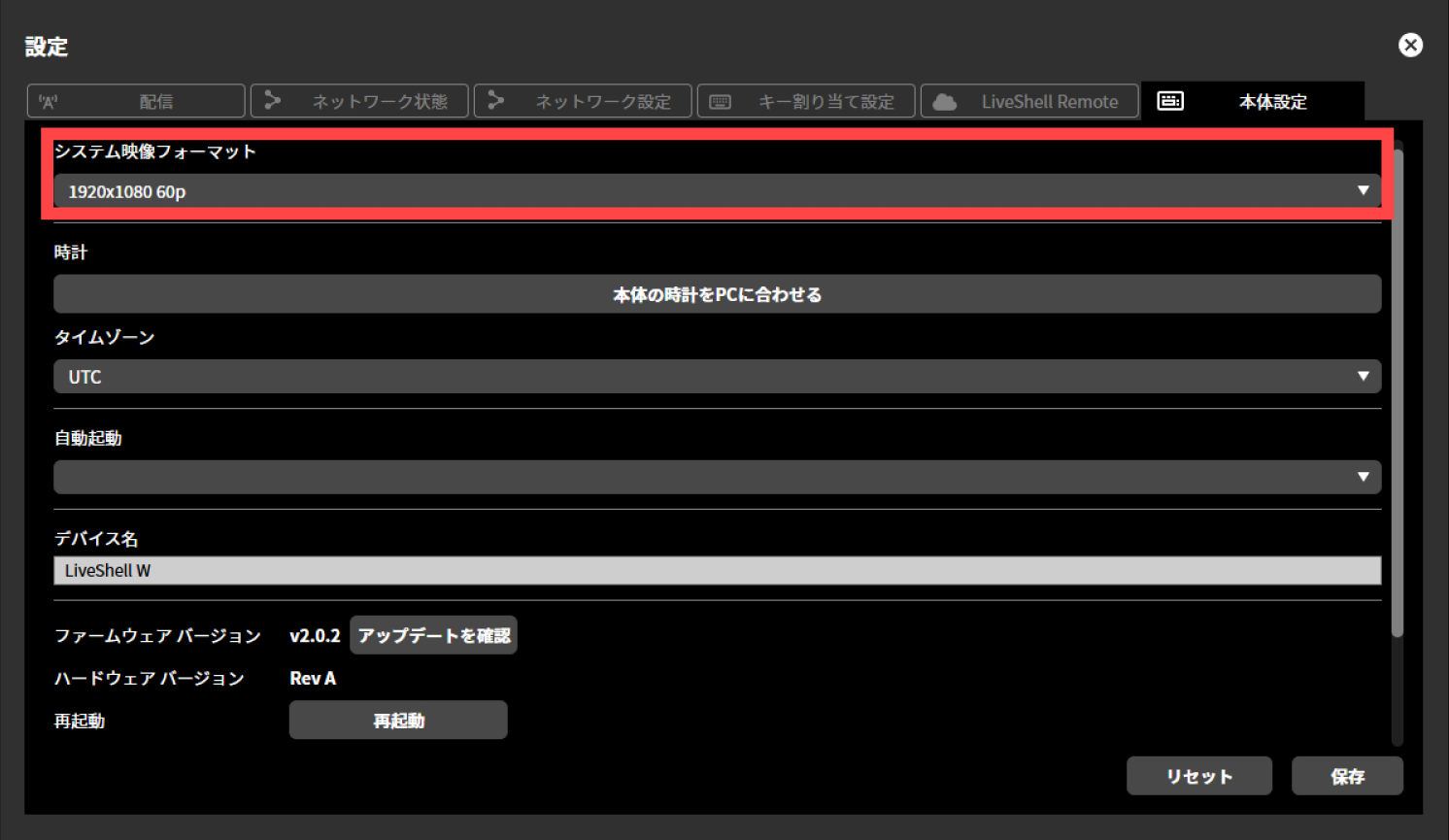
LiveShell Studio / 設定 →本体設定タブ →システム映像フォーマット
工場出荷時設定 / 1920x1080 60p
システム映像フォーマットは、本製品に入力する映像信号のフォーマット(画素数、フレームレートおよびインターレースの有無)を決定するための設定です。システム映像フォーマットは、以下のいずれかから1つを選択することができます。
1920x1080 60p
1920x1080 50p
1920x1080 30p/60i
1920x1080 25p/50i
1920x1080 24p
1280x720 60p
1280x720 50p
1280x720 30p
1280x720 25p
1280x720 24p
720x576 24p
720x480 60p
640x480 60p
HDMI INPUT 1 および HDMI INPUT 2 端子に入力される映像のフォーマットは、システム映像フォーマットの設定と一致していなければなりません。システム映像フォーマットと異なるフォーマットの映像を入力した場合には、映像を認識しない、あるいは映像が正しく再生されないなどの不具合が生じる原因となります。一致していることを必ず確認してください。
システム映像フォーマットとして 1920×1080 30p/60i または 1920×1080 25p/50i を選択した場合には、インタレース映像を入力することができます。インタレース映像を入力した場合は、60i は 30p に、50i は 25p にデインタレース処理を行い、原映像の半分のフレームレートに相当するプログレッシブ映像として取り扱います。
映像エンコーダが出力するストリームの解像度およびフレームレートも、システム映像フォーマットと同一となります。本製品の動作中にシステム映像フォーマットを変更した場合には、配信映像が乱れる場合があります。この場合には、再起動を行ってください。
システム映像フォーマットの設定を行うには、以下の手順で操作してください。 この操作はLiveShell Studioもしくは本製品本体から行うことができます。
LiveShell Studioで設定する場合
トップ画面上部に表示されている「設定」を押してください。
「設定」画面上部に表示されている「本体設定」タブを押してください。
「システム映像フォーマット」内に表示されているプルダウンメニューから設定を行いたい任意の値を選択してください。
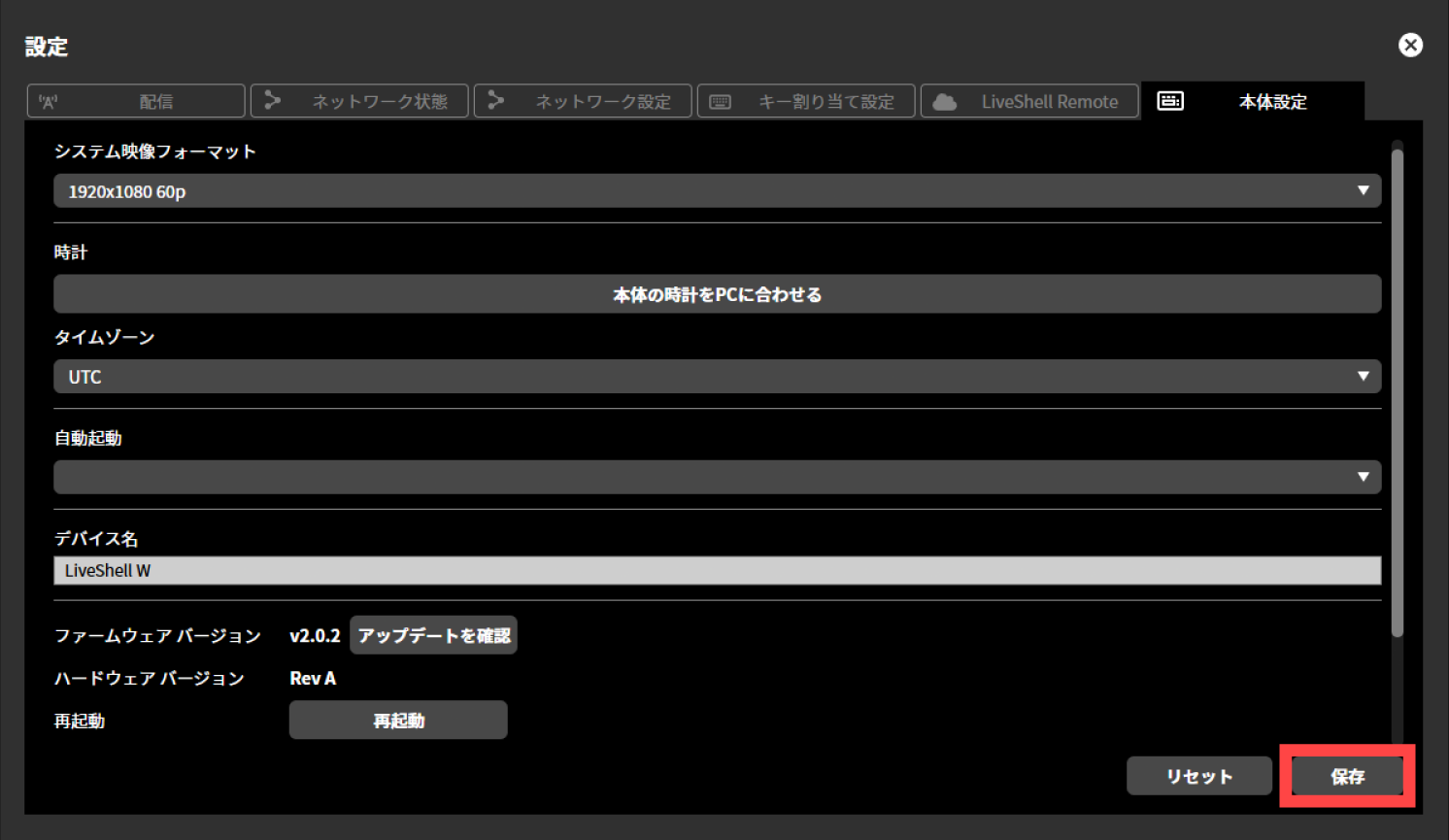
「保存」ボタンを押すと設定が適用されます。
本製品を再起動してください。
本体で設定する場合
コントロールダイヤルを押してください。押すと「MAIN MENU」が表示されます。
コントロールダイヤルを回して「Encoder」を選択し、映像セレクトボタンAを押してください。
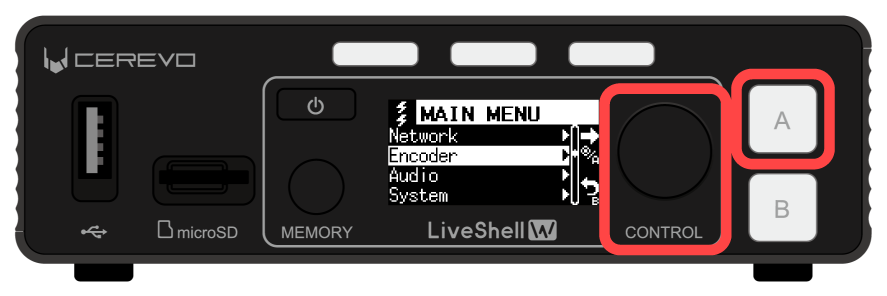
コントロールダイヤルを回して「SysVideoFmt」を選択し、映像セレクトボタンAを押してください。
表示された各設定を上記と同様の手順で操作し、任意の値を設定してください。
本体で設定した場合には、各入力欄へ任意の値を選択し、映像セレクトボタンAを押した時点で設定が適用されます。
本製品を再起動してください。
本体時計の設定
本体メニュー / 設定不可
LiveShell Studio / 設定 →本体設定タブ →時計
工場出荷時設定 / なし
本製品に内蔵されている時計の日付時刻を、手動で設定するための機能です。「本体の時計をPCに合わせる」ボタンを押すと、本製品の時計は、ブラウザを実行しているパソコン等の時計と、同じ日付時刻に設定されます。本製品の時計は、この方法のほか Network Time Protocol によりNTPサーバーと同期させることも可能です。
ここで設定した時刻は、本体のディスプレイに表示されます。
設定を行うには以下の手順で操作してください。 この操作はLiveShell Studioから行うことができます。本体では設定できません。
トップ画面上部に表示されている「設定」を押してください。
「設定」画面上部に表示されている「本体設定」タブを押してください。
「本体の時計をPCに合わせる」を押してください。
ダイアログが表示されます。「OK」を押してダイアログを閉じてください。
タイムゾーンの設定
本体メニュー / 設定不可
LiveShell Studio / 設定 →本体設定タブ →タイムゾーン
工場出荷時設定 / UTC
本製品に内蔵されている時計のタイムゾーンを設定します。
設定を行うには以下の手順で操作してください。 この操作はLiveShell Studioから行うことができます。本体では設定できません。
トップ画面上部に表示されている「設定」を押してください。
「設定」画面上部に表示されている「本体設定」タブを押してください。
「タイムゾーン」内に表示されているプルダウンメニューから設定を行いたい任意の値を選択してください。
「保存」ボタンを押すと設定が適用されます。
自動起動の設定
本体メニュー / MAIN MENU →System →Auto Boot
LiveShell Studio / 設定 →本体設定タブ →自動起動
工場出荷時設定 / OFF
本製品に電源装置を接続したときに、自動的に起動するかどうかの設定です。自動起動をONにすると、電源ボタンの操作を行わなくても起動します。自動起動をOFFにすると、本製品に電源装置に接続しただけでは起動せず、電源ボタン操作後に起動します。
設定を行うには以下の手順で操作してください。
この操作はLiveShell Studioもしくは本製品本体から行うことができます。
LiveShell Studioで設定する場合
トップ画面上部に表示されている「設定」を押してください。
「設定」画面上部に表示されている「本体設定」タブを押してください。
「自動起動」内に表示されているプルダウンメニューから「ON」を選択してください。
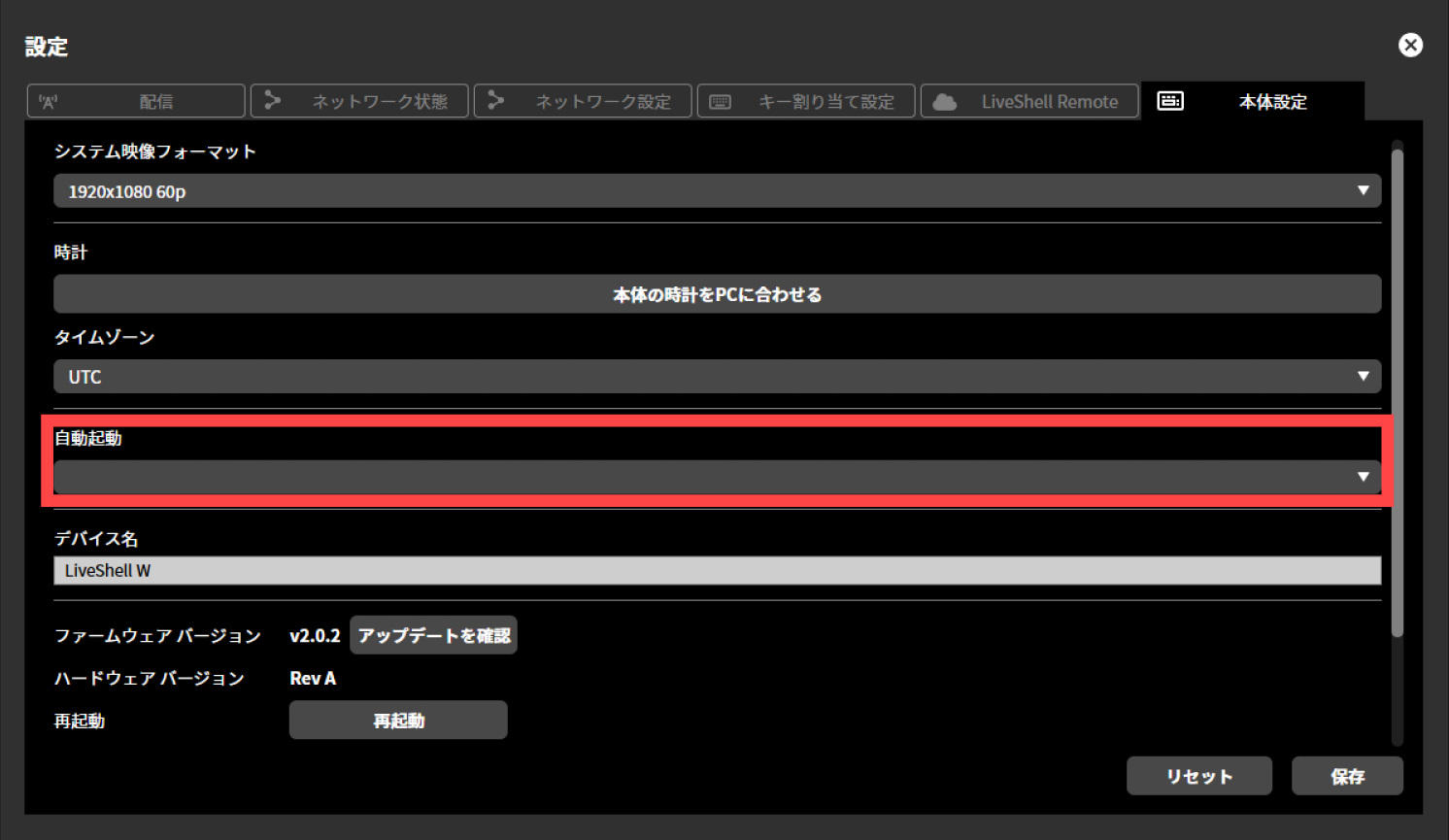
「保存」ボタンを押すと設定が適用されます。
本体で設定する場合
コントロールダイヤルを押してください。押すと「MAIN MENU」が表示されます。
コントロールダイヤルを回して「System」を選択し、映像セレクトボタンAを押してください。
コントロールダイヤルを回して「Automatic Boot」を選択し、映像セレクトボタンAを押してください。
コントロールダイヤルを回して「On」を選択し、映像セレクトボタンAを押すと設定が適用されます。
スケジュール再起動
本体メニュー / 設定不可
LiveShell Studio / 設定 →本体設定タブ →スケジュール再起動
工場出荷時設定 / OFF
任意に設定した特定の時刻に、本製品を自動的に再起動させる設定です。スケジュール再起動をONにすると、設定したスケジュールに合わせて自動的に再起動が行われます。配信中の場合でも再起動が実行されます。
選択可能な設定は以下の通りです。
スケジュール種別
毎日
毎週
毎月
再起動時刻
00:00 ~ 23:59
設定を行うには以下の手順で操作してください。 この操作はLiveShell Studioから行うことができます。本体では設定できません。
トップ画面上部に表示されている「設定」を押してください。
「設定」画面上部に表示されている「本体設定」タブを押してください。
「スケジュール再起動」にチェックを入れてください。
「スケジュール再起動」内に表示されているプルダウンメニューから設定を行いたい任意の値を選択してください。
「保存」ボタンを押すと設定が適用されます。
デバイス名の設定
本体メニュー / 設定不可
LiveShell Studio / 設定 →本体設定タブ →デバイス名
工場出荷時設定 / LiveShell W
デバイス名は、本製品の個体に対して付与できる、任意の名称です。ここで設定した値は、LiveShell Studio のバナーに表示されるのみで、どのような値を設定したとしても動作に影響はありません。複数の個体を同時に扱う場合に、区別しやすいような名称を設定するといった使用方法が考えられます。初期値は「LiveShell W」に設定されています。
設定を行うには以下の手順で操作してください。
この操作はLiveShell Studioから行うことができます。本体では設定できません。
トップ画面上部に表示されている「設定」を押してください。
「設定」画面上部に表示されている「本体設定」タブを押してください。
「デバイス名」内のテキストボックスに任意の表示名を入力してください。
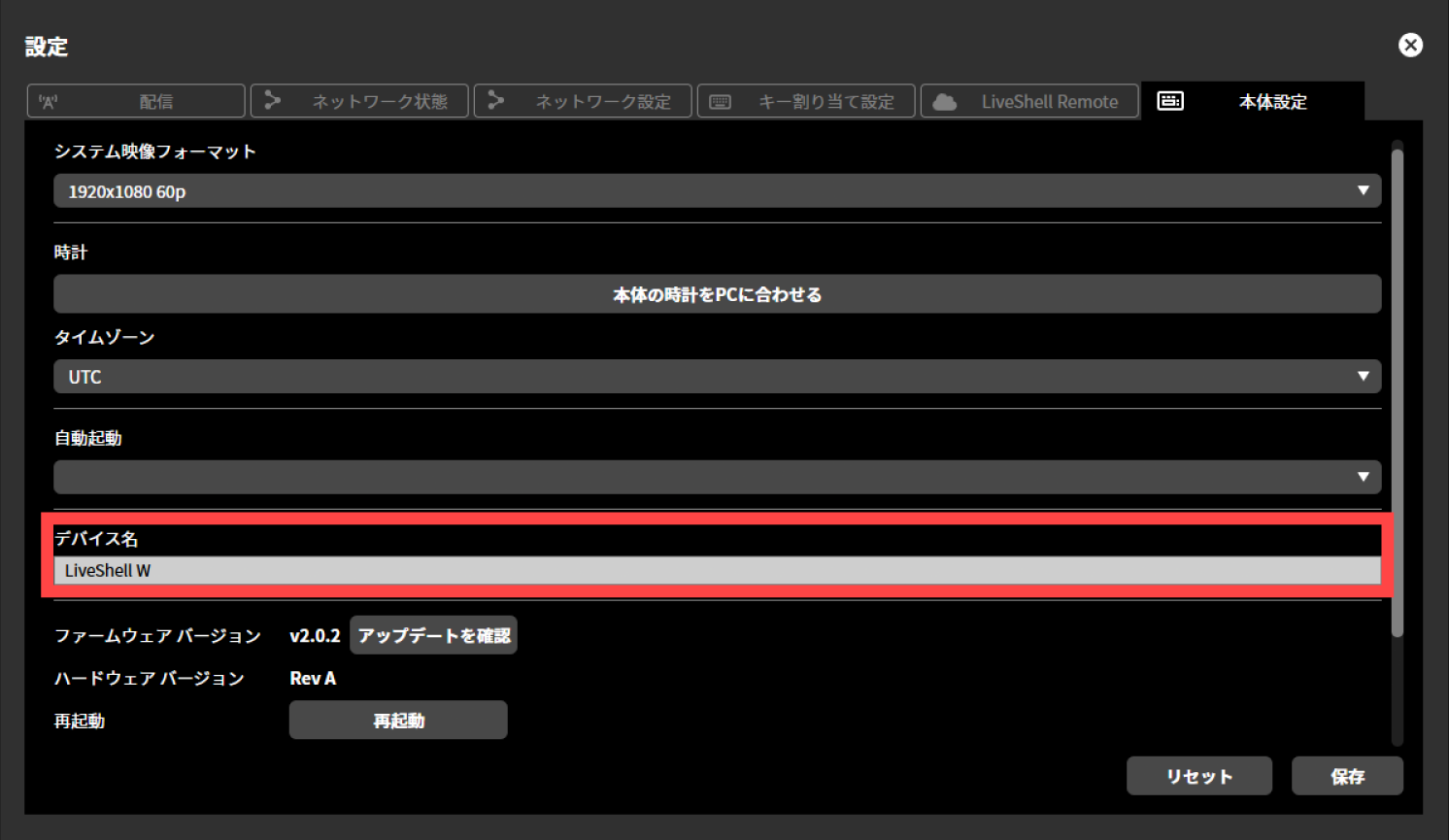
「保存」ボタンを押すと設定が適用されます。
ネットワーク設定
優先ネットワークの設定
本体メニュー / MAIN MENU →Network →Primary Net
LiveShell Studio / 設定 →ネットワーク設定タブ →優先ネットワーク
工場出荷時設定 / 有線LAN
優先ネットワークの設定は、本製品に複数のネットワークインタフェースがある場合に、どのネットワークインタフェースのデフォルトゲートウェイを優先して使うかの設定です。設定に応じた具体的な動作は、有線LANと無線LANを併用して接続するとUSBデータ通信端末を使って配信するの各項目をご参照ください。
設定を行うには以下の手順で操作してください。
この操作はLiveShell Studioもしくは本製品本体から行うことができます。
LiveShell Studioで設定する場合
トップ画面上部に表示されている「設定」を押してください。
「設定」画面上部に表示されている「ネットワーク設定」タブを押してください。
「優先ネットワーク」内に表示されているプルダウンメニューから設定を行いたい任意の値を選択してください。
「保存して再起動」を押してください。自動的に本製品の再起動が行われます。
本体で設定する場合
コントロールダイヤルを押してください。押すと「MAIN MENU」が表示されます。
コントロールダイヤルを回して「Network」を選択し、映像セレクトボタンAを押してください。
コントロールダイヤルを回して「Primary Net」を選択し、映像セレクトボタンAを押してください。
コントロールダイヤルを回して設定を行いたい任意の値を選択し、映像セレクトボタンAを押してください。
有線LAN IP設定
本体メニュー / 設定不可
LiveShell Studio / 設定 →ネットワーク設定タブ →有線LAN IP設定
工場出荷時設定 / 自動(DHCP)
本製品の有線LANインタフェースに対して付与するIPv4アドレスに関する設定です。以下の設定が可能です。
IPv4 設定種別
自動(DHCP)または固定を選択できます。「固定」を選択した場合は、さらに以下の項目について設定が可能です。
IPv4アドレス
サブネットマスク
デフォルトゲートウェイ
無線LAN ネットワーク設定
本体メニュー / 設定不可
LiveShell Studio / 設定 →ネットワーク設定タブ →無線LANネットワーク
工場出荷時設定 / 無設定
本製品のUSBポートに無線LANアダプタを接続した場合に、接続先となる無線LANネットワークの設定です。
SSID
パスフレーズ
無線LAN IP設定
本体メニュー / 設定不可
LiveShell Studio / 設定 →ネットワーク設定タブ →無線LAN IP設定
工場出荷時設定 / 自動(DHCP)
本製品のUSBポートに無線LANアダプタを接続した場合に、無線LANインタフェースに対して付与するIPv4アドレスに関する設定です。以下の設定が可能です。
IPv4 設定種別
自動(DHCP)または固定を選択できます。「固定」を選択した場合は、さらに以下の項目について設定が可能です。
IPv4アドレス
サブネットマスク
デフォルトゲートウェイ
DNSサーバーの設定
本体メニュー / 設定不可
LiveShell Studio / 設定 →ネットワーク設定タブ →DNSサーバー
工場出荷時設定 / 自動
本製品が参照するDNSサーバーの設定で「自動」または「固定」を選択できます。「自動」を選択した場合は、DHCPにより取得した値を使用します。「固定」を選択した場合は、さらに以下の項目について設定が可能です。
プライマリDNSサーバー
セカンダリDNSサーバー
NTPサーバーアドレスの設定
本体メニュー / 設定不可
LiveShell Studio / 設定 →ネットワーク設定タブ →NTPサーバーアドレス
工場出荷時設定 / 未設定
本製品の本体時計を Network Time Protocol により同期させる場合に使用する、NTPサーバーの設定です。同期させない場合は空欄としてください。本体時計は、手動で設定することも可能です(→本体時計の設定)。
映像および音声の入出力
HDMIソースの入力
本製品は、映像ソースとして、2系統のHDMI映像信号を受信することができます。また、それぞれの HDMIに重畳されている音声信号は、2系統のデジタル音声入力として、装置内部のオーディオミキサーに接続されています。

HDMI信号は、HDMI 1 および HDMI 2 端子に接続してください。HDMIの映像フォーマットは、システム映像フォーマットと一致していなければなりません(→システム映像フォーマット)。映像ソースを1系統のみ入力する場合は、HDMI 2 端子に入力し、HDMI 1 端子は未接続としてください。
LiveShell W が受信している映像は、LiveShell Studio のサムネイル表示により確認することができます(→入力映像のライブビューイング(プレビュー表示エリア))。
HDMI音声の入力要件
本製品が受信できるHDMI音声信号の要件は以下のとおりです。サラウンド音声や圧縮音声などは受信できません。
リニアPCM 2チャンネル(ステレオ)音声
サンプリングレートは 48 kHz / 44.1 kHz / 32 kHz のいずれか
アナログ音声ソースの入力
アナログ音声ソースの入力端子として、LINE入力端子と、MIC入力端子があります。
LINE入力には、ラインレベルのステレオアナログ音声信号を接続することができます。

MIC入力は、内部のプリアンプに接続されており、マイクロフォンを直接接続することができます。

アナログ音声入力は、装置内部のオーディオミキサーに接続されており、デジタル音声入力とのミキシングが可能です。
USB音声ソースの入力
本製品のUSBアダプターポートに、USBオーディオクラスデバイスを接続することにより、当該デバイスの入力チャンネルを、本製品の音声ミキサに入力することが可能です。
使用できるUSBオーディオクラスデバイスは、サンプルフォーマットを 48 kHz 16 bit に設定できるもので、入力ソース数が1系統のデバイスです。複数のソースを有するデバイスを接続した場合の動作は未定義です。また、すべてのデバイスとの接続性を保証しているわけではありません。
映像モニタ出力の接続
HDMI OUTPUT端子からは、配信される映像ストリームと同一のプログラム映像が出力されます。HDMI OUTPUT端子に、HDMI信号の入力が可能なディスプレイを接続することで、配信しているプログラム映像をモニタすることができます。 HDMI OUTPUT端子の出力フォーマットは、システムフォーマットと同一のフォーマットとなります(→システム映像フォーマット)。接続するディスプレイの機種によっては、HDMI OUTPUTから出力されているフォーマットの映像を表示できないことがありますので、用意されるディスプレイの仕様を十分にご確認ください。特にパソコン用ディスプレイは、30p や 25p 等の映像を表示できないものがあります。
USB音声モニタの出力
本製品のUSBアダプターポートに、USBオーディオクラスデバイスを接続することにより、当該デバイスの出力チャンネルを、本製品の音声モニタ出力として使用することが可能です。モニターとして出力される音声の内容は、マスタ出力と同一です。
使用できるUSBオーディオクラスデバイスは、サンプルフォーマットを 48 kHz 16 bit に設定できるもので、出力シンク数が1系統のデバイスです。複数のシンクを有するデバイスを接続した場合の動作は未定義です。また、すべてのデバイスとの接続性を保証しているわけではありません。
映像の操作
本製品は、2つの異なる映像信号を同時に入力することができ、これら2つの映像に対して以下のいずれかの処理を行った映像を出力します。
2つの映像のうちいずれか一方のみを選択する
2つの映像のうち1つを縮小して他方の上に合成する
画面を左右に分割して2つの映像を並べる
グリーンバックで撮影した映像を切り抜いて別の映像上に合成する
また、出力映像には、必要に応じて以下の効果を追加することができます。
映像の上に、静止画像を合成する
この章では、これらの処理を行うための操作方法を説明します。
映像の操作に関する用語の定義
映像入力名
本製品のユーザインタフェースでは、2つの映像信号入力は「Input A」および「Input B」と表記しています。
Input A
Input A は、HDMI INPUT 1 端子に入力されている映像と対応します。
Input B
Input B は、HDMI INPUT 2 端子に入力されている映像と対応します。
プログラム出力
スイッチングや合成を経て最終的に出力される映像で、実際に配信される映像です。
スイッチング(映像の切り替え)
スイッチングは Input A または Input B いずれか一方の映像のみを選択して、プログラム出力とするモードです。スイッチング操作は、本体の映像セレクトボタンと、LiveShell Studio のどちらでも行うことができます。
本体操作によるスイッチング操作
本製品本体の映像セレクトボタンを使うと、本体操作のみで映像のスイッチングを行うことができます。映像セレクトボタンの「A」を押下すると、プログラム出力は Input A の映像に、「B」を押下すると、プログラム出力は Input B の映像に切り替わります。映像セレクトボタンによりスイッチングを行った場合は、切り替え時の映像効果は、遷移時間1秒のMIXが適用されます。
LiveShell Studio の操作により、ピクチャーインピクチャー、画面分割またはクロマキーの合成を適用しているときであっても、本体の映像セレクトボタンを押下すると、合成を解除して、選択した入力がプログラム出力となります。
映像セレクトボタンの点灯状態
映像セレクトボタンは、その点灯状態により映像入力がどう選択されているかを示します。
プログラム出力として Input A が選択されているときは、映像セレクトボタンAが赤色に、プログラム出力として Input B が選択されているときは、映像セレクトボタンBが赤色に点灯します。他方のボタンは緑色に点灯します。ただし、映像合成(→映像の合成)により両方の入力ともに使っている場合には、以下のとおり点灯します。
画面分割では、映像セレクトボタンAと映像セレクトボタンBの両方が赤色に点灯します。
ピクチャーインピクチャーまたはクロマキーでは、メイン画面として使っている入力の映像セレクトボタンが赤色に、サブ画面として使っている入力の映像セレクトボタンが黄色に点灯します。
AUTO よるスイッチングの遷移中は、映像セレクトボタンAおよび映像セレクトボタンBともに、赤色で点滅します。
LiveShell Studioによるスイッチング操作
LiveShell Studioによりスイッチングを行うには、以下のとおり操作します。
プレビュー画面上部のスライダで「スイッチング」を選択します。
プレビュー画面(Input A または Input B)のうち、所望するスイッチング先を選択します。選択すると、当該画面は「選択中」と表示されます。以下は、プログラム出力として Input A を使用しているときに、Input B へ切り替える準備をした例です。
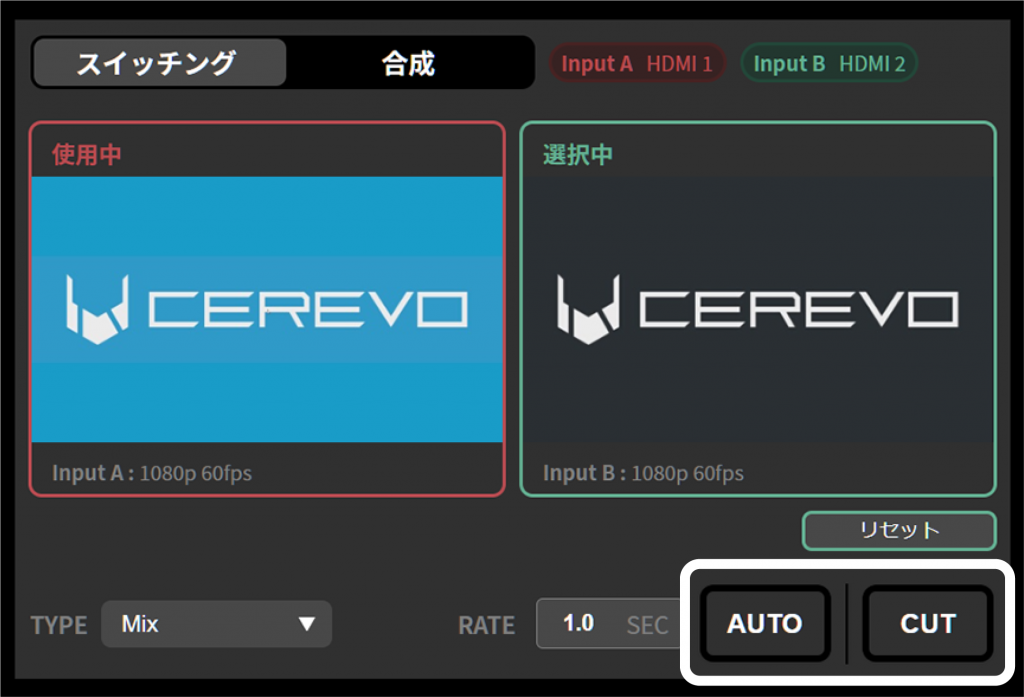
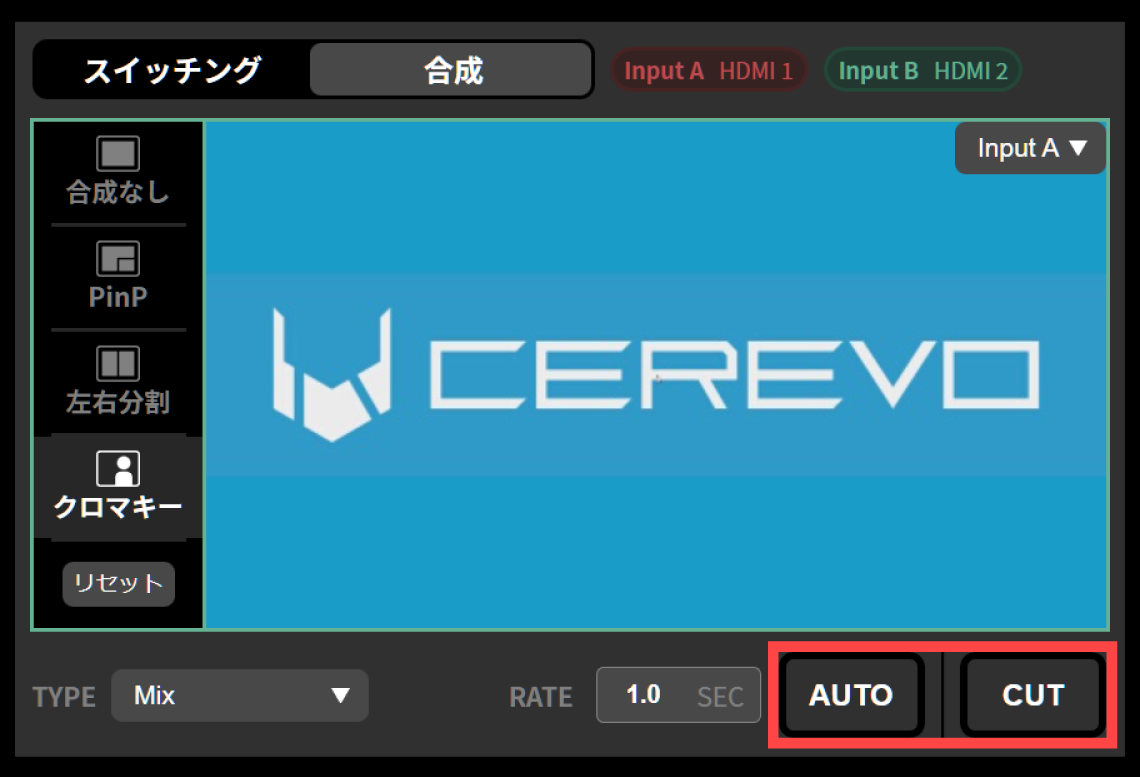
スイッチング先を選択した状態で AUTO または CUT ボタンを押すと、プログラム映像出力が、選択中の入力に切り替わります。AUTO と CUT の違いは以下のとおりです。
AUTO では、TYPE で指定された映像効果を、RATE で設定された時間で適用します(→スイッチング時の映像効果を選択する)。
CUT では、エフェクトを適用せずに映像を即座に切り替えます。
スイッチング時の映像効果を選択する
映像のスイッチングをスムーズに行うために、映像効果を適用することができます。適用する効果は TYPE のプルダウンメニューから選択することができます。映像効果の種類には、Mix(ミックス)と、Wipe(ワイプ)があります。
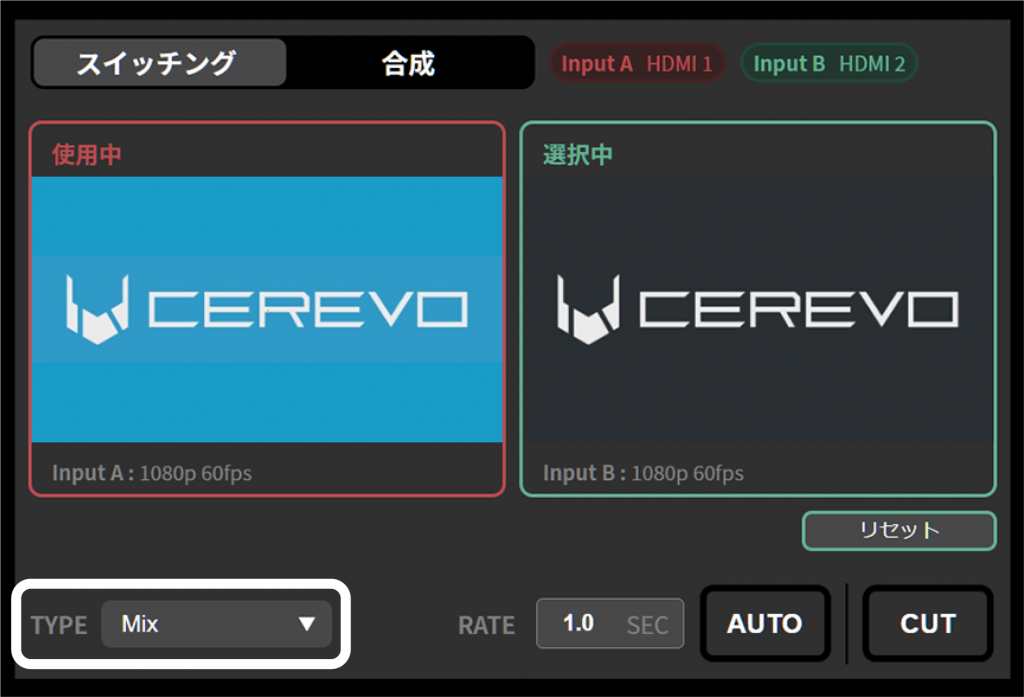
Mix(ミックス)
2つの映像をフェードにより合成しながら、2つの映像間をなめらかに遷移させます。
Wipe(ワイプ)
画面を分割し、分割線を動かしながら、2つの映像間を遷移させます。分割線を動かす方向に応じて、以下の4種類から選択できます。
Wipe(左から右)
Wipe(右から左)
Wipe(上から下)
Wipe(下から上)
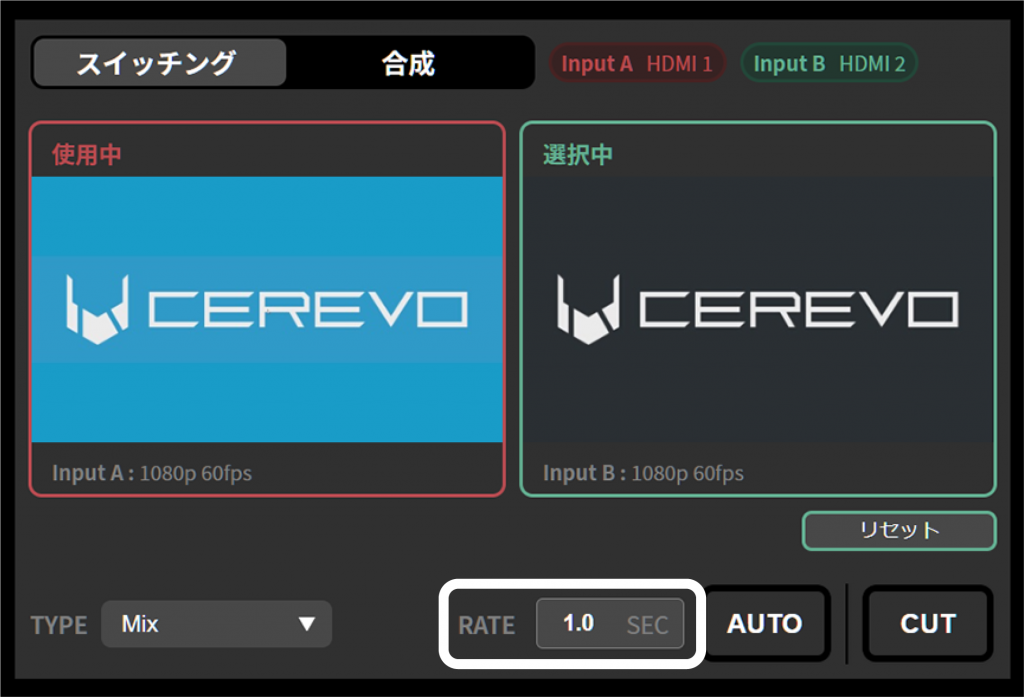
映像効果の遷移時間を指定する
MixおよびWipeの遷移にかける時間は、また「RATE」に時間を秒数で入力することにより指定できます。初期値は1.0秒です。
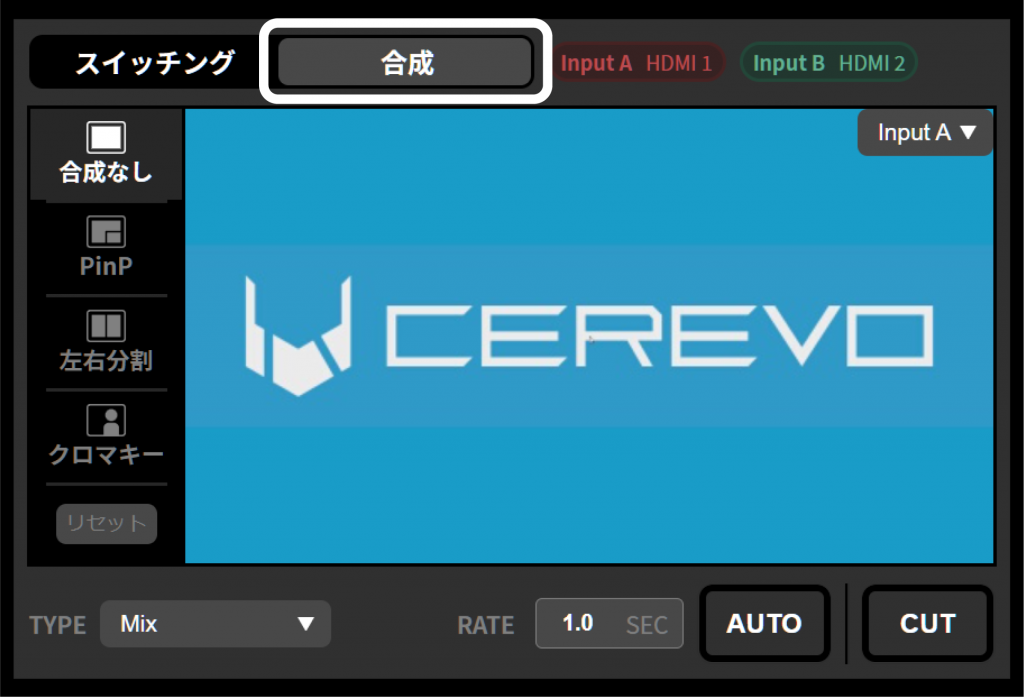
映像の合成
本製品では、Input A と Input B の2つの映像入力を合成してプログラム出力とすることができます。映像の合成機能を利用するには、最初に、プレビュー画面上部のスライダで「合成」を選択して、プレビュー画面左側の「PinP」「画面分割」「クロマキー」から、適用する合成手法を選択します。
ピクチャーインピクチャー(PinP)を利用する
ピクチャーインピクチャー(PinP)は、メイン画面となる入力の上に、縮小した別のサブ画面を重ねる合成方法です。サブ画面の配置や大きさは、自由に変えることができます。
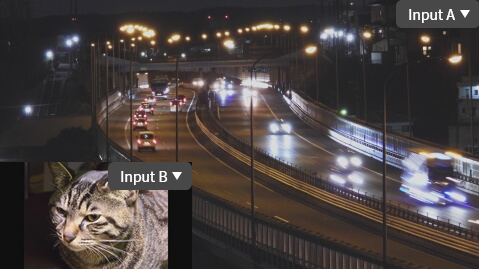
この合成を利用するには、以下のように操作します。
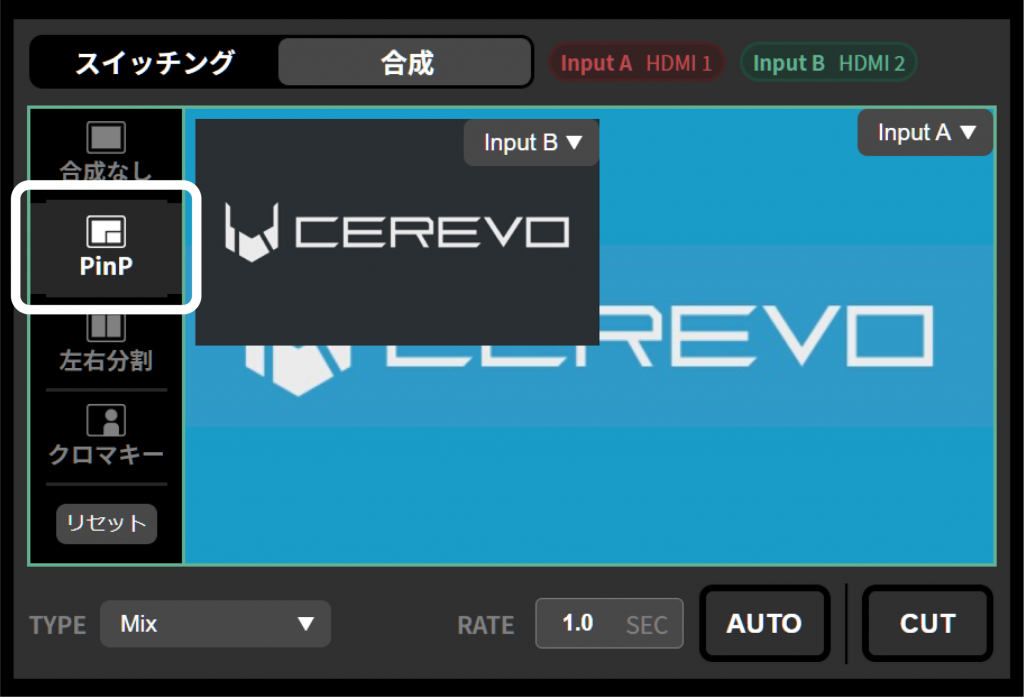
プレビュー画面左側から「PinP」を選択します。
プレビュー画面下部にあるタブから「合成」を選択します。
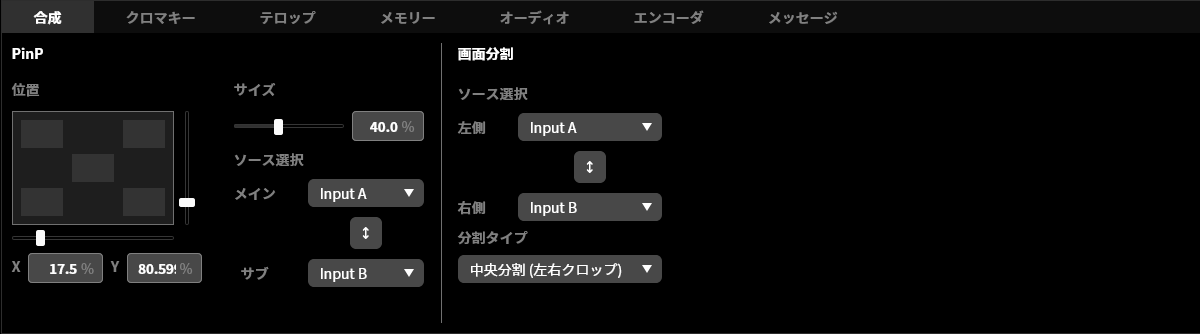
合成タブ内にある「PinP」の「ソース選択」のプルダウンメニューから、メイン画面として使う入力と、サブ画面として使う入力を選択してください。プレビュー画面内に表示されているプルダウンメニューからも、メイン画面とサブ画面の選択が可能です。
合成タブ内にある「PinP」の「サイズ」のスライダーにより、サブ画面のサイズを選択してください。全画面に対する縮小比として調整することができます。
合成タブ内にある「PinP」の「位置」から、サブ画面を合成する位置を押して選択してください。また、選択したあと、縦方向および横方向のスライダーを操作することで、合成位置の微調整が可能です。
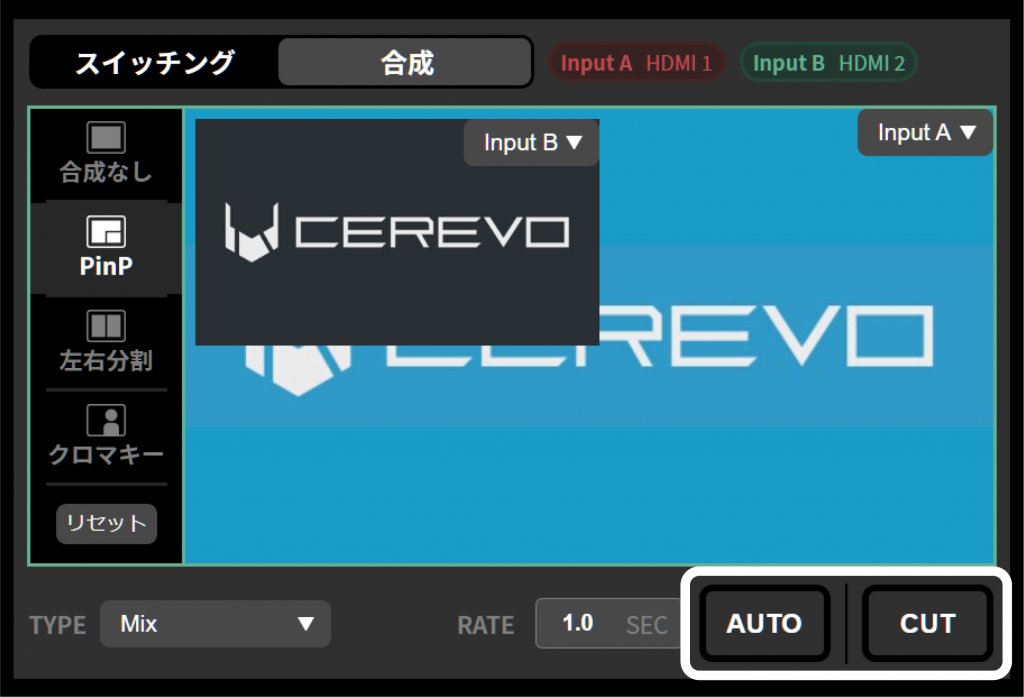
プレビュー画面内にある AUTO または CUT ボタンを押すと、プログラム映像出力が、設定した合成映像に切り替わります。
画面分割を利用する
画面分割は、2つの映像入力から一部分を切り取り、左右に並べる合成方法です。切り取り方として、以下のいずれかから選択することができます。
中央分割
中央分割では、映像を中央で分割し、2つの映像をそれぞれ分割線の左右に配置します。映像の切り取り方は、「左右クロップ」と「中央クロップ」の2種類から選択することができます。
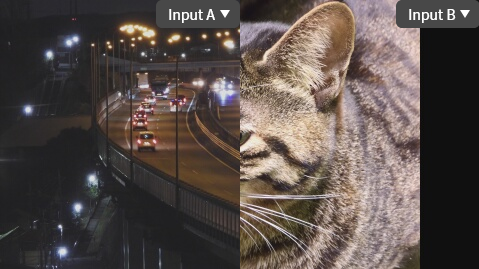
中央分割(左右クロップ)
左右クロップでは、元の映像の左半分と右半分をそれぞれ切り取り、合成のソースとして使用します。
中央分割(中央クロップ)
中央クロップでは、元の映像の中心部分を切り取り、合成のソースとして使用します。
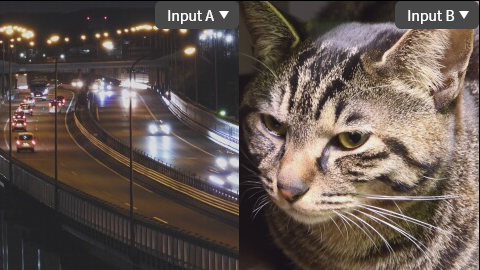
セミナーモード
セミナーモードは、16:9の画面範囲に、スライドと演者の映像を左右に並べて配置するのに適した分割です。スライドを画面の左右どちらに配置するかと画角の組み合わせで、以下の4つから合成方法を選択できます。
4:3の選択肢では、16:9の画面範囲に、4:3サイズのスライドと、中央クロップした演者の映像を合成します。16:9の選択肢では、16:9の画面範囲に、やや縮小した16:9サイズのスライドと、中央クロップした演者の映像を合成します。また、それぞれ、スライドを画面の右側に配置するか、左側に配置するかを選択できます。
セミナーモード(4:3左側)
左側に4:3サイズのスライドを、右側に中央クロップした演者の映像を合成します。
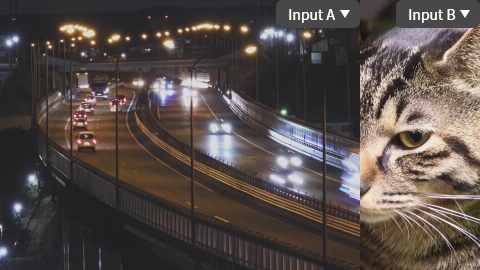
セミナーモード(4:3右側)
右側に4:3サイズのスライドを、左側に中央クロップした演者の映像を合成します。
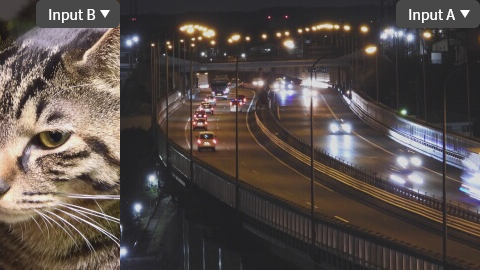
セミナーモード(16:9左側)
左側に、やや縮小した16:9サイズのスライドを、右側に中央クロップした演者の映像を合成します。
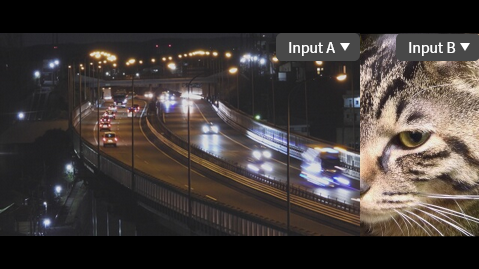
セミナーモード(16:9右側)
右側に、やや縮小した16:9サイズのスライドを、左側に中央クロップした演者の映像を合成します。
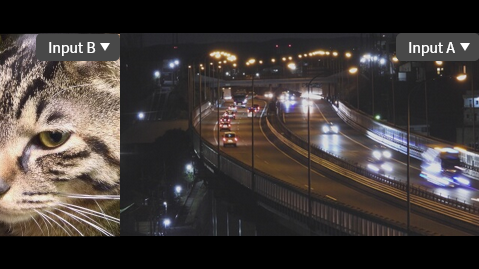
この合成を利用するには、以下のように操作します。
プレビュー画面左側から「画面分割」を選択します。
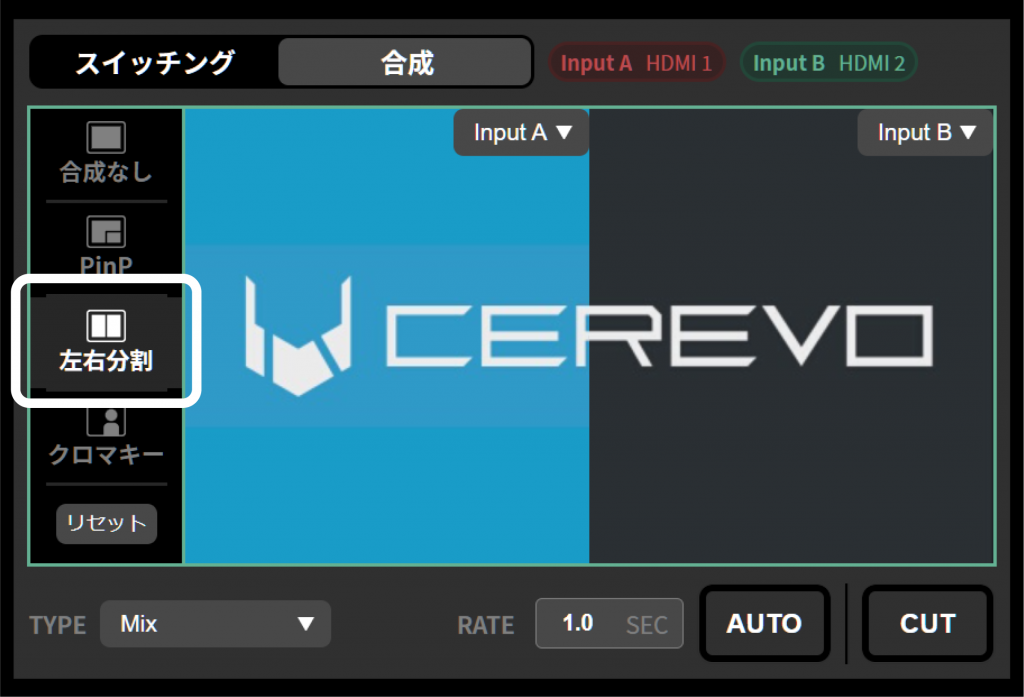
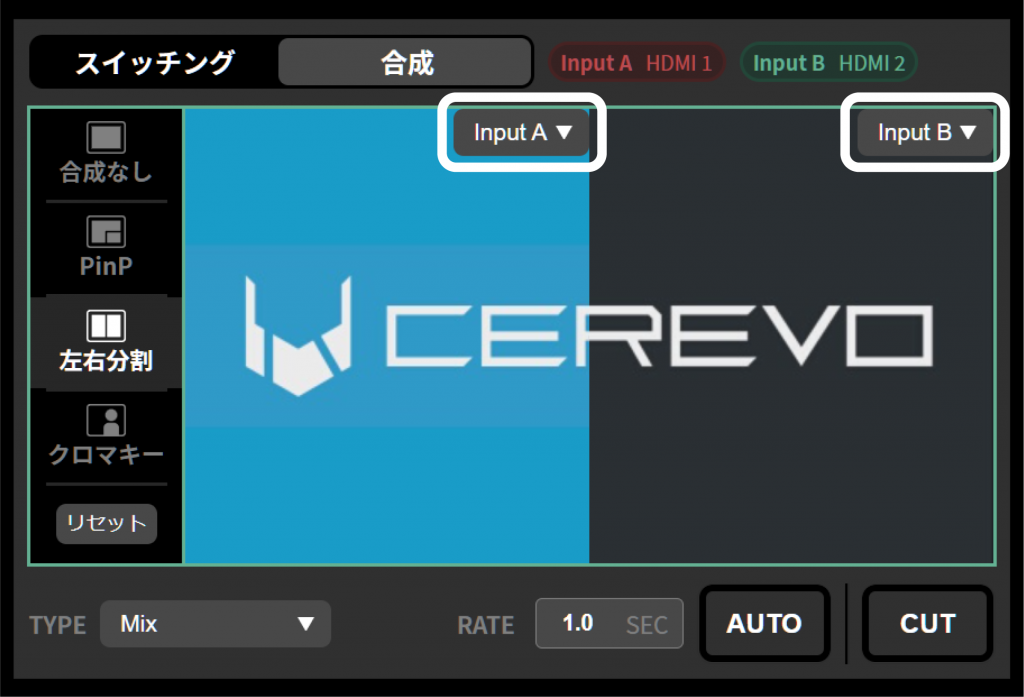
プレビュー画面にて、映像左半分として使う入力と、映像右半分として使う入力を選択してください。
プレビュー画面下部にあるタブから「合成」を選択します。このタブにある「画面分割」から「分割タイプ」の選択を行ってください。
プレビュー画面内にある AUTO または CUT ボタンを押すと、プログラム映像出力が、設定した合成映像に切り替わります。
クロマキーを利用する
プレビュー画面左側から「クロマキー」を選択します。
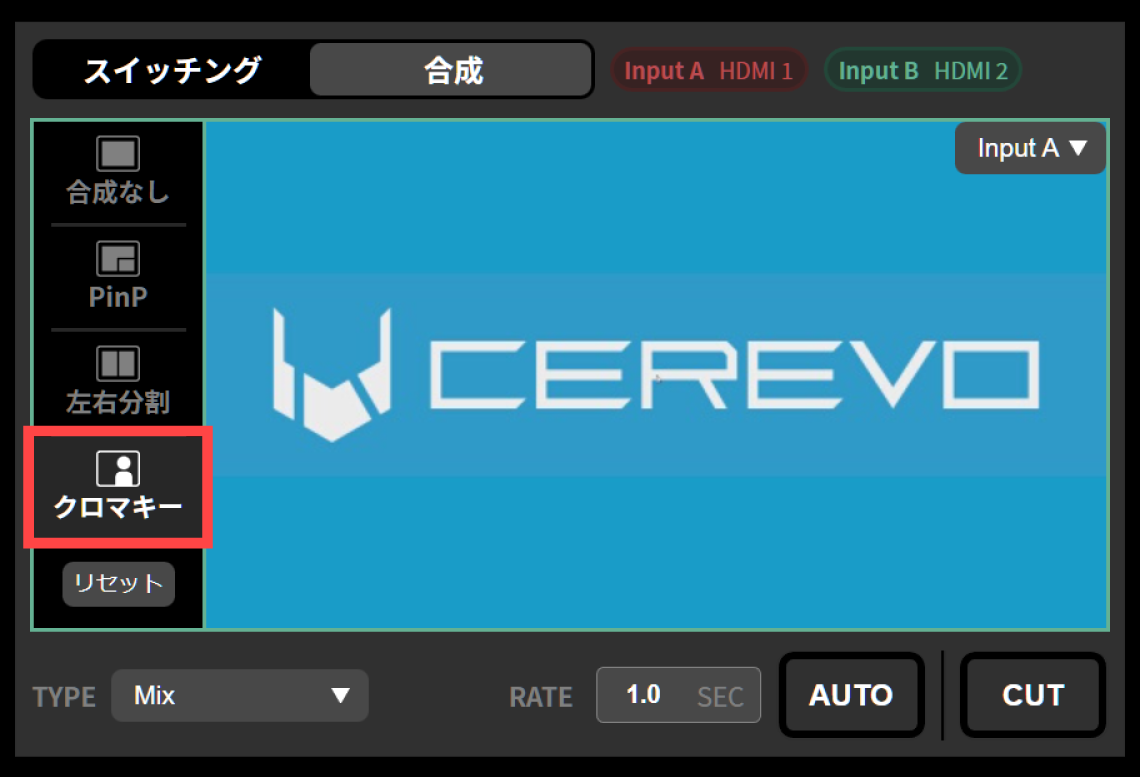
プレビュー画面下部にあるタブから「クロマキー」を選択します。
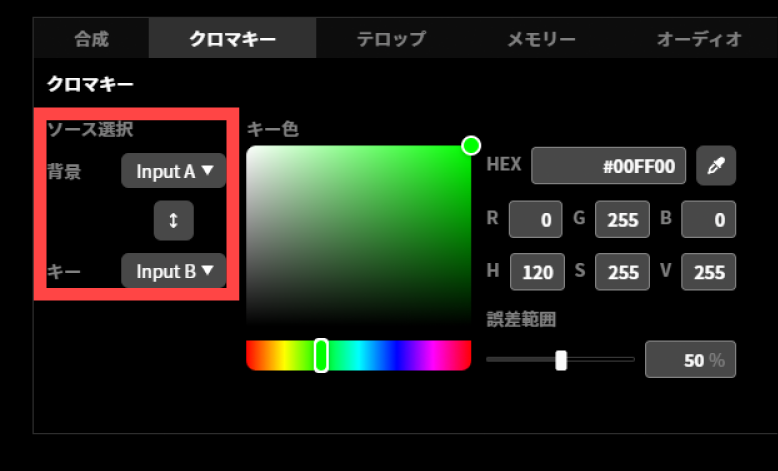
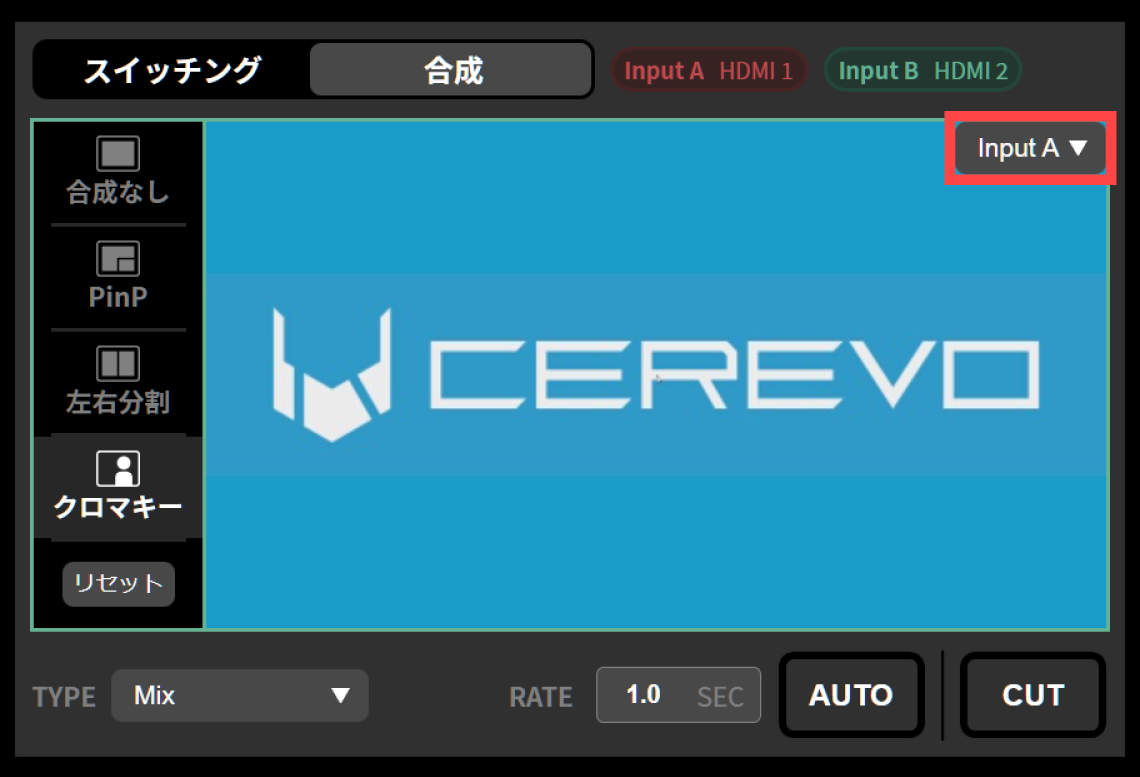
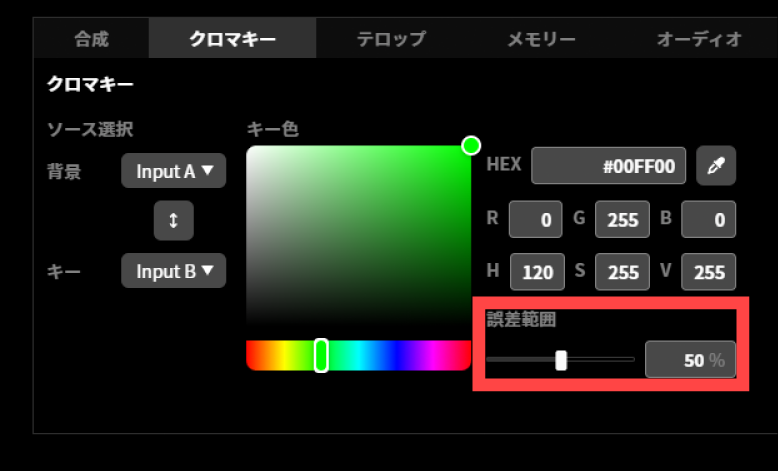
クロマキータブ内にある「クロマキー」の「ソース選択」のプルダウンメニューから、背景として使う入力と、キーとして使う入力を選択してください。プレビュー画面内に表示されているプルダウンメニューからも、背景とキーの選択が可能です。
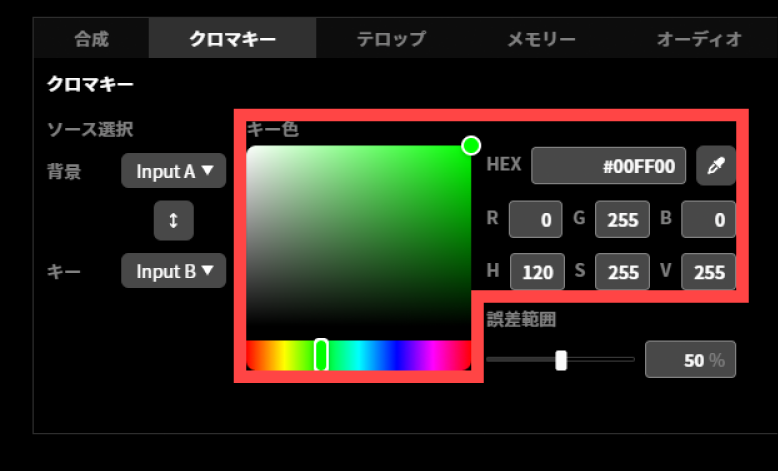
カラーピッカーもしくはスポイトツールを使って、透明化するキー色を選択してください。
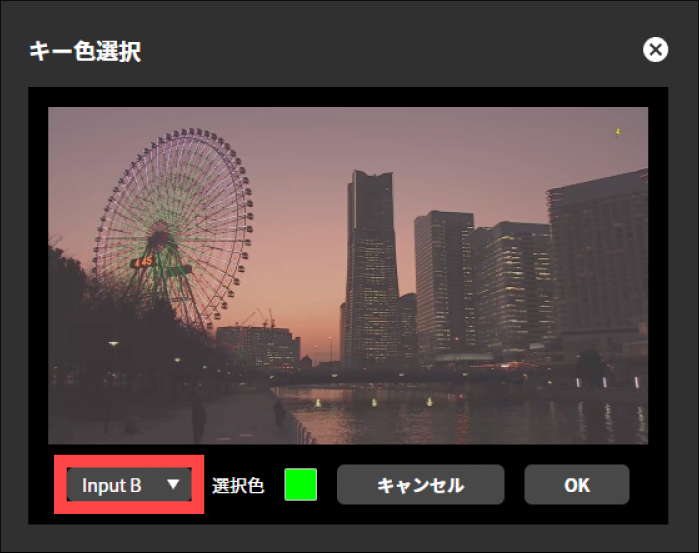
スポイトツールを選択した場合には「キー色選択」ダイアログが表示されます。左下のソース選択プルダウンメニューから、キーとして使う入力を選択してください。透明化するキー色を選択したら「OK」を押してください。
「誤差範囲」のスライダーまたは数値入力を使い、キー色として認識する類似色の範囲を指定してください。
プレビュー画面内にある「AUTO」または「CUT」ボタンを押すと、プログラム映像出力が、設定した合成映像に切り替わります。
キー色域選択のポイント
本製品のクロマキー機能は、光の三原色(赤/青/緑)のうちのいずれか1つの色要素が卓越し、かつ明るさが概ね一様である色域に対して、効果的に使用できます。合成色であるような色(たとえば黄色など)は、良好な切り抜きができません。
キーとする色域の明度が低い場合は、良好な切り抜きができません。
キー色の選択は、サムネイル画像を参照し、キー色とする色域のなかで、できるだけ明るい色を選択してください。
誤差範囲は、おおむね50%以下となるようにしてください。50%を超える場合、意図しない色もキーとして認識される可能性があります。
クロマキーの合成結果はプレビュー画面には表示されません。HDMI OUT のプログラム出力または配信映像を見ながら調整してください。
映像の合成を行う場合の映像効果
映像の合成を行う場合、切り替え時の映像効果は、以下の組み合わせに限り適用できます。異なる合成モード間の切り替えでは、映像効果は適用されません。
合成なしとPinP間の切り替え
PinPのメイン画面として使用する入力と、同一の入力間で遷移する場合に限り、Mix効果を適用できます。それ以外の効果は選択しても無効となります。
合成なしと画面分割間の切り替え
合成なしと画面分割の間の遷移は、Wipeのみ使用できます。また、ワイプ方向の指定にかかわらず、切り替え先の入力に応じて、実際に適用可能な方向へのワイプとなります。
合成なしとクロマキー間の切り替え
クロマキーの背景として使用する入力と、同一の入力間で遷移する場合に限り、Mix効果を適用できます。それ以外の効果は選択しても無効となります。
テロップを利用する
テロップ機能は、任意の静止画像および文字を、プログラム出力の映像上に合成する機能です。プログラム出力に視聴者へのメッセージを表示したり、ロゴを表示したい場合に利用することができます。この章で説明するテロップ機能は、ファームウェアレビジョン v1.5.0 以降で使用可能です。
テロップの基本的な作成方法
本製品のテロップは、複数の「レイヤー」から構成され、これらのレイヤーを重ね合わせた合成結果として表現されます。レイヤーには「画像レイヤー」と「テキストレイヤー」と「時計レイヤー」の3種類があります。目的とするテロップは、最初に空のテロップを作成し、テロップの内容として必要なラスター画像および文字列を、それぞれ画像レイヤーおよびテキストレイヤーおよび時計レイヤーとして追加することで、作成することができます。
画像レイヤーを使用する場合は、レイヤーとして使用する静止画像を、画像編集ソフトなどを使って予め作成し、LiveShell Studio上で、画像を本製品のメモリにアップロードする必要があります。テキストレイヤーおよび時計レイヤーは、LiveShell Studio上で入力および編集することができます。
テロップの新規作成
テロップを新規で作成するには、以下の操作を行ってください。
画像レイヤー1枚のみのテロップを作成する場合は、テロップ一覧に、画像レイヤーの追加条件を満たすPNG画像ファイルをドラッグアンドドロップすることにより、テロップを新規作成することも可能です。この操作を行った場合のテロップ名は、アップロードした画像ファイルのファイル名が使用されます。
最初に「テロップ」タブを選択し、新規作成ボタンをクリックしてください。作成済みのテロップが保存されている場合は、サムネイルの一覧がこのエリアに表示されます。
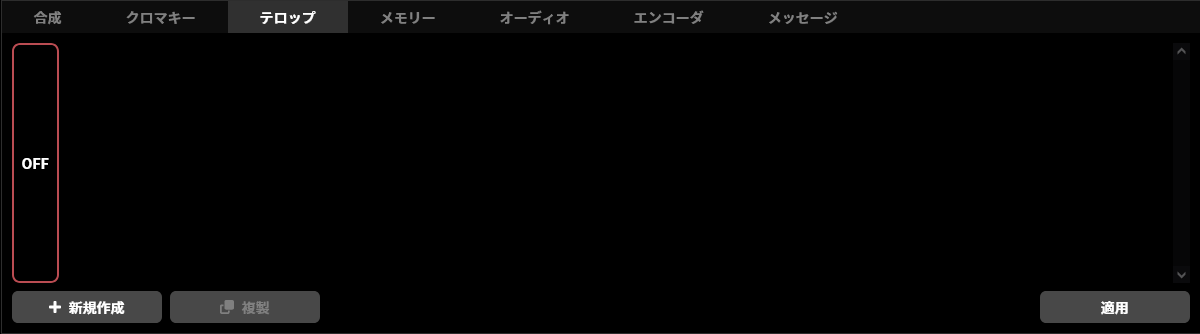
下部にある「新規作成」ボタンをクリックすると、テロップ編集画面が表示されます。この時点では、テロップの内容を構成するレイヤーはなく、一様に透明なテロップとなっています。
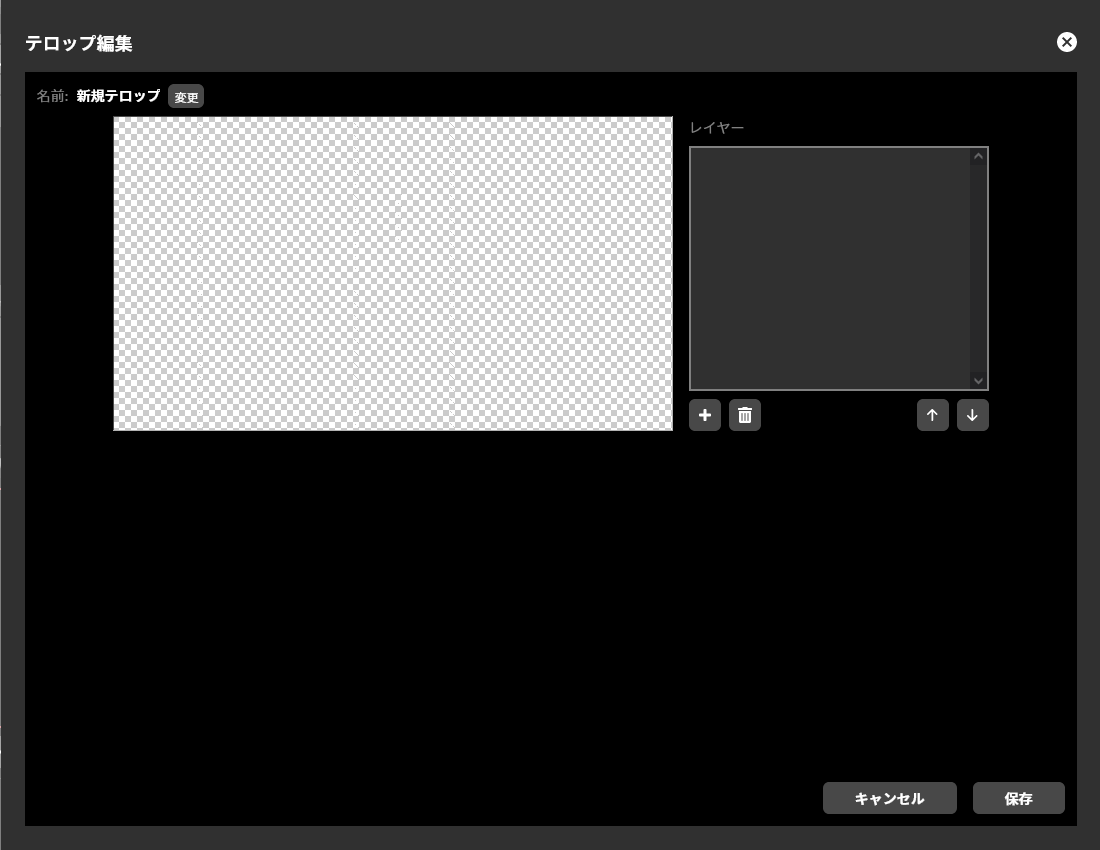
テロップには、任意の名称を付与することができます。新規で作成したテロップの名称は「新規テロップ」となっています。名称の横にある「変更」ボタンをクリックすることで、名称の変更が可能です。
レイヤーの追加
テロップに新たなレイヤーを追加するには、テロップ編集画面において、レイヤー一覧の下部にある「+」ボタンをクリックしてください。「画像」か「テキスト」のいずれかを選択するサブメニューが現れますので、画像レイヤーを追加する場合は「画像」を、テキストレイヤーを追加する場合は「テキスト」を、それぞれ選択してください。
画像レイヤーの追加
「レイヤーの追加」で「画像」を選択すると、画像ファイルのアップロードを求められます。予め作成した画像ファイルを操作用のパソコン等にて選択し、アップロードを行ってください。この画像は、以下の条件を満たすものでなければなりません。
ファイル形式はPNG画像であること。
インタレースPNGにも対応しています(v1.5.0 以降)。
画像の解像度は、システム映像フォーマットと同一であることが望ましい(→システム映像フォーマット)。
たとえば、システム映像フォーマットを 1920×1080 60p に設定している場合には、画像サイズは 1920×1080 ドット、システム映像フォーマットを 1280×720 60p に設定している場合には、画像サイズは 1280×720 とすることを推奨します。
画像の解像度がシステム解像度と異なる場合は、システム解像度と同一のサイズに縦横比を無視して補正し、合成します。
ファイルサイズは、4メガバイト以下であること。
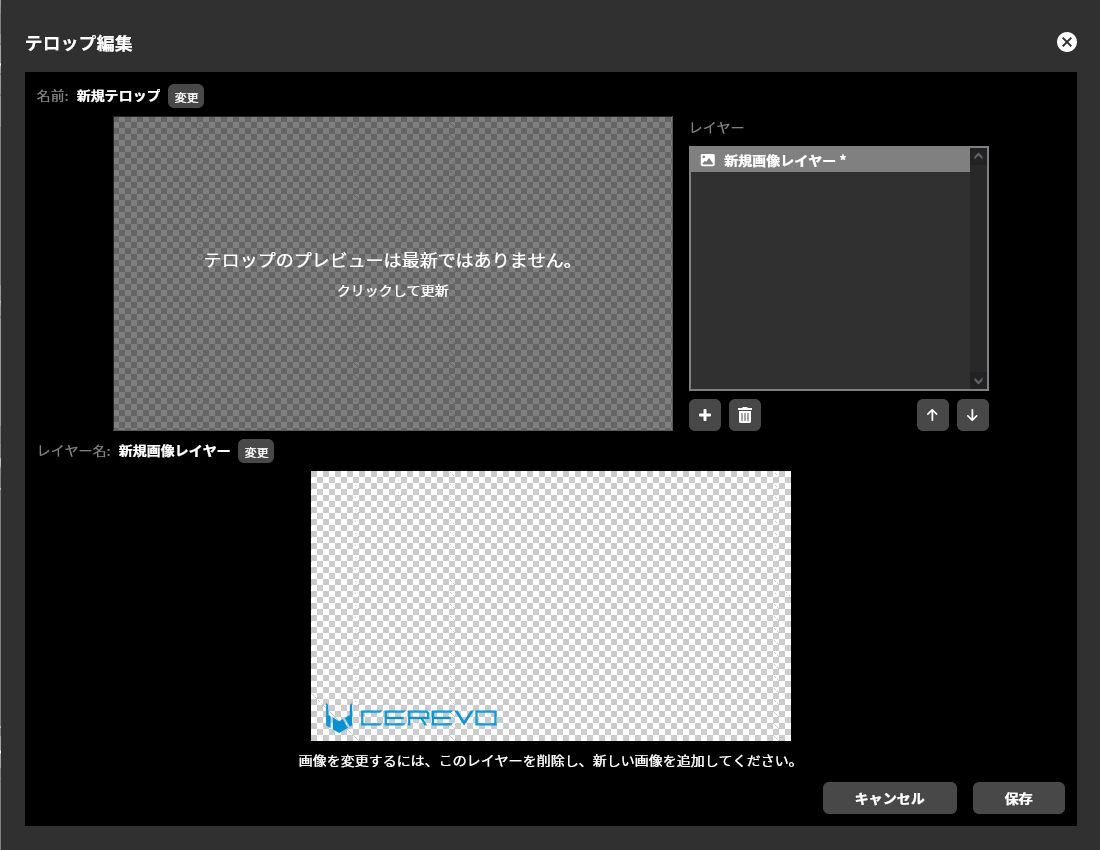
以下の例は、ロゴが描かれた画像レイヤーをアップロードした直後の状態を示しています。
テキストレイヤーの追加
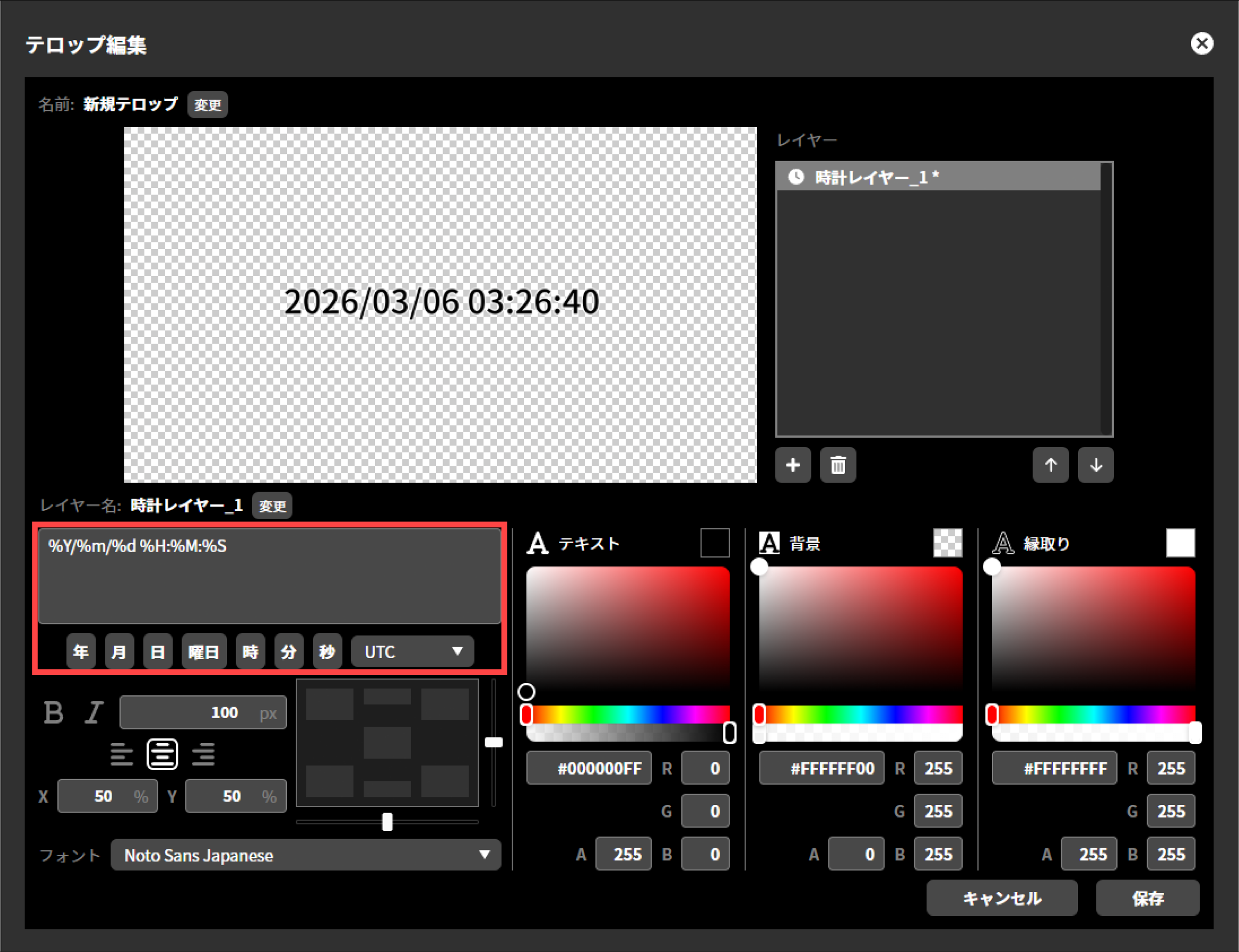
「レイヤーの追加」で「テキスト」を選択すると、文字テロップの編集画面が表示されます。この画面では、テロップとして表示する文字の内容のほかに、テキストの大きさ、色、画面上の配置などの指示を編集することができます。
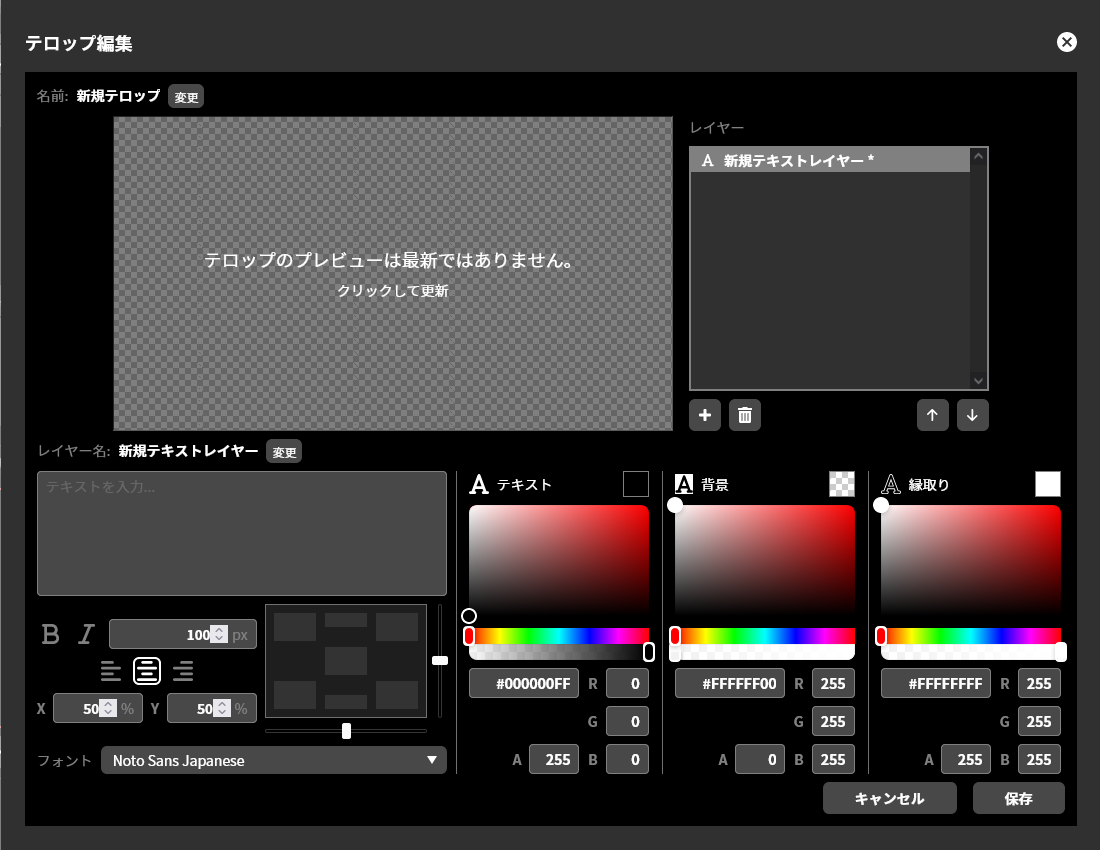
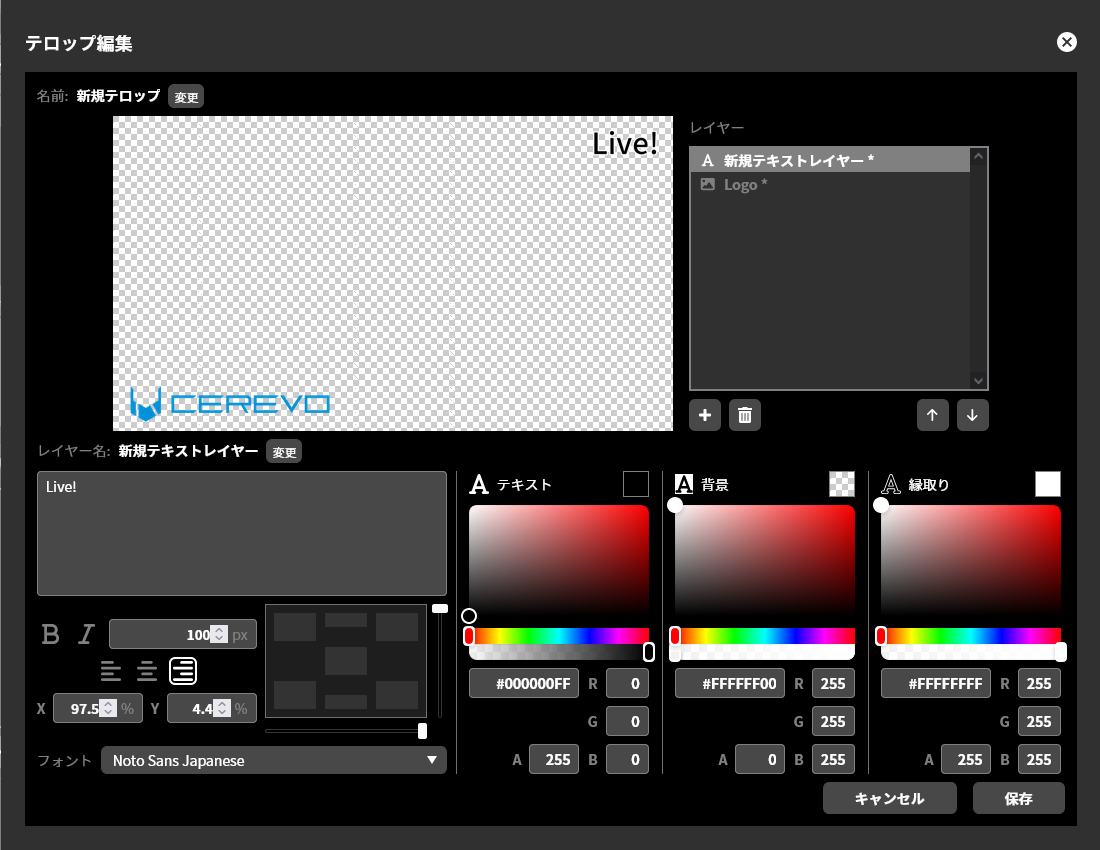
テキストの編集結果および、ほかのレイヤーとの合成結果がどのような見た目になるかを確認するには、プレビュー画面をクリックしてください。以下の例は、ロゴ用の画像レイヤーに加え、「Live!」という文字列を合成した結果を、プレビューとして表示した場合を示しています。
なお、プレビューは自動的には更新されません。
テキストの内容
「テキストを入力…」と書かれたテキストボックスに、テロップとして表示する文字を入力してください。
テキストの書体および大きさ
テキストの書体は「フォント」のプルダウンから選択できます。テキストの大きさは、ピクセル単位で指定できます。大きさの初期値は 100 px です。また、テキストを太体にするには「B」を、テキストを斜体にするには「I」をクリックしてください。
テキストの水平方向の配置
テキストの水平方向の配置を「左寄せ」「中央」「右寄せ」から選択することができます。この選択により、次項で説明する「テキストの位置指定」を行ったときに、テキストのどの部分を基準に位置指定を行うかが決まります。位置指定の基準は、以下のとおりとなります。
左寄せを選択した場合はテキストの左端
中央を選択した場合はテキストの中心
右寄せを選択した場合はテキストの右端
テキストの水平方向の配置は手動で設定できるほか、「位置指定ボックス」を使ってテキストの位置指定を行ったときには、自動的に設定が行われます。
テキストの位置指定
テロップ領域内におけるテキストの位置指定は、位置指定ボックス、スライダー、または X / Y の座標即値入力の方法により行うことができます。
位置指定ボックスを使うと、テキストを、テロップ領域内における「中心」「中央上」「中央下」「左上」「左下」「右上」「右下」のうちのいずれかへ、ワンクリックで配置することができます。テキストの水平方向の配置も、この配置に応じて、自動的に設定が行われます。「中心」「中央上」「中央下」への配置を行った場合は、テキストの水平方向の配置は「中央」に設定され、テロップ領域内においてセンタリングが行われます。「左下」「左上」への配置を行った場合は、テキストの水平方向の配置は「左寄せ」に設定され、テキストを左端をテロップ領域の左端に合わせます。同様に、「右下」「右上」への配置を行った場合は、テキストの水平方向の配置は「右寄せ」に設定され、テキストを右端をテロップ領域の右端に合わせます。
テキスト位置の微調整は、水平方向については、位置指定ボックスの下にあるスライダーを動かすことで、垂直方向については位置指定ボックスの右にあるスライダーを動かすことで行うことができます。また、X と Y の座標に即値を入力することでも、位置の指定を行うことができます。値の単位はパーセントであり、画面上左端を原点とした水平および垂直解像度に対する比による指示となります。
テキストの色および透明度
テキストの色は、テキスト本体、背景、および縁取りについて、個別に指定することができます。また、それぞれの要素の透明度も指定することができます。いずれの要素も存在しない箇所は透明となります。
色の指定は、カラーピッカーによる選択、16進法の #RRGGBBAA の形式での指定、または、赤、緑、青、透明度の即値入力により行うことができます。色を即値で入力する場合は、0 が最小値、255 が最大値です。透明度は 0 で完全に透明、255 で完全に不透明となります。透明度の値は、丸め処理の都合上、設定した値とは 1 ずれることがありますが、異常ではありません。
時計レイヤーの追加
時計レイヤーを追加するには、以下の操作を行ってください。
前項の「レイヤーの追加」で「時計」を選択すると、時計テロップの編集画面が表示されます。
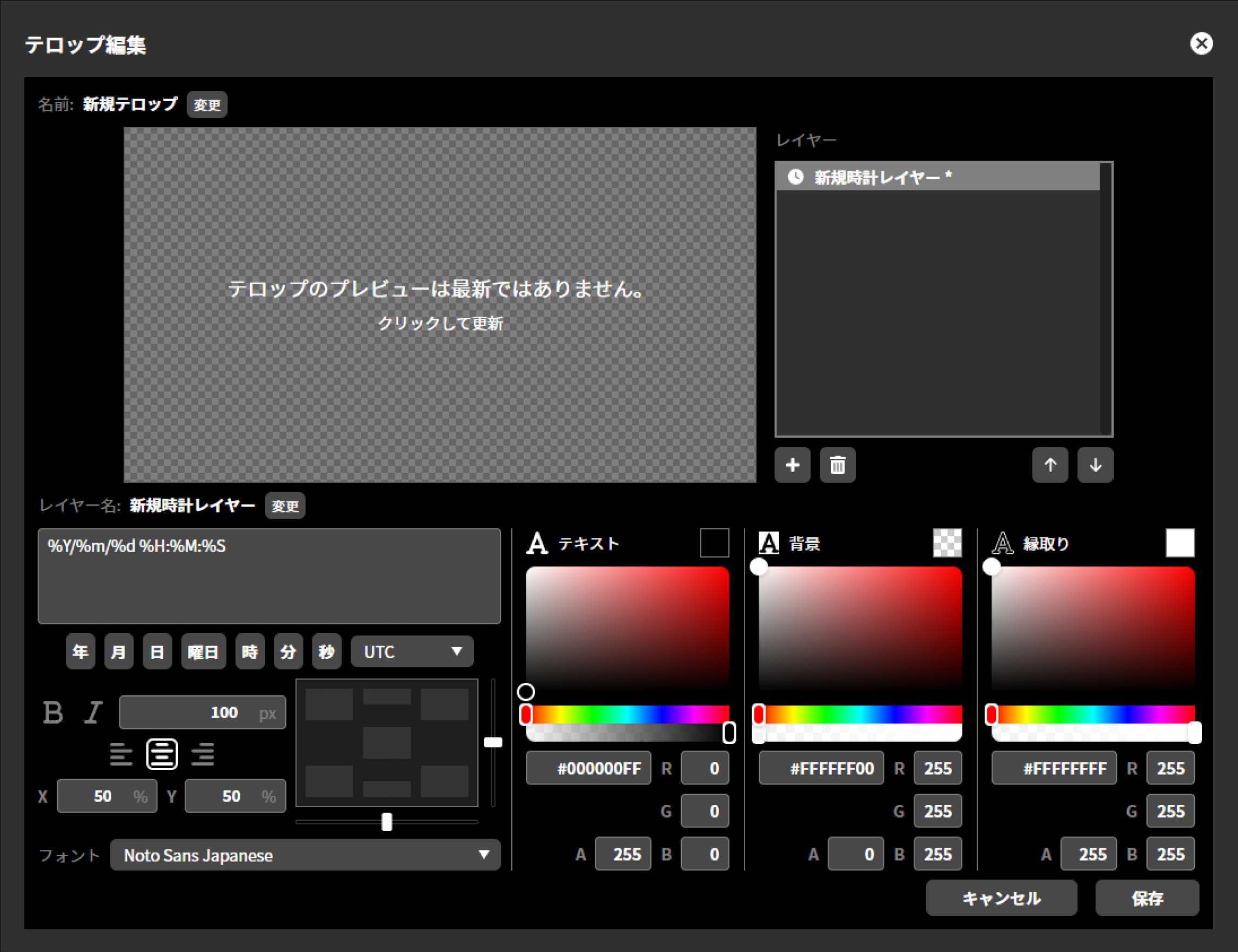 この画面では、時計として表示する内容のほかに、テキストの大きさ、色、画面上の配置などの指示を編集することができます。
テキストの編集方法はテキストレイヤーと同じです。 編集方法は各内容により異なります。それぞれ、以下の個別手順を参照してください。
プレビューは自動的には更新されません。確認する場合には「プレビュー」をクリックして更新してください。
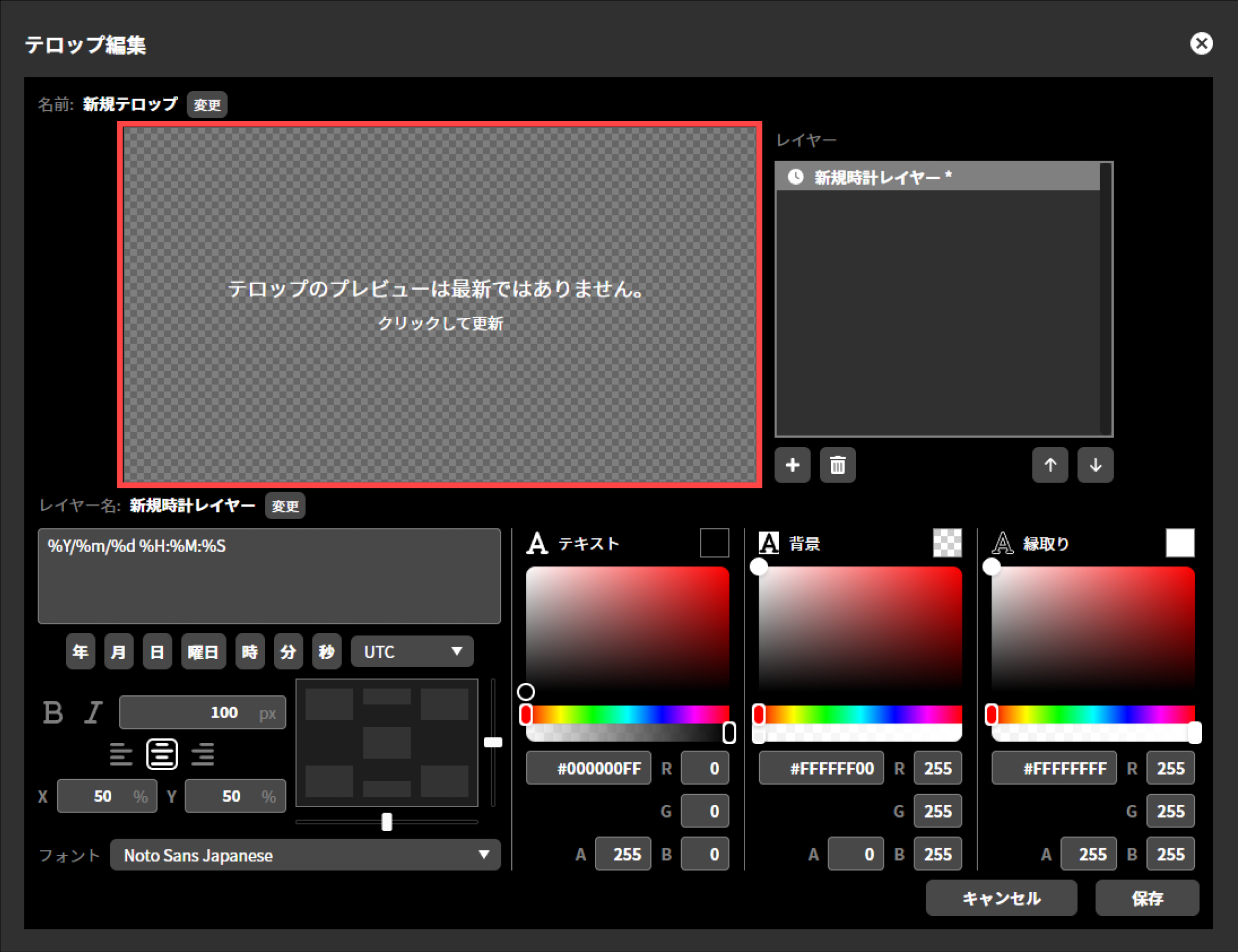
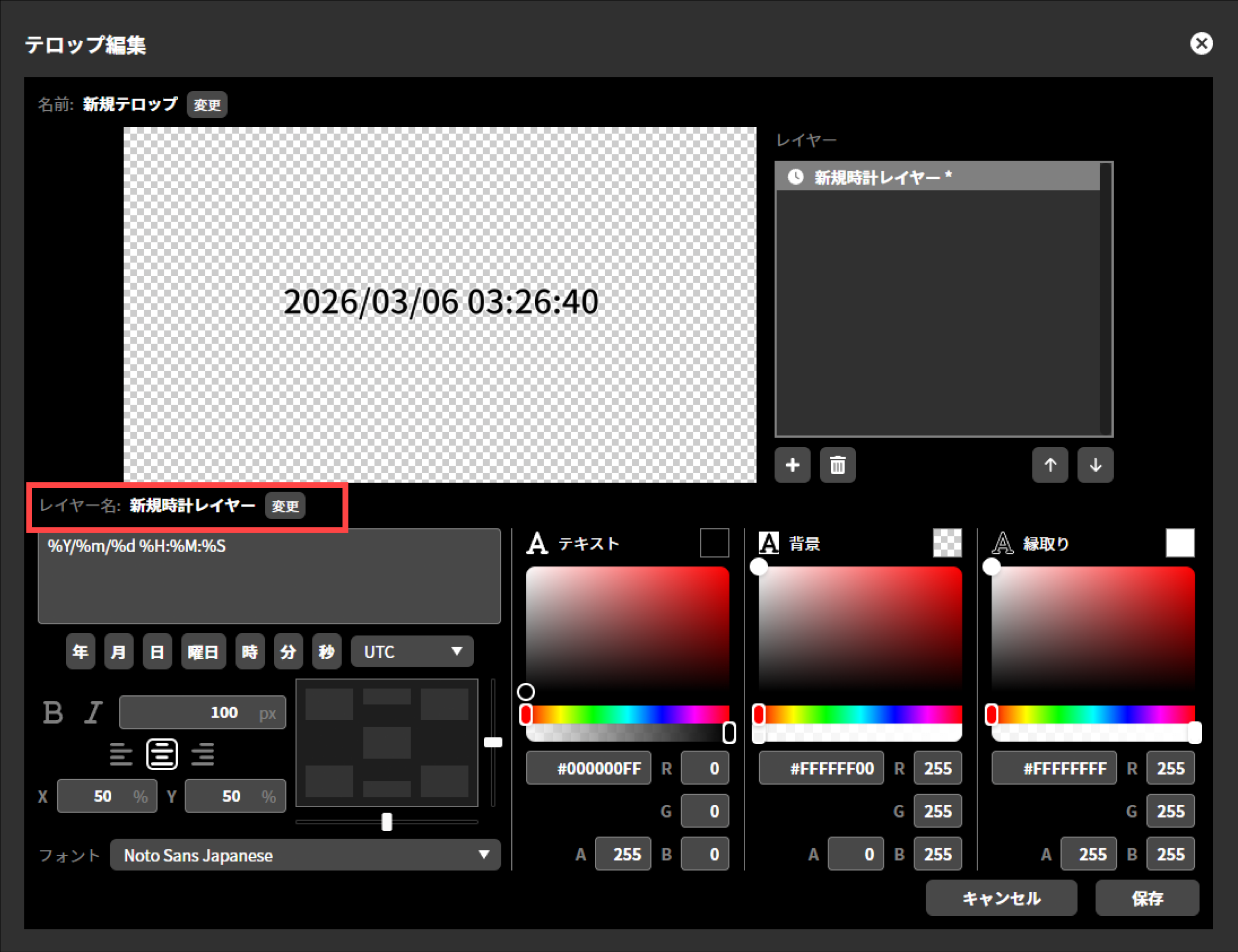
レイヤー名を編集する場合には「編集」を押してください。
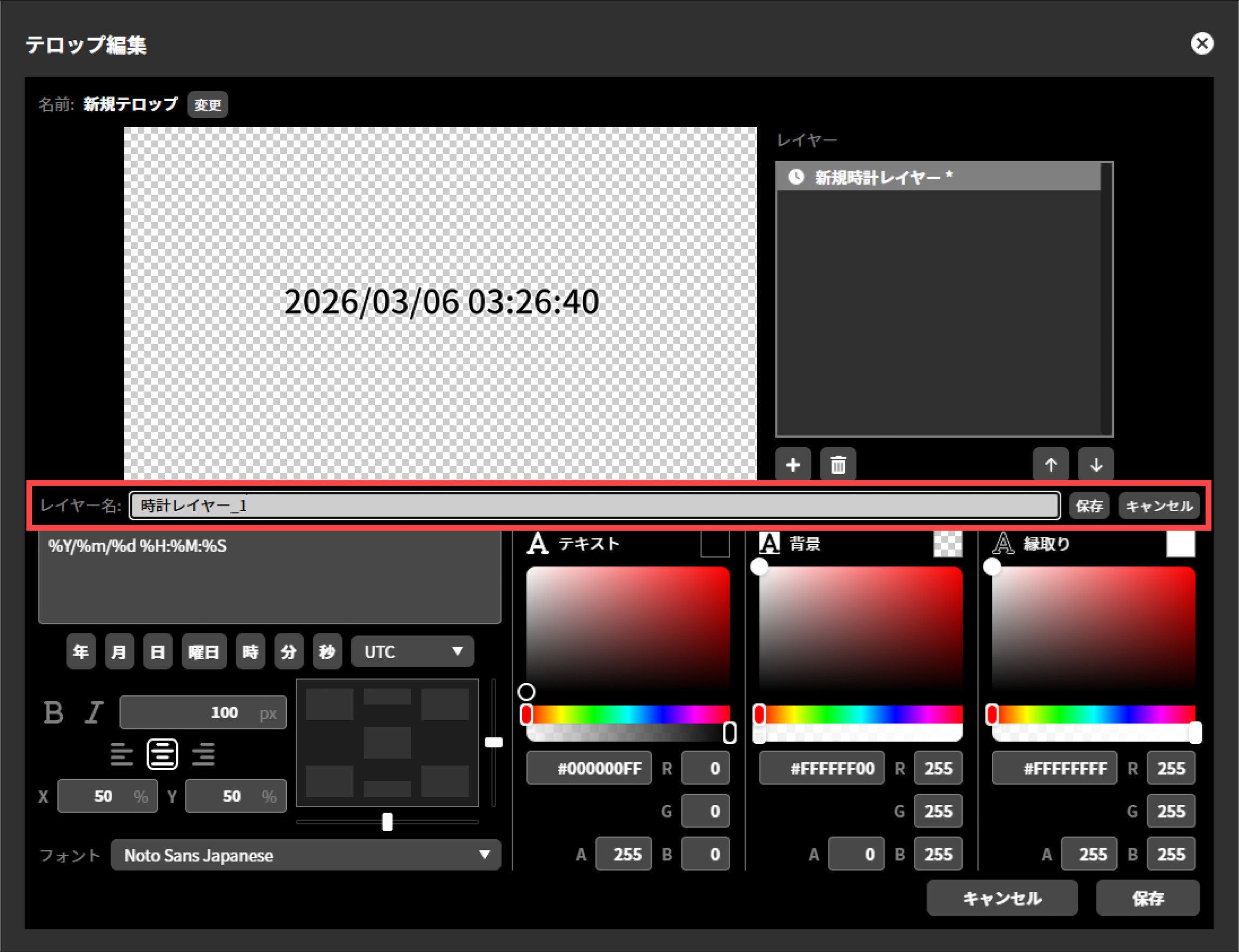
任意のレイヤー名を入力し「保存」を押してください。
全ての編集が完了したら「保存」をクリックしてください。
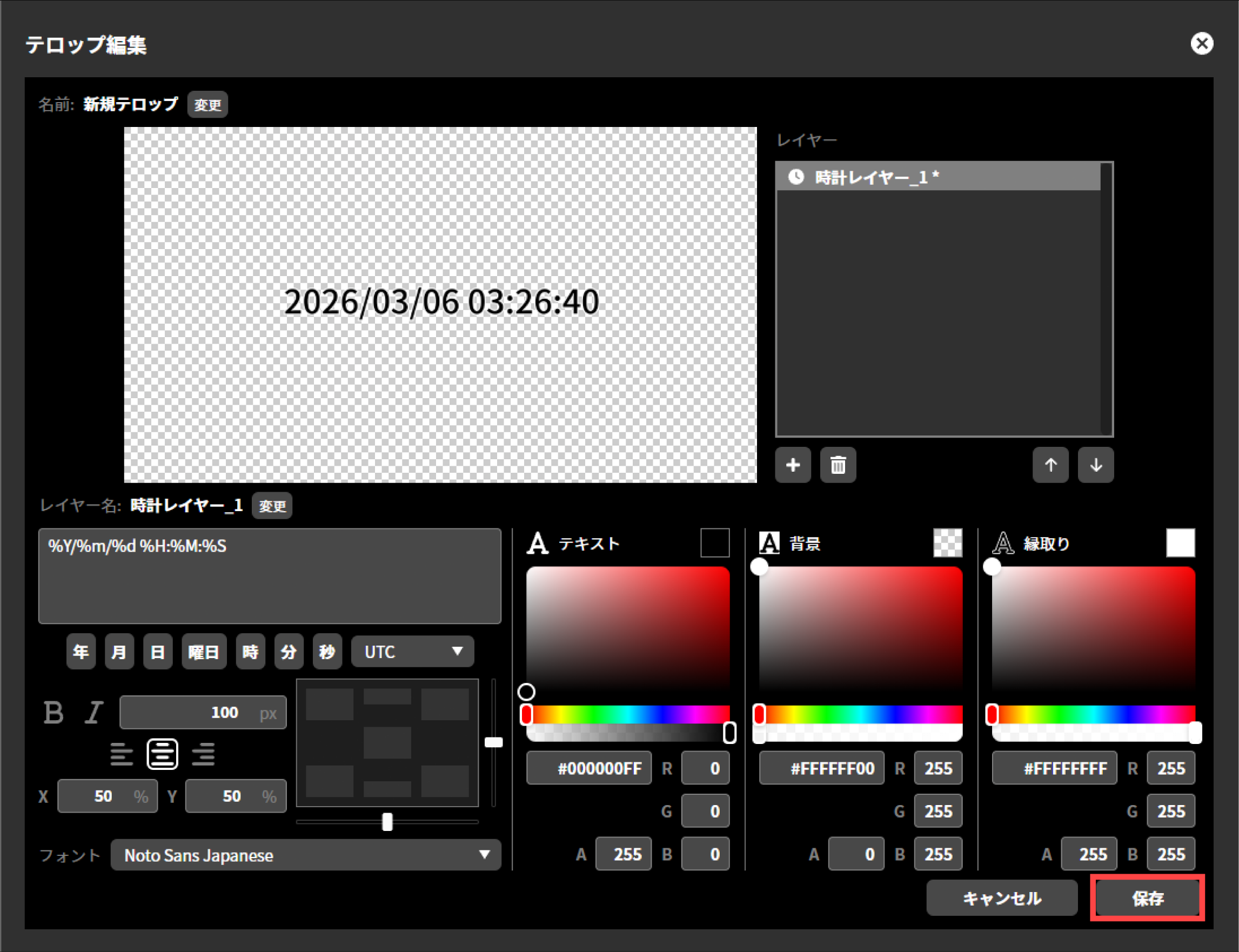
保存が完了すると自動的に「テロップ編集」ダイアログが閉じられます。
時計の表示形式
テキストボックス下のボタンで、指定子を挿入することもできます。また、その右側のプルダウンメニューで、タイムゾーンを選択することができます。初期値は、本体設定のタイムゾーン(→タイムゾーンの設定)です。
指定子 |
意味 |
表示例 |
|---|---|---|
%Y |
年 (4桁) |
2025 |
%y |
年 (2桁) |
25 |
%g |
和暦元号 |
令和 |
%G |
和暦年 |
7 |
%m |
月 (数字) |
10 |
%b |
月 (英語略称) |
Oct |
%B |
月 (英語正式名) |
October |
%d |
日 |
05 |
%j |
年間通算日 |
278 |
%a |
曜日 (英語略称) |
Sun |
%A |
曜日 (英語正式名) |
Sunday |
%v |
曜日 (略称) |
日 |
%V |
曜日 (正式名) |
日曜日 |
%H |
時 (24時間制) |
14 |
%I |
時 (12時間制) |
2 |
%p |
AM/PM |
PM |
%q |
午前/午後 |
午後 |
%M |
分 |
05 |
%S |
秒 |
30 |
レイヤーの編集
レイヤー一覧において、編集したいレイヤーを選択すると、当該レイヤーの再編集が可能です。再編集できるのは、以下の項目です。
レイヤー名の変更
画像レイヤーおよびテキストレイヤーには、任意の名称を付与することができます。レイヤー名の横にある「変更」ボタンをクリックすることで、名称の変更が可能です。
テキストレイヤーの再編集
テキストレイヤーは、レイヤー追加時と同様の編集を改めて行うことができます。
画像レイヤーの再編集
画像レイヤーは、内容を編集することはできません。画像レイヤーの内容を変更するには、当該レイヤーをいったん削除した上で、新たに画像レイヤーを追加してください。
レイヤーの重ね順の変更
レイヤー一覧において、重ね順を変更するレイヤーを選択し、「↑」または「↓」をクリックすることで、レイヤーの重ね順を変更することができます。より上位にあるレイヤーが前面に合成されます。
レイヤーの削除
レイヤー一覧において、削除したいレイヤーを選択し、ごみ箱アイコンをクリックすると、選択したレイヤーを削除することができます。削除したレイヤーは復元できません。
テロップの保存
レイヤーの追加および編集後、「保存」ボタンをクリックすると、テロップを保存し、編集を終了します。なお、「キャンセル」をクリックすると、編集内容を保存せずに終了します。
テロップの再編集
テロップのサムネイルの横にある「編集」アイコンをクリックすることで再編集を行うことができます。再編集では、レイヤー順序の変更や、レイヤーの差し替え、テキストレイヤーの再編集などを行うことができます。
テロップの削除
テロップのサムネイルの横にある「ごみ箱」アイコンをクリックすることで削除することができます。いったん削除したテロップは、復元できません。
テロップの複製
テロップのサムネイルを選択し,「複製」ボタンをクリックすると,当該テロップのすべてのレイヤーを複製した新規テロップを作成することができます。複製後のテロップは、再編集することができ、この編集は複製元テロップには影響を与えません。
テロップの合成方法
作成したテロップを、プログラム出力に合成する手順は、以下のとおりです。
適用したいテロップ画像のサムネイルをクリックして選択状態とします。
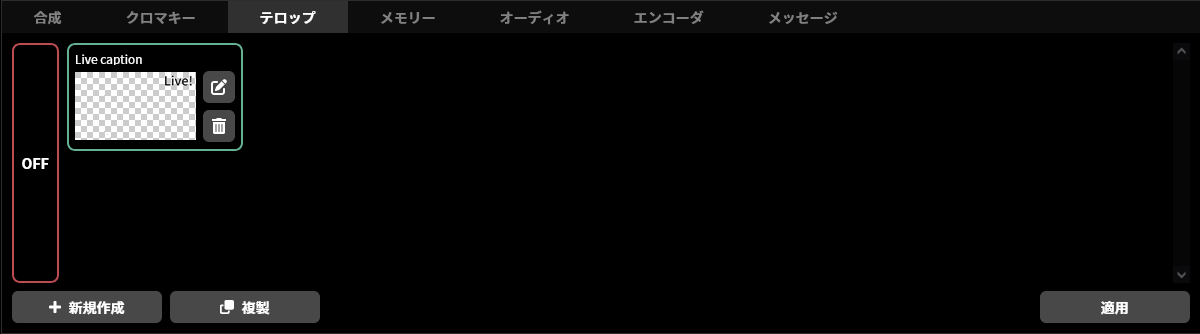
右下の「適用」ボタンをクリックします。
すでにテロップの合成を行っているときに、別の画像を選択して適用を行うと、合成するテロップは、新たに選択した画像に切り替わります。また、テロップ画像の合成をやめる手順は、以下のとおりです。
テロップサムネイル左側の「OFF」をクリックします。
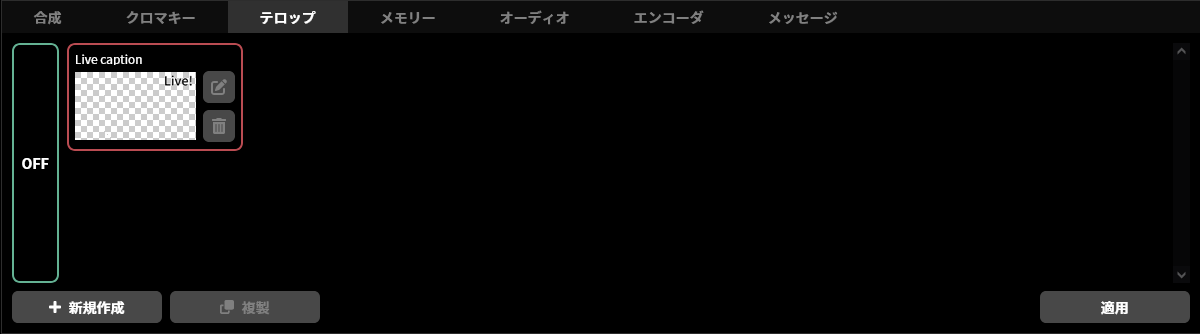
右下の「適用」ボタンをクリックします。
映像エンコーダの設定
本製品のプログラム出力は、内部的にH.264エンコーダに接続されています。H.264エンコーダは、映像を圧縮して、ネットワーク配信に適した符号に変換します。映像エンコーダについては、以下の設定項目について調整できます。
映像ビットレートの設定
本体メニュー / MAIN MENU →Encoder →Video Bitrate
LiveShell Studio / メイン画面 →エンコーダ →ビットレート
工場出荷時設定 / 8192 kbps
H.264エンコーダが出力する平均ビットレートの設定です。配信先の推奨設定やネットワーク帯域に応じて適切な設定としてください。
映像フレームレートの設定
本体メニュー / MAIN MENU →Encoder →Frame Rate
LiveShell Studio / メイン画面 →エンコーダ →フレームレート
工場出荷時設定 / フル
H.264エンコーダが出力する秒間のフレーム数の設定です。配信先の推奨設定やネットワーク帯域に応じて適切な設定としてください。本製品では、以下の設定ができます。
システム映像フォーマットの設定が 60p または 50p の場合
「フル」に設定すると、システム映像フォーマットと同等のフレームレート(60 fps または 50 fps)での出力となります。
「ハーフ」に設定すると、システム映像フォーマットの半分のフレームレート(30 fps または 25 fps)での出力となります。
システム映像フォーマットの設定が 60p または 50p 以外の場合
「フル」設定のみ有効です。システム映像フォーマットと同等のフレームレートでの出力となります。
キーフレーム送出間隔の設定
本体メニュー / MAIN MENU →Encoder →KeyFrameInterval
LiveShell Studio / メイン画面 →エンコーダ →キーフレーム間隔
工場出荷時設定 / 120
H.264エンコーダの出力において、キーフレーム(I-Picture)を何フレームごとに挿入するかの設定です。配信先の推奨設定やネットワーク帯域に応じて適切な設定としてください。通常は、2秒に1回の送出となるように設定します(フレームレートの値の2倍の値)。
H.264プロファイルの設定
本体メニュー / MAIN MENU →Encoder →H.264 Profile
LiveShell Studio / メイン画面 →エンコーダ →H.264プロファイル
工場出荷時設定 / High
H.264エンコーダが使用する符号化プロファイルの設定です。Baseline、Main、High のいずれかから選択できます。通常は High と設定してください。
音声の操作
本製品は、オーディオミキサーを搭載しています。2つのHDMI入力のデジタル音声信号、MIC入力とLINE入力のアナログ音声、USBオーディオデバイスからの音声入力に加えて、本製品に内蔵されたBGMプレーヤーが再生する音声をミキシングすることができます。この章では、オーディオミキサーおよびBGMプレーヤーの操作方法について説明します。
オーディオミキサーの操作方法
本体メニュー / MAIN MENU →Audio →Mixer
LiveShell Studio / メイン画面 →オーディオタブ →オーディオミキサー
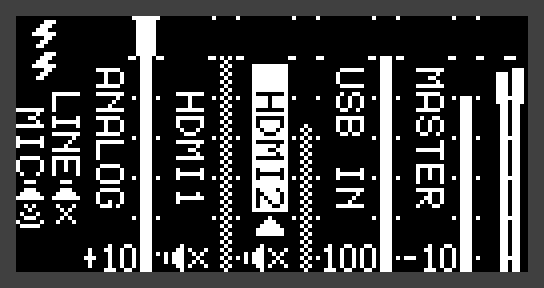
オーディオミキサーの操作は、LiveShell Studioおよび本体コントロールダイヤルの双方で行うことができます。
LiveShell Studioのオーディオミキサー
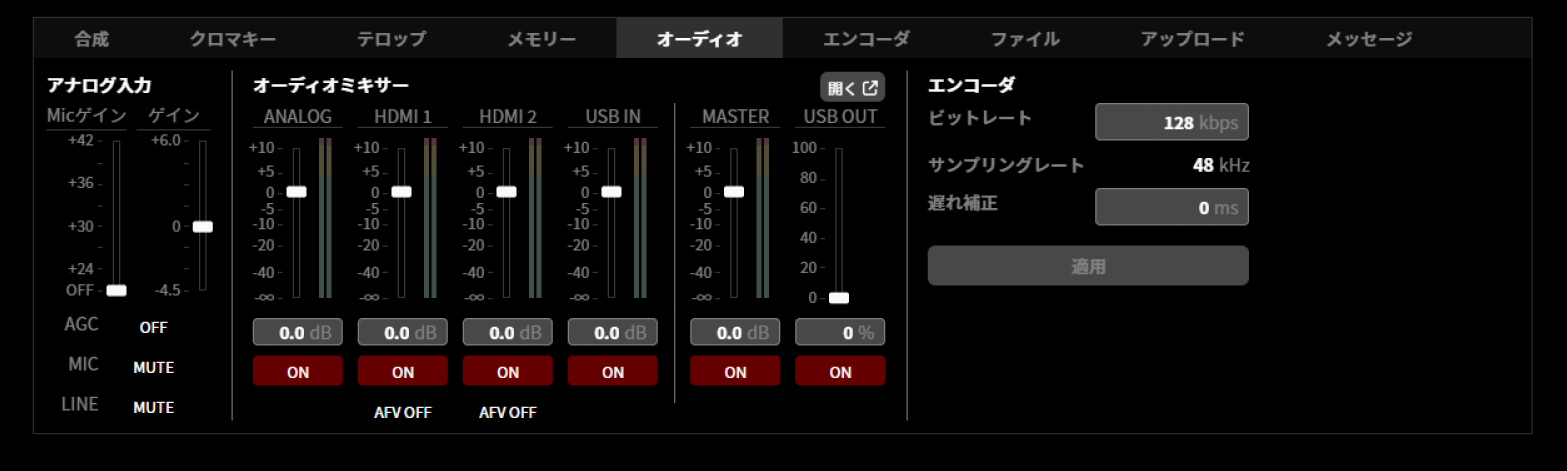
LiveShell Studioのオーディオミキサー内に表示されている「開く」を選択すると、より詳細な操作を行うことができます。
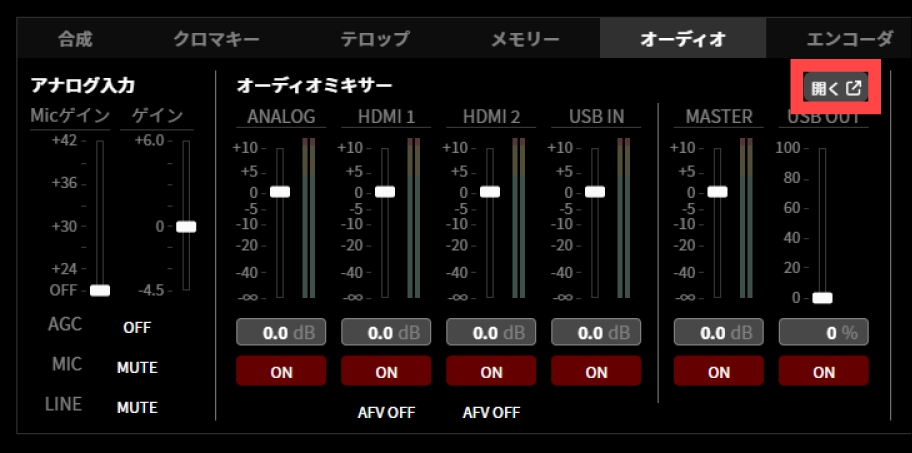
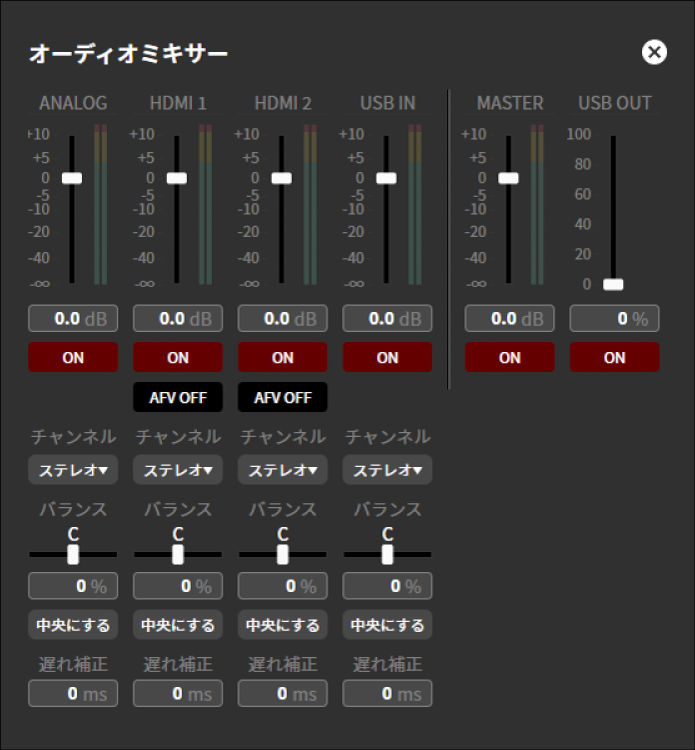
本体コントロールダイヤルで操作できるオーディオミキサー
アナログ音声入力のゲイン調整
本体メニュー / MAIN MENU →Audio →Analog Gain
LiveShell Studio / メイン画面 →オーディオタブ →アナログ入力
工場出荷時設定 / 0 dB
アナログ音声入力(MIC入力およびLINE入力)の可変ゲインアンプのゲインの調整値です。
設定可能な範囲は以下のとおりです。
-4.5 dB ~ +6 dB
MIC入力のプリアンプゲイン調整
本体メニュー / MAIN MENU →Audio →Analog Mic Gain
LiveShell Studio / メイン画面 →オーディオタブ →アナログ入力
工場出荷時設定 / OFF
MIC入力に対するプリアンプのゲイン調整値です。
設定可能な範囲はOFF / 3dB刻みで以下のとおりです。
+24 dB ~ +42 dB
アナログ音声入力のミュート
本体メニュー / MAIN MENU →Audio →Mixer
LiveShell Studio / メイン画面 →オーディオタブ →アナログ入力
工場出荷時設定 / MUTE(ミュート状態)
アナログ音声入力のうち、MIC入力とLINE入力個別のミュート設定です。LiveShell Studioでは「ON」または「MUTE」ボタンをクリックすることで、状態がトグルします。ボタンの表示が「ON」の状態でミュートなし、「MUTE」の状態でミュートとなります。
MIC入力またはLINE入力のミュートを解除すると、入力回路およびアンプのノイズフロアにより、無入力時でもオーディオレベルメーターのフロアが上昇することがあります。これらの入力をご使用にならないときは、ミュートとすることを推奨します。工場出荷状態では、ミュートに設定されています。
アナログ音声入力のAGC(自動ゲイン調整)
本体メニュー / MAIN MENU →Audio →Analog AGC
LiveShell Studio / メイン画面 →オーディオタブ →アナログ入力
工場出荷時設定 / AGC OFF
アナログ音声入力に、AGC(自動ゲイン調整)を適用するかどうかの設定です。AGCを有効にすると、入力の音量レベルに応じて、ゲインを自動的に補正する効果のほかに、入力の音声に混じる雑音(特にサーノイズ)を軽減するデノイザーが有効となります。
AGCは、マイクを接続して、人の話し声を収録する場合に有効です。音楽など、話し声以外に適用した場合には、発振や歪みなど、不具合が生じる場合があります。また、入力のレベルが高すぎる場合には、発振などが生じる場合があります。この場合は、アナログ音声のゲインを下げてください。
ソースごとのレベル調整
本体メニュー / MAIN MENU →Audio →Mixer
LiveShell Studio / メイン画面 →オーディオタブ →オーディオミキサー
工場出荷時設定 / 0 dB
Analog、HDMI1、HDMI2、USB IN、BGMの各ソースごとに、減衰量を調整できます。LiveShell Studioではスライダをマウスで操作して調整できるほか、即値を入力することも可能です。
Analogは、MIC入力とLINE入力の混合信号に対する調整となります。
設定可能な範囲は以下のとおりです。
0.0 dB(減衰なし)~ -∞(全減衰)
ソースごとのミュート
本体メニュー / MAIN MENU →Audio →Mixer
LiveShell Studio / メイン画面 →オーディオタブ →オーディオミキサー
工場出荷時設定 / ON(ミュート解除)
Analog、HDMI1、HDMI2、USB IN、BGMの各ソースごとに、入力のミュートを設定できます。LiveShell Studioでは「ON」または「MUTE」ボタンをクリックすることで、状態がトグルします。ボタンの表示が「ON」の状態でミュートなし、「MUTE」の状態でミュートとなります。
Analogは、MIC入力とLINE入力の混合信号に対するミュートとなります。MIC入力とLINE入力は個別にミュート設定することができます(→アナログ音声入力のミュート)。
ソースごとのチャンネル設定
本体メニュー / 設定不可
LiveShell Studio / メイン画面 →オーディオタブ →オーディオミキサー →開く
工場出荷時設定 / ステレオ
Analog、HDMI1、HDMI2、USB IN、BGMの各ソースごとに、入力した音声信号のチャンネルを設定できます。モノラル音声に設定する場合には、入力した音声信号に合わせて「左のみ」「右のみ」「L+R Mix」のいずれかを選択してください。
設定可能なチャンネルは以下のとおりです。
ステレオ
左のみ
右のみ
L+R Mix
ソースごとのバランス(PAN/パン)設定
本体メニュー / 設定不可
LiveShell Studio / メイン画面 →オーディオタブ →オーディオミキサー →開く
工場出荷時設定 / 0 %(C)
Analog、HDMI1、HDMI2、USB IN、BGMの各ソースごとに、入力信号のバランス(定位)を設定できます。スライダをマウスで操作して調整できるほか、即値を入力することも可能です。「中央にする」を押すことで、音像は中央に定位します。
設定可能な範囲は以下のとおりです。
-100 %(L)~ 100 %(R)
ソースごとの遅れ補正の設定
本体メニュー / MAIN MENU →Audio →Source Delay
LiveShell Studio / メイン画面 →オーディオタブ →オーディオミキサー →開く
工場出荷時設定 / 0 ms
Analog、HDMI1、HDMI2、USB IN、BGMの各ソースごとに、補正量をミリ秒単位で設定できます。設定した値の分だけ標準タイミングに対して映像リードとなります。
設定可能な範囲は以下のとおりです。
0 ~ 300 ms
HDMI音声のAFV
本体メニュー / MAIN MENU →Audio →AFV
LiveShell Studio / メイン画面 →オーディオタブ →オーディオミキサー
工場出荷時設定 / OFF(AFVなし)
AFV(Audio Follow Video)は、HDMIの映像スイッチングと連動して、音声のミュートを制御する機能です。AFVをONにすると、スイッチングで選択中のHDMI入力の音声のミュートが解除され、非選択となったHDMI入力の音声はミュートとなります。スイッチング以外の合成(PinPなど)を行っている場合、AFVは効果はありません。映像のトランジション時間が設定されている場合、音声は同じ時間でクロスフェードします。
マスタ音量の調整とミュート
本体メニュー / MAIN MENU →Audio →Mixer
LiveShell Studio / メイン画面 →オーディオタブ →オーディオミキサー
工場出荷時設定 / 0 dB | ON(ミュート解除)
ミキシング後の出力音声のレベル調整は、Masterで行います。操作方法は、ソースごとのレベル調整と同じです。また、Masterに対してミュートを行うと、出力は完全に無音となります。
USBオーディオモニター出力音量の調整とミュート
本体メニュー / MAIN MENU →Audio →Mixer
LiveShell Studio / メイン画面 →オーディオタブ →オーディオミキサー
工場出荷時設定 / 0 % | ON(ミュート解除)
USBオーディオに出力するモニター音声レベル設定です。この設定は、出力チャンネルがあるUSBオーディオデバイスを接続している場合に、当該チャンネルのミキサーに対して適用されます。調整の分解能や調整後の音量レベルは、デバイスが有するミキサーの仕様に依存します。また、音量の調整やミュートができないデバイスもあります。
BGMプレーヤー
本製品は、SDメモリカードまたはUSBメモリに保存した音楽ファイルを再生する、BGMプレーヤー機能を搭載しています。再生した音声はオーディオミキサーに「BGM」ソースとして入力されるため、他の音声入力と一緒にミキシングして、配信や録画の音声に含めることができます。
音楽ファイルの配置
BGMプレーヤーで再生する音楽ファイルは、SDメモリカードまたはUSBメモリの直下に「bgm」という名前のディレクトリを作成し、その中に保存してください。SDメモリカードとUSBメモリの両方に「bgm」ディレクトリを用意した場合は、両方のファイルがプレイリストとして併合されます。
対応する音声ファイルの形式は以下のとおりです。
.mp3
.m4a
.aac
.wav
.flac
.ogg
再生操作
LiveShell Studio / メイン画面 →BGMタブ
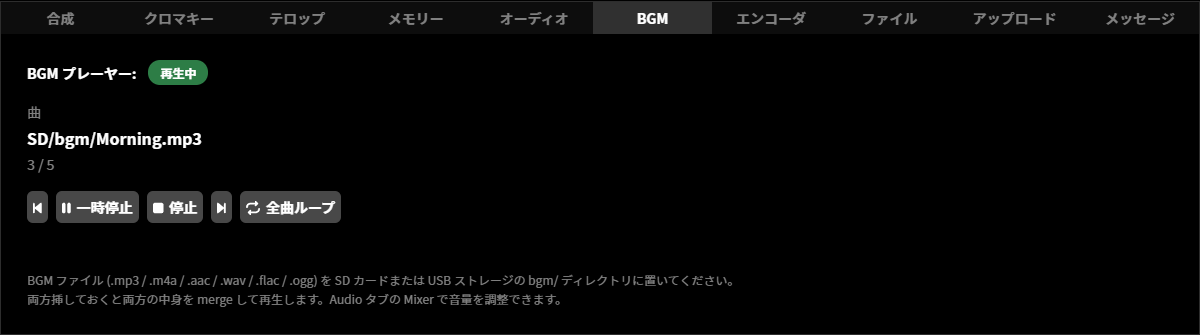
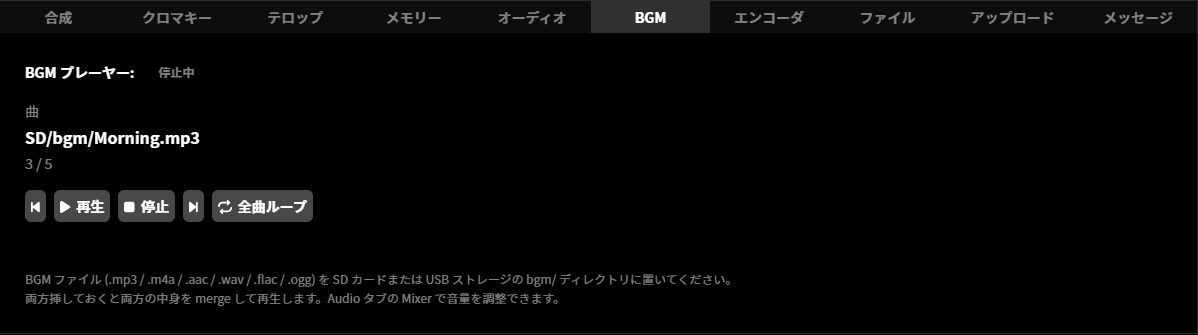
BGMプレーヤーの操作は、LiveShell StudioのBGMタブで行います。BGMタブには、現在再生中の楽曲のファイル名と、プレイリスト内での位置(現在の曲番号 / 総曲数)、および以下の操作ボタンが表示されます。
再生 / 一時停止:押すごとに再生状態と一時停止状態が切り替わります。
停止:再生を停止し、頭出し状態に戻します。
次曲 / 前曲:プレイリスト内で前後の楽曲に移動します。プレイリストの先頭または末尾で操作した場合は、それぞれ末尾または先頭の楽曲に巡回します。
ループモードの切り替え:後述。
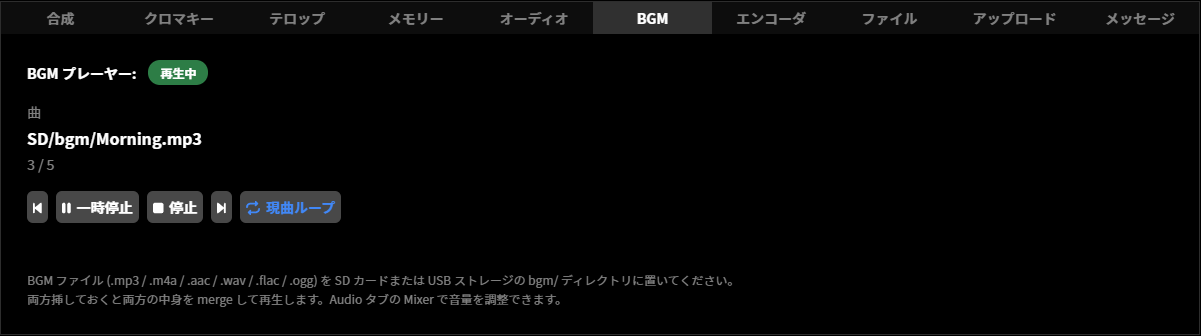
再生中のBGMタブ
停止中のBGMタブ
ループモードの切り替え
BGMプレーヤーには、以下の2種類のループモードがあります。BGMタブのループモード切替ボタンを押すごとに、これらが切り替わります。
全曲ループ:プレイリスト内のすべての楽曲を順に再生し、末尾まで再生したら先頭の楽曲に戻ります。工場出荷時はこのモードに設定されています。
現曲ループ:現在再生中の楽曲のみを繰り返し再生します。
現曲ループを選択した状態(ループモード切替ボタンが青色で強調されます)
ミキサーへの入力
BGMプレーヤーが再生する音声は、オーディオミキサーの「BGM」ソースとして扱われます。他のソースと同じく、レベル調整、ミュート、チャンネル設定、バランス(PAN/パン)、遅れ補正などの操作を行うことができます。詳しくはオーディオミキサーの操作方法を参照してください。
SDメモリカードまたはUSBメモリを抜き挿ししたときの動作
再生中に、再生している楽曲が保存されている媒体を抜いた場合は、プレイリストが自動的に再スキャンされます。もう一方の媒体に楽曲が残っていればそこから次の楽曲に切り替わり、いずれの媒体にも楽曲が残っていない場合は再生が停止します。再生中の楽曲が保存されていない方の媒体を抜き挿しした場合は、再生は継続されます。
停止中または一時停止中の抜き挿しは、自動的にはプレイリストに反映されません。抜き挿しの結果をプレイリストに反映するためには、再生操作を行ってください。これは、抜いた媒体を再度挿入した場合についても同様です。
音楽ファイルが見つからない場合の動作
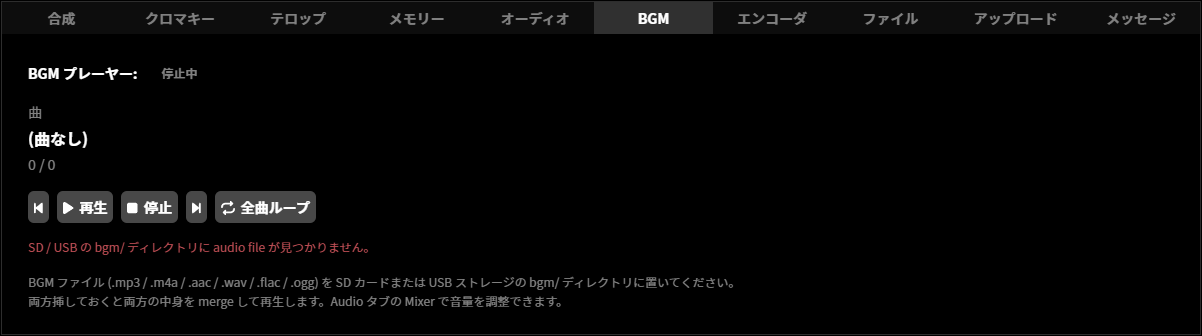
SDメモリカードおよびUSBメモリのいずれにも「bgm」ディレクトリに音声ファイルがない場合、再生操作を行ってもプレイリストが空のため再生は始まらず、BGMタブにその旨を示すメッセージが表示されます。SDメモリカードまたはUSBメモリに音声ファイルが正しく配置されているかをご確認ください。
音楽ファイルが見つからない場合のBGMタブ
音声エンコーダ
オーディオミキサの出力は、内部的にAAC-LCエンコーダに接続されています。AAC-LCエンコーダはPCM音声信号を圧縮して、ネットワーク配信に適した符号に変換します。音声エンコーダについては、以下の設定項目について調整できます。
音声ビットレートの設定
本体メニュー / MAIN MENU →Encoder →Audio Bitrate
LiveShell Studio / メイン画面 →オーディオタブ →ビットレート
工場出荷時設定 / 128 kbps
AAC-LCエンコーダが出力する音声ビットレートの設定です。配信先に適したレートに設定してください。サンプリングレートは48 kHz固定となっており、設定することはできません。
設定可能な範囲は以下のとおりです。
48 ~ 256 kbps
出力音声の遅れ補正の設定
本体メニュー / MAIN MENU →Encoder →Audio Delay
LiveShell Studio / メイン画面 →オーディオタブ →遅れ補正
工場出荷時設定 / 0 ms
映像と音声のずれを補正するための値で、補正量をミリ秒単位で設定できます。負の値を設定すると、標準タイミングに対して音声リードに、正の値を設定すると、標準タイミングに対して映像リードとなります。
設定可能な範囲は以下のとおりです。
-300 ~ 300 ms
配信先の設定
本製品では、配信先の設定を行うことで、エンコードした映像と音声をIPネットワークへ伝送、また記録媒体に録画をすることができます。配信先の設定操作は、LiveShell Studioで行うことができます。本体操作では設定できません。
配信先設定の概要
配信先とは、本製品のエンコーダが生成した映像および音声のストリームの送出先をいい、ネットワークによる配信と、録画の2つに大別できます。
本製品は、同じストリームを、同時に最大3つの配信先へ送出することができます。したがって、ある時点において有効とする配信先設定は、最大3つまで保持することができます。一方、本製品に保存できる配信先設定の総数には上限はありません。たとえば、下図のように本製品に保存されている配信先設定が7件あったとした場合、7件のうちの任意の3つを、実際に使う配信先として有効とするという設定ができます。有効にした配信先のことを、特に「チャンネル」と呼びます。
         Streaming Targets                   Targets selected as Channels
    ~~~~~~~~~~~~~~~~~~~~~~~~~~~~             ~~~~~~~~~~~~~~~~~~~~~~~~~~~~
    Stream Target 1) ExampleTube  ----------------> [ Channel 1 ]
    Stream Target 2) RTSP Server        +---------> [ Channel 2 ]
    Stream Target 3) LiveExample        |   +-----> [ Channel 3 ]
    Stream Target 4) Recording    ------+   |
    Stream Target 5) 5555-Video             |
    Stream Target 6) UDP                    |
    Stream Target 7) test-live  ------------+
ネットワーク配信に使用できるプロトコル
ネットワーク配信に使用できるアプリケーションプロトコルは、以下のとおりです。
RTMPおよびRTMPS
主要なライブ配信プラットフォームに対して、映像や音声を送るために使用されているプロトコルです。RTMPはストリームを平文で送るのに対し、RTMPSは Transport Layer Security により暗号化して送るものです。プラットフォームによっては、RTMPSの利用が指定されている場合があります。
RTMPまたはRTMPSでの配信を行うには、一般的に、ライブ配信プラットフォームにてアカウント発行を行い、RTMP URLと、ストリームキーを取得する必要があります。また、配信先のプラットフォームによって、エンコーダ等の推奨設定が異なりますので、これらもあわせて確認のうえ、本装置の設定を行ってください。
RTSPサーバーモード
RTSPは、本製品がサーバーとなり、接続してきたクライアントに対して映像および音声の配信を行うための機能です。プログラム出力の確認のための視聴や、構内での配信など、ローカルネットワークでの利用に適したプロトコルです。
MPEG2-TS over UDP
MPEG2-TS over UDP は、MPEG2 Transport Streamとして多重化した映像および音声を、UDPデータグラムのペイロードとして無手順で送出するモードです。このプロトコルを受信できる映像デコーダ等への映像伝送に適したプロトコルです。
ストリームの録画
配信先の一つとして「録画」を設定することもできます。この場合は、本製品に装着されている記録メディアに、MP4コンテナまたはMPEG2-TS形式でストリームの記録を行います。録画先として利用できるメディアは以下のとおりです。
なお、録画コンテナでMP4を選択した場合には録画中に本製品の電源が喪失される等、録画終了処理が正常に行われなかった際に録画データが破損する可能性があります。 録画コンテナでMPEG2-TSを選択した場合には録画中に本製品の電源が喪失される等の同様の事象が発生した場合においても、事象が発生した時点までの録画データが保持されます。
SDカード
本体のSDカードスロットに挿入したSDカードに録画先とします。利用できるSDカードは、SD、SDHC、SDXCカードで、FAT32またはexFAT形式でフォーマットされているものに限ります。
USBドライブ
本体のUSBポートに接続したUSBドライブを録画先とします。利用できるUSBドライブは、大容量記録装置で、FAT32またはexFAT形式でフォーマットされているものに限ります。
配信先設定の基本操作
配信先を追加するには、以下の手順で操作をします。
プログラム出力画面の上部にある歯車のマークをクリックしてください。

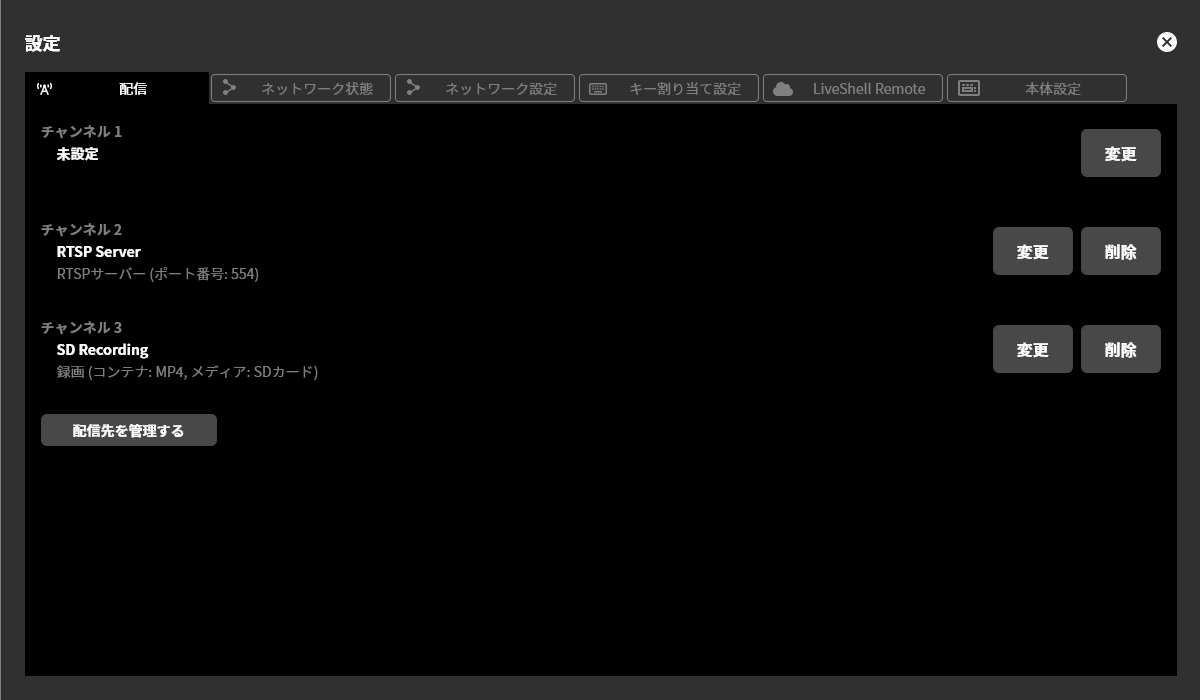
工場出荷時では、設定例として、チャンネル2に「RTSP Server」、チャンネル3に「SD Recording」の設定が予め書き込まれています。チャンネル1は未設定となっています。この手順は、チャンネル1に新たな設定を投入することを前提に説明していますが、チャンネル2やチャンネル3を書き換えて差し支えありません。
表示された設定画面で、設定を投入したいチャンネルの「変更」をボタンをクリックしてください。この例では、チャンネル1を選択しています。
「+新しい配信先」をクリックしてください。
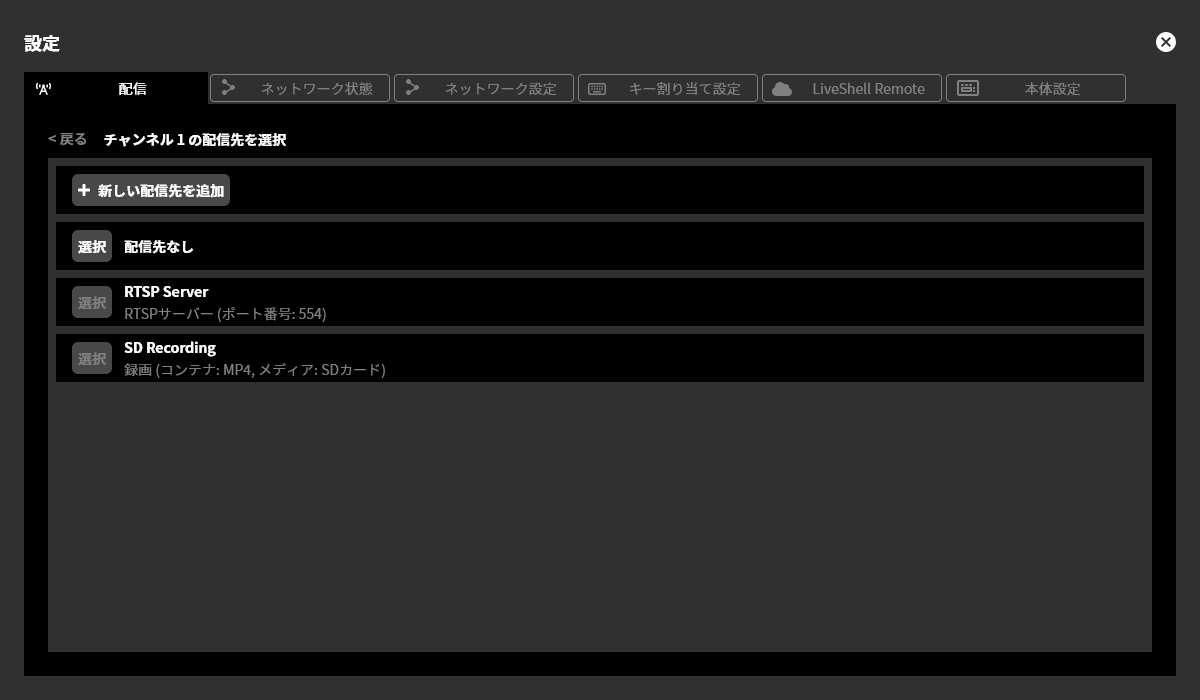
表示された画面に、設定値を入力したあと「保存」をクリックしてください。
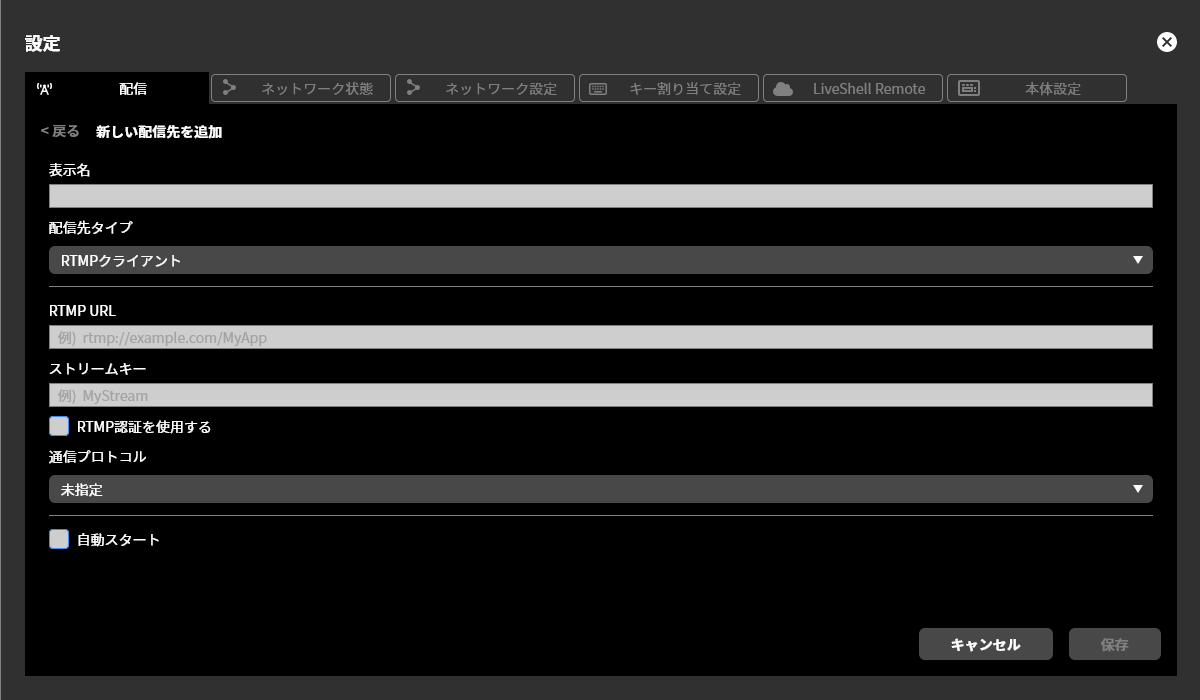
入力すべき設定値は、配信先タイプの設定により異なります。それぞれ、以下の個別手順を参照してください。
RTMPクライアントの場合 RTMPクライアントの設定
RTSPサーバーの場合 RTSPサーバーの設定
録画の場合 録画の設定
MPEG2-TS over UDPの場合 MPEG2-TS over UDPの設定
作成された配信先について「選択」ボタンをクリックすると、当該配信先が、手順2で選んだチャンネルで使う配信先として選択されます。
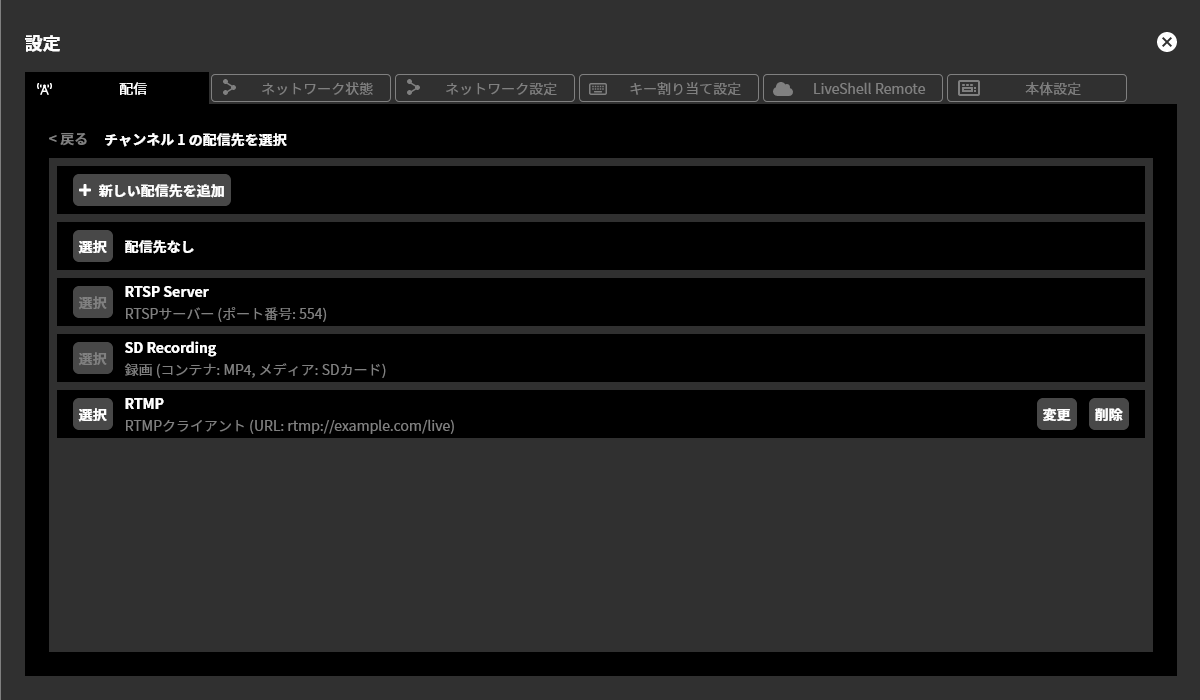
配信先タイプごとの設定
RTMPクライアントの設定
配信先タイプ「RTMPクライアント」では、以下の項目を設定する必要があります。
「表示名」には、任意の名前を入力してください(例:ExampleTube)ここで入力した内容は実際のライブ配信プラットフォームなどには反映されず、本製品内での表示にのみ使用されます。
「RTMP URL」には、配信プラットフォームから取得したRTMP URLを入力してください。一例として以下のような入力が可能です。
平文のRTMPで、デフォルトのポート1935/tcpを使う場合
rtmp://rtmp.example.jp/live平文のRTMPで、ポート11935/tcpを明示的に指定する場合
rtmp://rtmp.example.jp:11935/liveTLSで暗号化したRTMPで、デフォルトのポート443/tcpを使う場合
rtmps://rtmp.example.jp/live
「ストリームキー」には、配信プラットフォームから取得したストリームキーを入力してください。
「RTMP認証を使用する」は、ユーザー名とパスワードによる認証を必要とするRTMPサーバーに接続する場合にチェックを付けてください。チェックを付けると、追加で以下の設定項目が表示されます。チェックを外すと非表示になります。
「RTMPユーザー名」には、認証において送信するユーザー名を入力してください。
「RTMPパスワード」には、認証において送信するパスワードを入力してください。
「通信プロトコル」には、ネットワーク層プロトコルを指定します。未指定、IPv4のみ、IPv6のみを指定できます。
「未指定」の場合、まずRTMP URLのホスト名の名前解決を行い、AAAAレコードが得られた場合にはAAAAレコードを優先して、IPv6での接続を試みます。すべてのIPv6ホストへの接続に失敗した場合、Aレコードがあれば、当該ホストに対してIPv4での接続を試みます。
「IPv4のみ」の場合、まずRTMP URLのホスト名の名前解決を行い、Aレコードのみを使用して、当該ホストに対してIPv4での接続を試みます。
「IPv6のみ」の場合、まずRTMP URLのホスト名の名前解決を行い、AAAAレコードのみを使用して、当該ホストに対してIPv6での接続を試みます。
「自動スタート」☑をいれた場合、本製品が起動した際に、この配信先に対して配信を自動的に開始します。
RTSPサーバーの設定
配信先タイプ「RTSPサーバー」では、以下の項目を設定する必要があります。
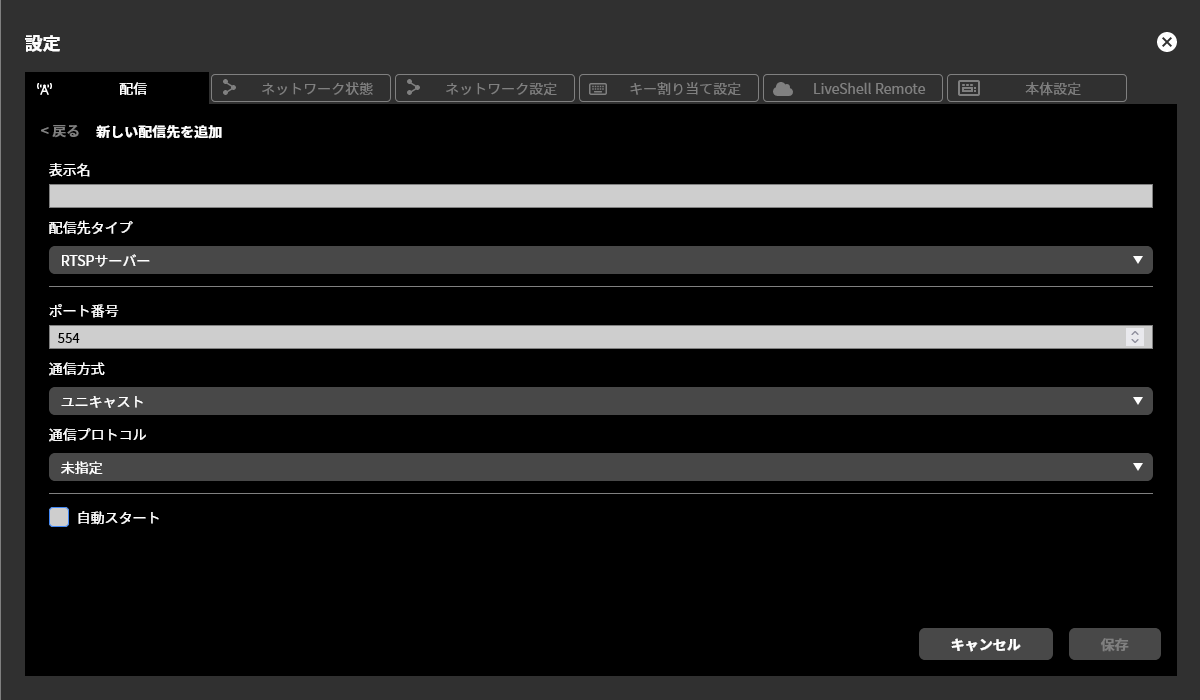
「表示名」には、任意の名前を入力してください(例:RTSP Server)ここで入力した内容は実際のライブ配信プラットフォームなどには反映されず、本製品内での表示にのみ使用されます。
「ポート番号」には、RTSPサーバーが待ち受けるTCPポートを入力してください。通常は 554 としてください。
「通信方式」は、メディアパケットをユニキャストで送るかマルチキャストで送るかの選択です。通常は「ユニキャスト」を選択してください。
「通信プロトコル」ネットワーク層プロトコルを指定します。未指定、IPv4のみ、IPv6のみを指定できます。
「未指定」の場合、IPv4とIPv6両方のアドレスで待ち受けを行います。
「IPv4のみ」の場合、IPv4アドレスのみで待ち受けを行います。
「IPv6のみ」の場合、IPv6アドレスのみで待ち受けを行います。
「自動スタート」☑をいれた場合、本製品が起動した際に、RTSPサーバーを自動的に開始します。
複数のチャンネルにRTSPサーバーを設定することはできません。RTSPサーバーとして設定できるチャンネルは1つのみです。
録画の設定
配信先タイプ「録画」では、以下の項目を設定する必要があります。
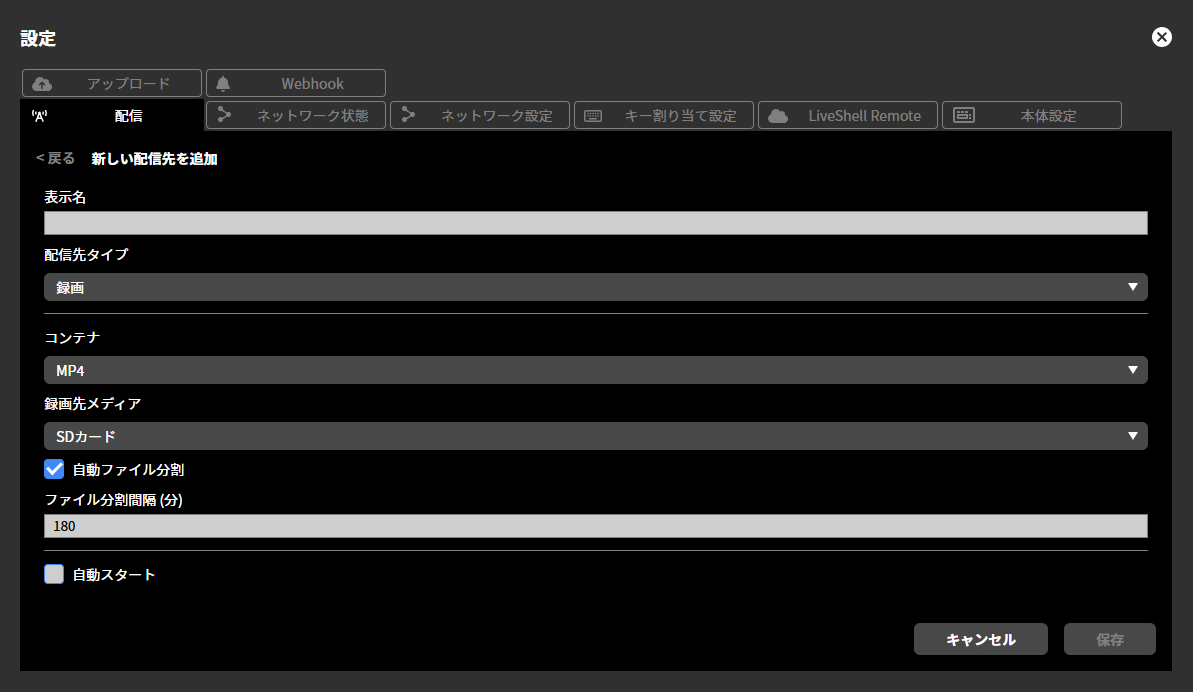
「表示名」には、任意の名前を入力してください(例:Recording)ここで入力した内容は実際の録画ファイル名には反映されず、本製品内での表示にのみ使用されます。
「コンテナ」では、ストリームを保存する際に使うコンテナフォーマットを指定します。「MP4」と「MPEG2-TS」のいずれかから選択できます。
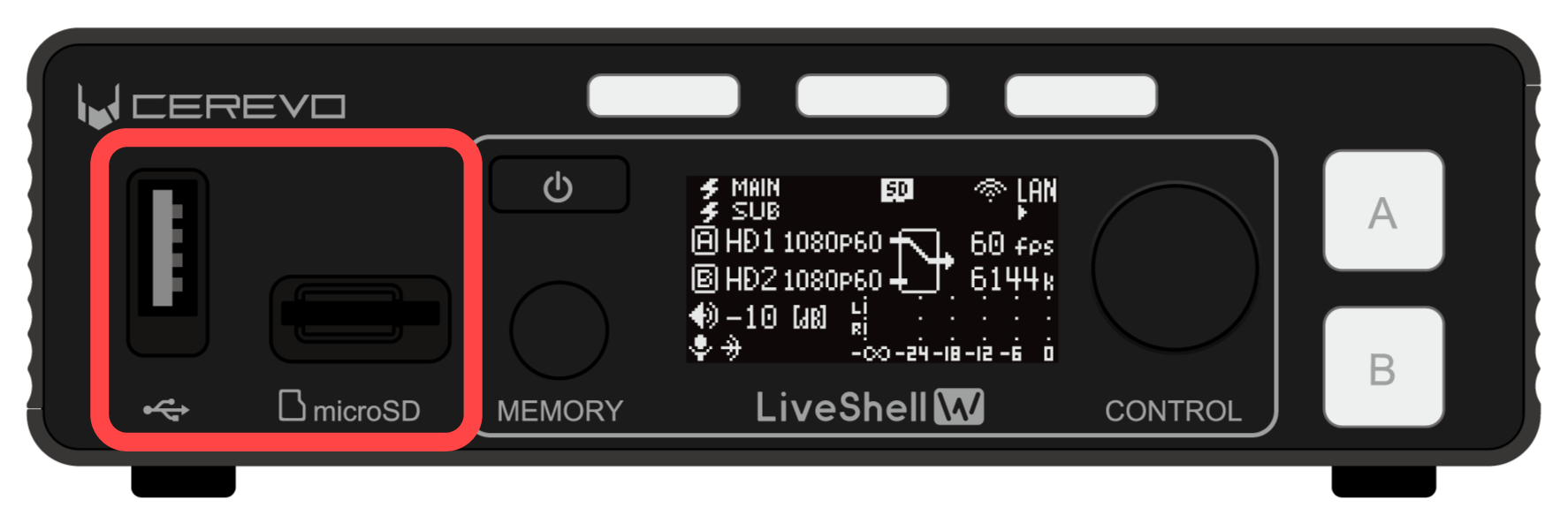
「録画先メディア」では、録画先の記録メディアを指定します。「SDカード」「USBドライブ」のいずれかから選択できます。
この設定に応じて、本体前面のSDカードスロットまたはUSBポートに、記録メディアを接続してください。
「自動ファイル分割」にチェックを入れた場合には、指定した時間ごとに録画ファイルを分割することができます。本機能を有効にしている場合には、録画ファイルが分割された際に、録画ファイルの自動アップロードが行われます。本機能を使用するには事前に録画ファイル自動アップロード機能の設定を行ってください。
「自動スタート」チェックをいれた場合、本製品が起動した際に、録画を自動的に開始します。
複数のチャンネルに録画を設定することはできません。録画として設定できるチャンネルは1つのみです。
MPEG2-TS over UDPの設定
配信先タイプ「MPEG2-TS over UDP」では、以下の項目を設定する必要があります。
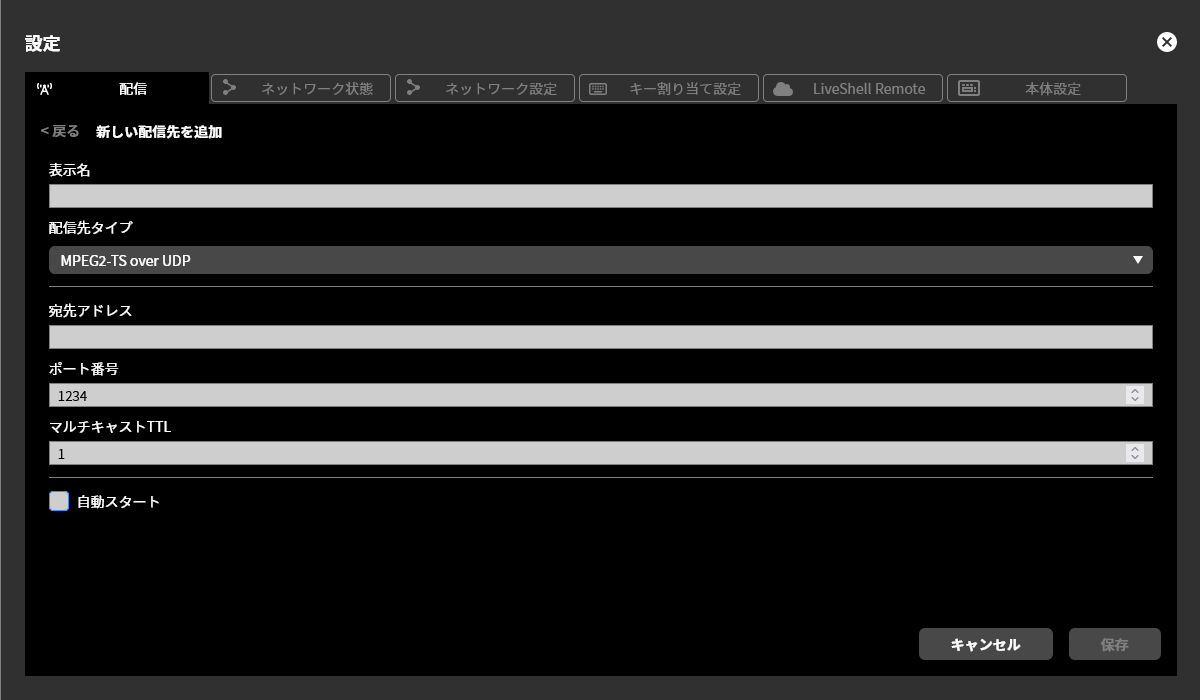
「表示名」には、任意の名前を入力してください(例:UDP)ここで入力した内容は実際のライブ配信プラットフォームなどには反映されず、本製品内での表示にのみ使用されます。
「宛先アドレス」には、UDPデータグラムを送出する先の宛先IPアドレスを入力してください。
「ポート番号」には、送出するUDPデータグラムの宛先ポート番号を入力してください。
「マルチキャストTTL」には、マルチキャスト配信を行う場合の Time To Live 値を指定します。
「自動スタート」チェックをいれた場合、本製品が起動した際に、この配信先に対して配信を自動的に開始します。
配信チャンネルの変更と削除
チャンネルに設定した配信先の変更または削除を行う場合は、以下のとおり操作してください。
プログラム出力画面の上部にある歯車のマークをクリックしてください。
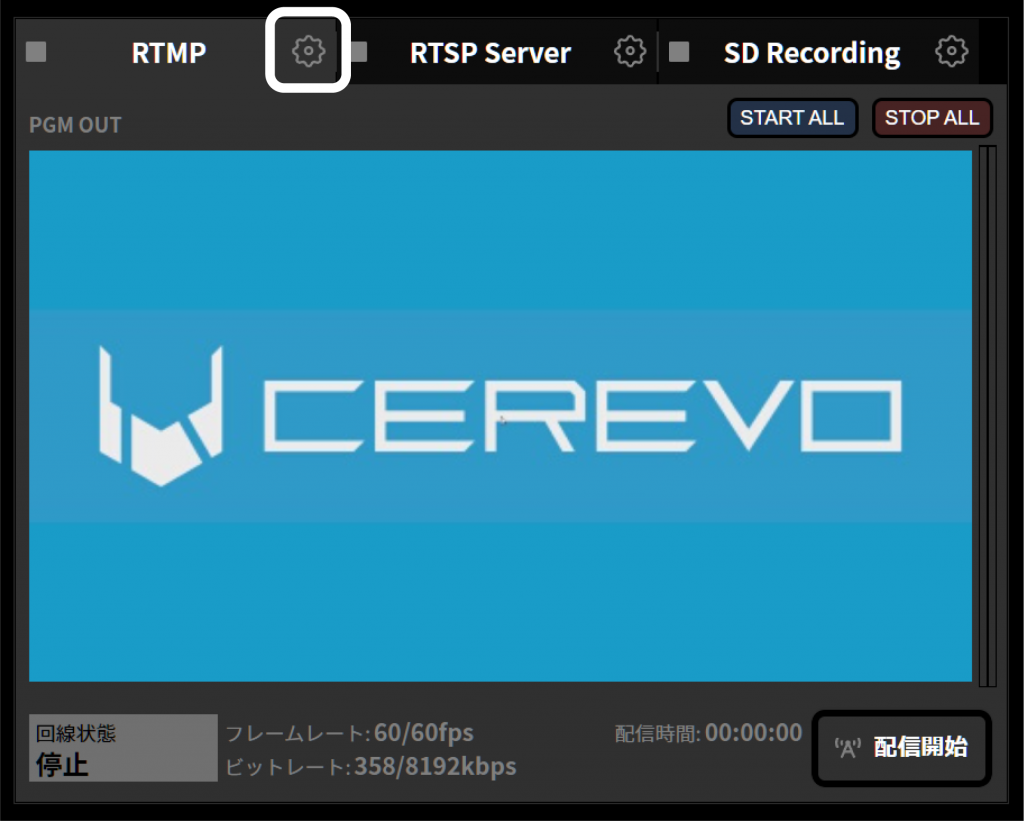
チャンネルに設定されている配信先を変更する場合は、表示された設定画面で「変更」をボタンをクリックしてください。この例では、チャンネル1を選択しています。
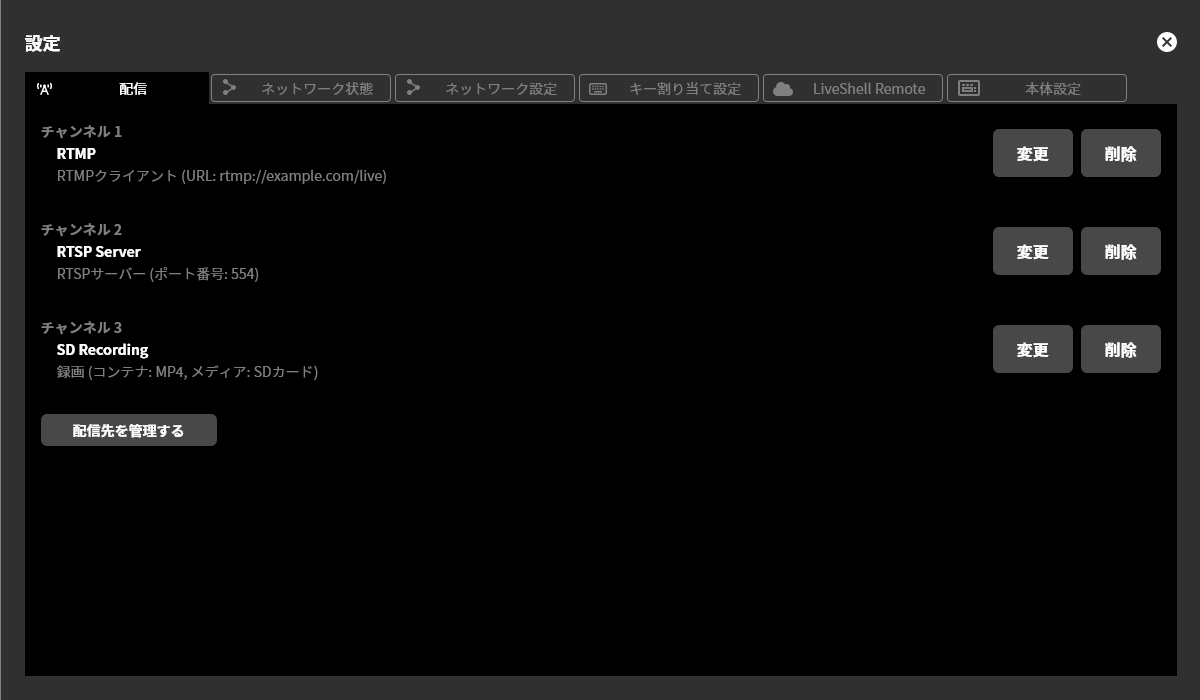
配信先一覧が表示されますので、新たにチャンネルとして設定する配信先を選択してください(→配信先設定の基本操作)。
チャンネルに設定されている配信先を削除する場合は、表示された設定画面で「削除」をボタンをクリックしてください。この例では、チャンネル1を選択しています。
配信チャンネルの設定を削除すると、そのチャンネルの設定は「未設定」となります。ただし、配信先設定は削除されません。配信先設定を編集または削除する場合は、配信先設定の編集と削除の手順にしたがって操作を行ってください。
配信中のチャンネル設定は変更または削除はできません。この操作は、配信を停止してから実行してください。
配信先設定の編集と削除
配信先の設定を編集または削除するには、以下のとおり操作してください。
プログラム出力画面の上部にある歯車のマークをクリックしてください。
「配信先を管理する」ボタンをクリックします。
編集または削除したい配信先の「変更」または「削除」ボタンをクリックしてください。
編集する場合は、配信先タイプに応じた設定を行ってください(→配信先タイプごとの設定)。
チャンネル設定として使われている配信先は削除はできません。この操作は、配信先をチャンネルから削除したあとに行ってください(→配信チャンネルの変更と削除)。
配信または録画の開始と停止
設定したチャンネルに対する配信または録画の開始や停止を行うには、次のように操作してください。この操作は、LiveShell Studioおよび本体のボタンどちらでも行うことができます。
配信または録画の開始
プログラム出力画面の上部にあるチャンネルのタブのうち、操作対象となるものをクリックします。
右下に表示されている「配信開始」または「録画開始」ボタンをクリックしてください。
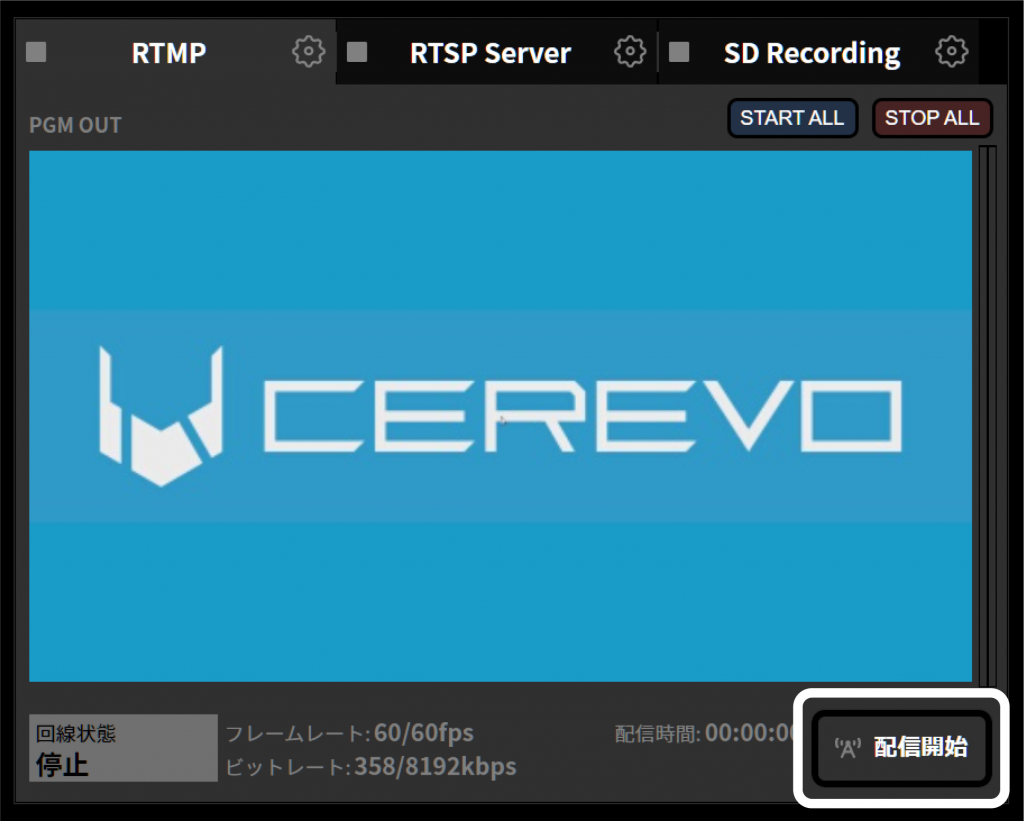
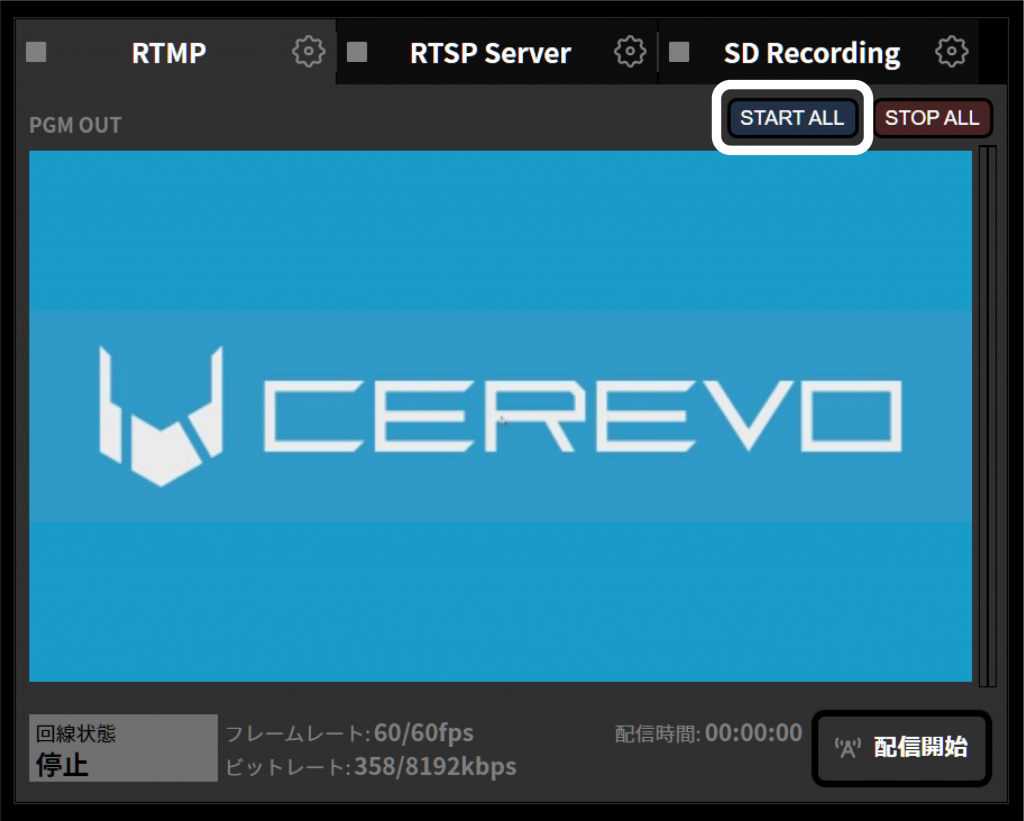
すべてのチャンネルついて一括で操作を行う場合は、「START ALL」ボタンをクリックしてください。
配信または録画の停止
プログラム出力画面の上部にあるチャンネルのタブのうち、操作対象となるものをクリックします。
右下に表示されている「配信停止」または「録画停止」ボタンをクリックしてください。
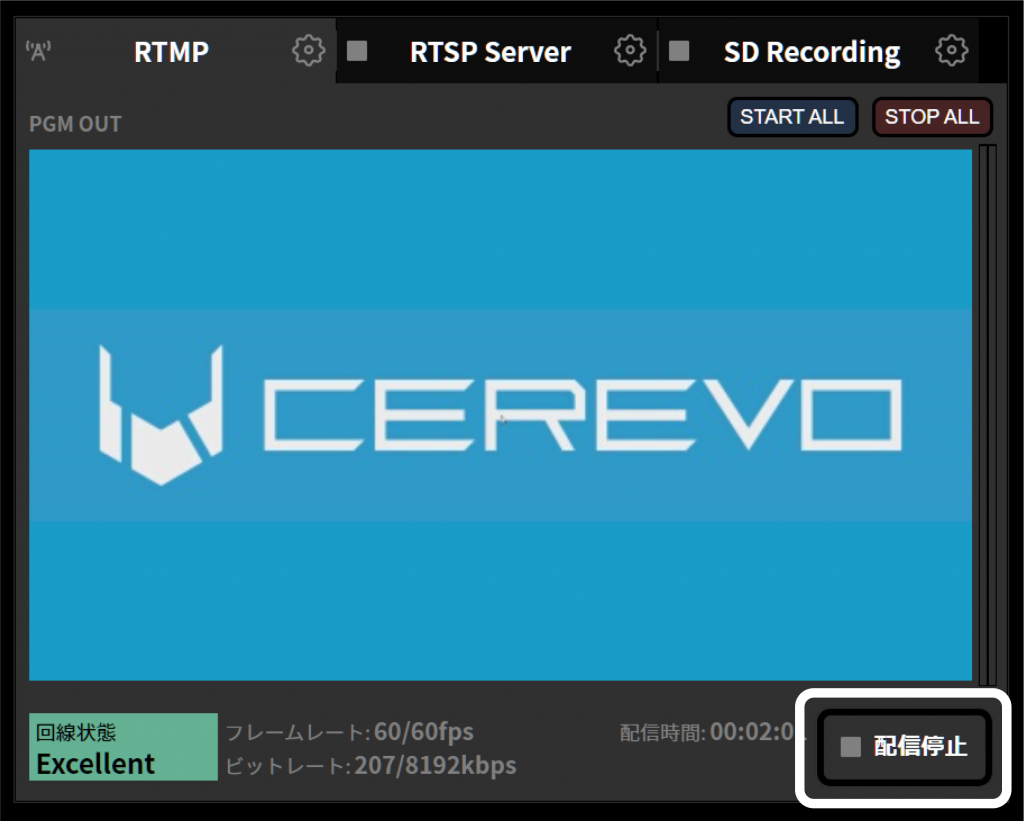
すべてのチャンネルついて一括で操作を行う場合は、「STOP ALL」ボタンをクリックしてください。
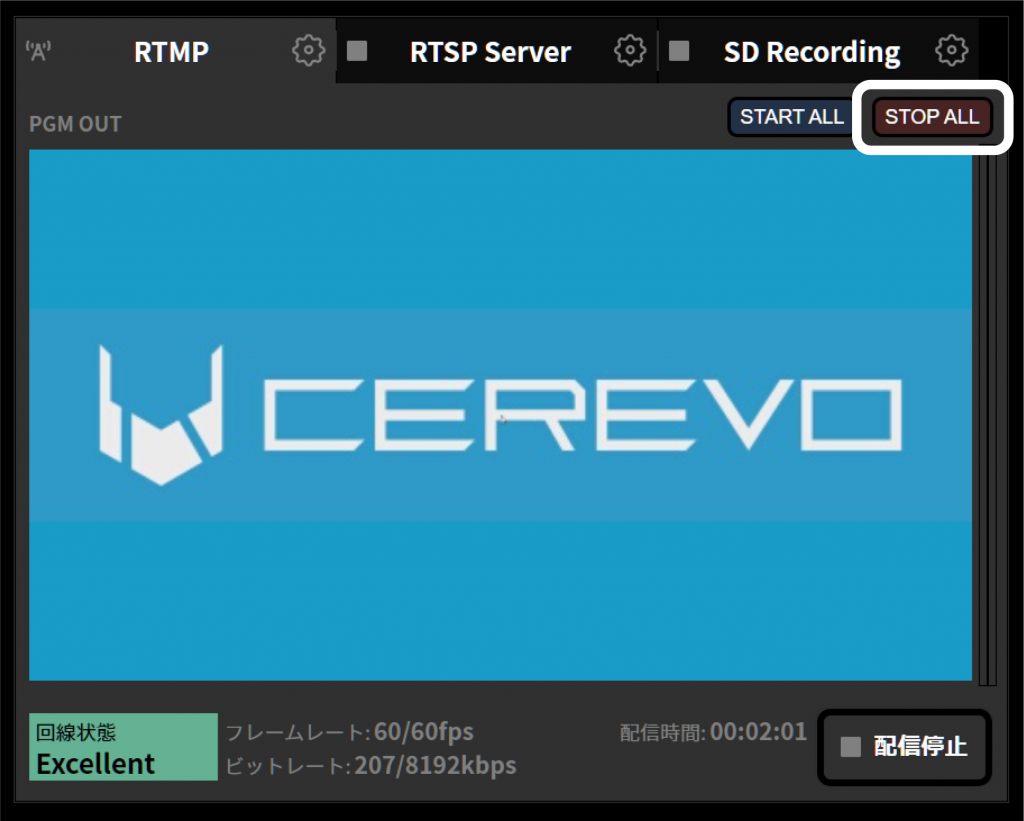
本体ボタンによる配信状態の確認
配信インジケーター
本体前面の「3配信ボタンインジケーター」は、チャンネルの配信状態に応じて以下のとおり点灯します。
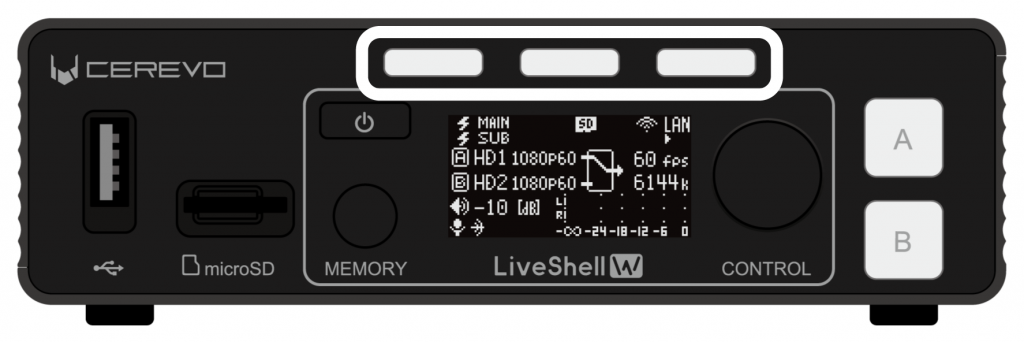
消灯:当該チャンネルは配信または録画中でないことを示します。
青:当該チャンネルは配信中であることを示します。
白:当該チャンネルは録画中であることを示します。
配信ステータスの表示
メインステータス画面で「3配信ボタンインジケーター」のうちの1つを1回押すと、選択したチャンネルの配信ステータスが本体ディスプレイに表示されます。配信先設定で「表示名」としてASCII以外の文字を入力した場合は、正しく表示されません。
本体ボタンによる配信または録画の操作
3配信ボタンインジケーターの押下により、配信または録画の開始と停止の操作を行うことができます。
メインステータス画面から「3配信ボタンインジケーター」のうちの1つを1回押し、選択したチャンネルの配信ステータスを表示させます。
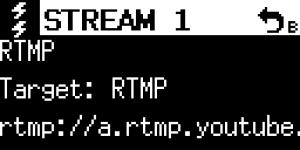
選択したチャンネルが停止中の場合、配信ステータスの画面で同じボタンをもう1回押すと、開始ダイアログが表示されます。「映像セレクトボタンA」を押すと、配信または録画が開始します。
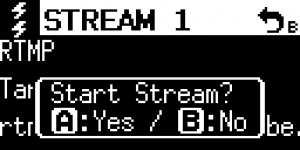
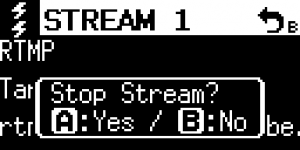
選択したチャンネルが配信中または録画中の場合、配信ステータスの画面で同じボタンをもう1回押すと、停止ダイアログが表示されます。「映像セレクトボタンA」を押すと、配信または録画が停止します。
便利な操作方法
メモリー機能
メモリー機能は、スイッチャーの状態や、オーディオミキサーの調整、テロップ適用有無などの設定をまとめて保存しておき、保存されているプリセットを簡単な操作で呼び出して、その設定内容を適用するための仕組みです。メモリー機能を使うことで、たとえば、以下のような運用を行うことができます。
シーンごとのスイッチングとトランジションを事前に設定しておき、番組の進行に合わせて適用する
シーンごとに適用するテロップを用意しておき、番組の進行に合わせて適用する
演者がしゃべるときだけオーディオミキサーのレベルを変更し、また元に戻す
フタ絵を用意しておき、問題発生時にフタ絵をかぶせる
メモリー設定の作成
メモリー機能を使うには、最初にメモリー設定の作成を行い、プリセットの内容を編集、保存する必要があります。この操作は、LiveShell Studio上で行うことができます。メモリー設定の新規作成を行うには、以下の操作を行ってください。
最初に「メモリー」タブを選択します。
工場出荷状態では、設定例として「Default」「PiP」「Seminar」の3つのメモリー設定が予め登録されています。これらの設定も、再編集または削除することが可能です(その場合、工場出荷リセットを行わない限り初期状態に復元することはできません)。
下部にある「新規作成」ボタンをクリックすると、メモリー編集画面が表示されます。初期状態では「なにもしない」内容となっています。
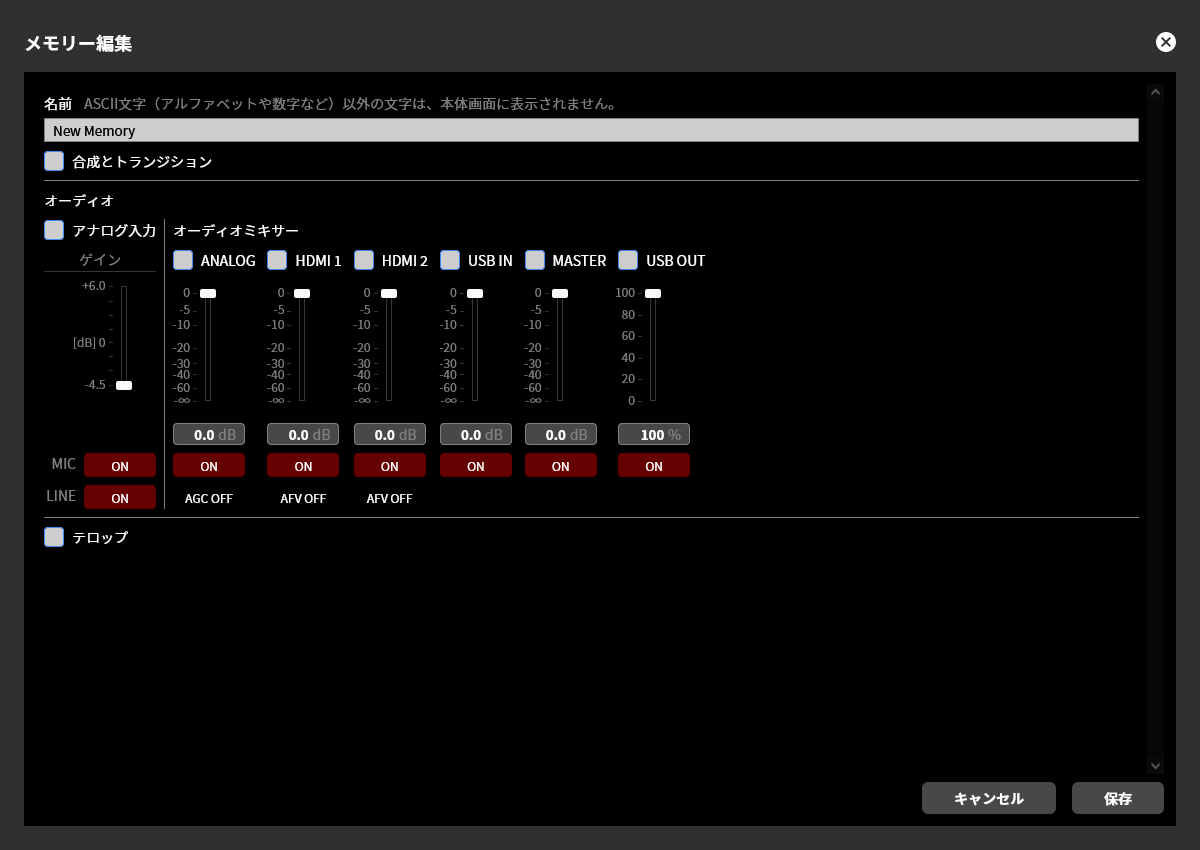
メモリー設定には、任意の名称を付与することができます。新規で作成したメモリーの名称は「New Memory」となっています。ただし、ASCII文字(アルファベットや数字など)以外の文字は、本体の画面では正しく表示されません。名称は、ASCII文字のみとすることを推奨します。
メモリー設定の呼び出しは、LiveShell Studio や本体のボタン操作により行えるほか、別売品の LiveShell ControlPad や USBキーボードなど外部デバイスを使って行うこともできます。
Tip
キー割り当てのカスタマイズを行うと、より便利にメモリー設定の呼び出しを行うことができます。 →キー割り当て設定
設定する項目の選択
メモリー設定の編集では、メモリー設定の呼び出しを行ったときに、実際に効力を及ぼす対象の項目をチェックボックスで選択し、その具体的な値を設定することで、所望する内容を持つプリセットを作成することができます。対象として選択できる主な項目には、以下があります。
合成とトランジション
オーディオの設定
テロップ
複数の項目を選択した場合は、メモリー設定の呼び出しを行ったときに、それらの設定が同時に更新されます。したがって、たとえば「映像ソースのスイッチングと音声ミキサーのゲイン調整を一括で行う」「映像合成とテロップの適用を一括で行う」といったプリセットの作成が可能です。対象として選択されていない項目については、状態の更新は行われず、メモリー設定の呼び出しを行う直前の状態が、呼び出し後もそのまま引き継がれます。
「合成とトランジション」および「テロップ」の設定内容は、チェックボックスがオフになっている場合は表示されません。いずれもオンにした場合の表示内容を以下に示します(画面サイズによっては、スクロールが必要な場合があります)。
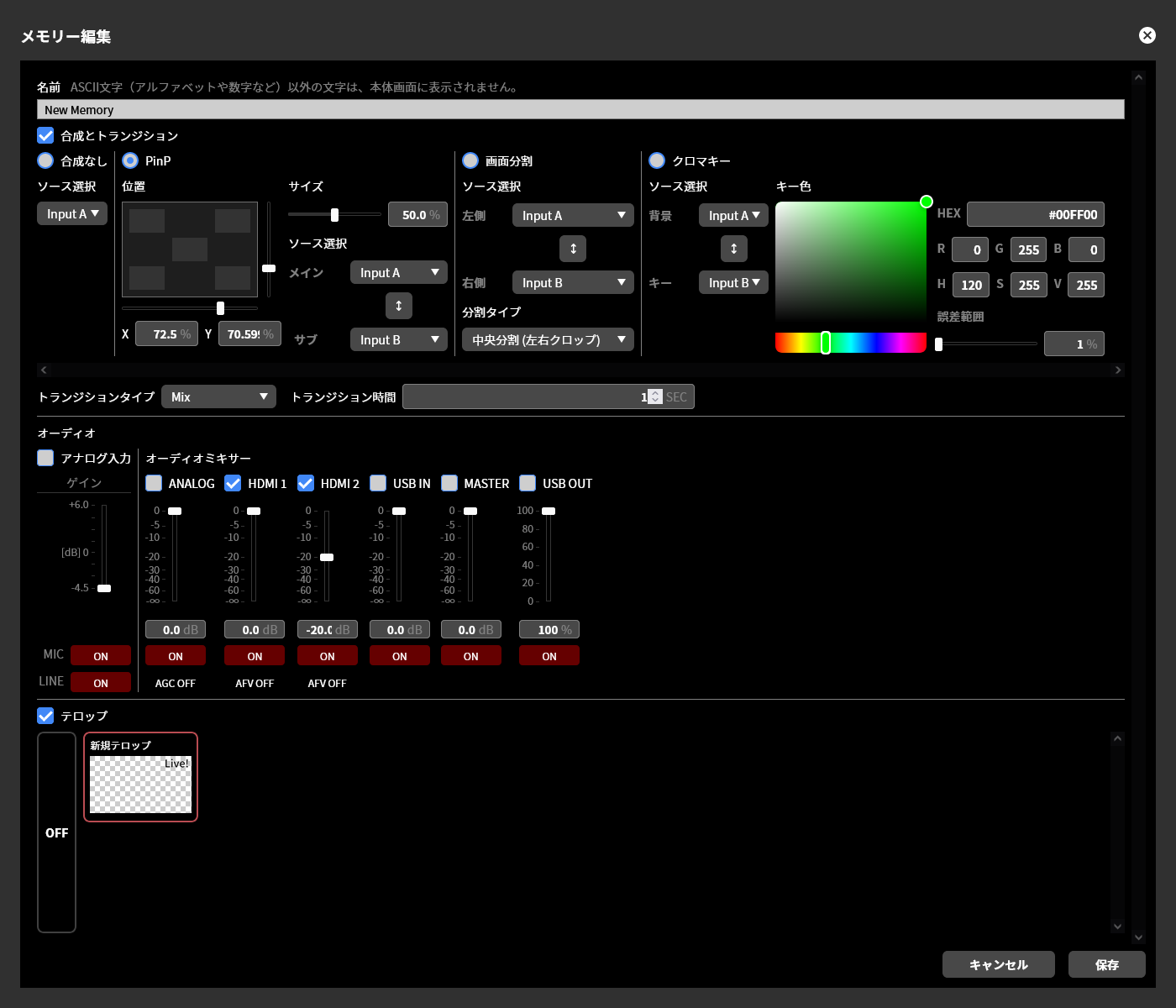
合成とトランジションの設定
メモリー設定の呼び出しを行ったとき、映像のスイッチングまたは合成状態を更新する場合には、「合成とトランジション」のチェックボックスをオンにし、スイッチング後の状態と、スイッチング時に適用する映像効果を設定してください。これにより、プリセット適用をしたときに、指定された遷移を行われます。
スイッチングの状態は、「合成なし」「PinP」「画面分割」「クロマキー」のうちのいずれかから選択できます。それぞれの設定の詳細については、以下を参照してください。
また、スイッチング時に適用する映像効果を「トランジションタイプ」および「トランジション時間」で設定してください。
オーディオの設定
メモリー設定の呼び出しを行ったとき、アナログ入力ゲインを更新する場合は、「アナログ入力」のチェックボックスをオンにして、アナログ音声入力のゲインとアナログ音声入力のミュートの状態を設定してください。
メモリー設定の呼び出しを行ったとき、オーディオミキサーのゲイン等を更新する場合は、オーディオミキサーの各系統「ANALOG」「HDMI1」「HDMI2」「USB IN」「MASTER」「USB OUT」のうち、値を更新する系統のチェックボックスをオンにして、ゲインとミュート状態を設定してください。ANALOG入力についてはAGCの有無、HDMI入力についてはAFVの有無も設定することができます。
テロップの設定
メモリー設定の呼び出しを行ったとき、テロップの適用状態を更新するには、「テロップ」のチェックボックスをオンにして、適用するテロップを一覧から選択してください。使用するテロップは、予め作成しておく必要があります。
メモリーの呼び出しを行ったとき、テロップを未適用にするには「OFF」を選択します。
メモリー設定の再編集
メモリー設定一覧のアイコン内にある「編集」アイコンをクリックすることで再編集を行うことができます。再編集では、プリセット内容の変更を行うことができます。
メモリー設定の削除
メモリー設定一覧のアイコン内にある「ごみ箱」アイコンをクリックすることで削除することができます。いったん削除したメモリー設定は、復元できません。
メモリー設定の複製
メモリー設定一覧のアイコン内にある「複製」ボタンをクリックすると,当該メモリー設定を複製した新たなメモリー設定を作成することができます。複製後のメモリー設定は、再編集することができ、この編集は複製元のメモリー設定には影響を与えません。
メモリー設定の呼び出し
作成済みメモリー設定を呼び出し、プリセット内容を適用させるには、以下の操作を行います。
LiveShell Studioでの操作
最初に「メモリー」タブを選択します。
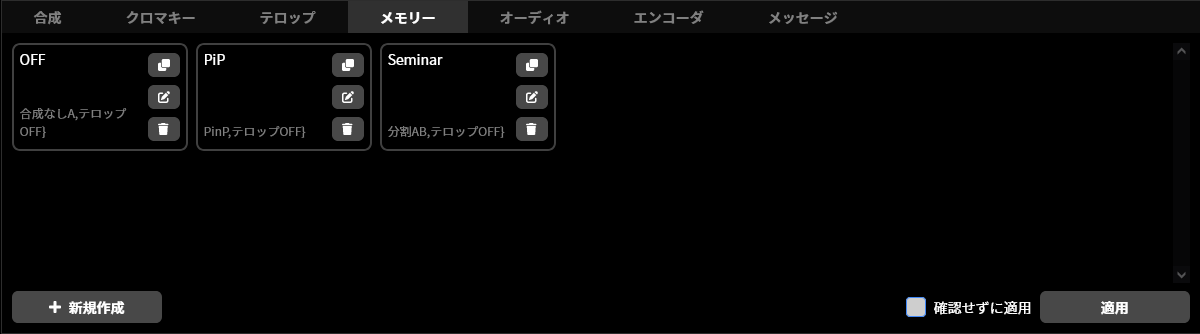
メモリー設定一覧のアイコンから呼び出しを行うものを選択し、「適用」ボタンをクリックします。
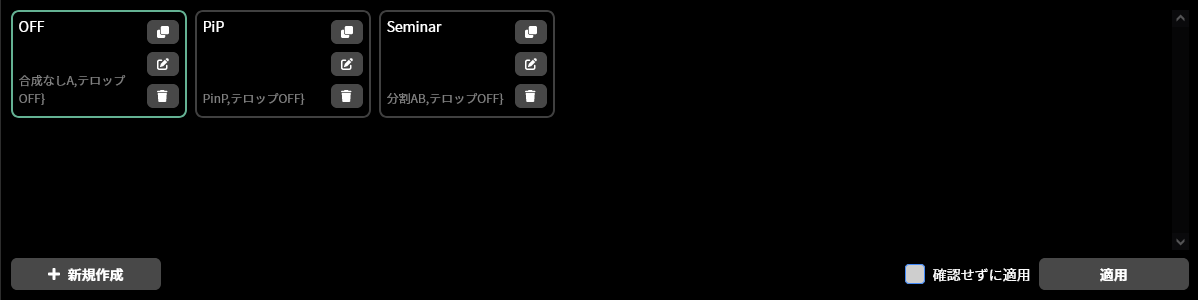
メモリー設定の呼び出しを素早く行いたい場合は、「確認せずに適用」のチェックボックスをオンにしてください。この場合、メモリー設定のアイコンをクリックしただけ当該メモリー設定が呼び出し適用され、「適用」ボタンのクリックが不要となります。
本体ボタンでの操作
本体MEMORYボタンを押下することで、ディスプレイがメモリーモードに切り替わり、保存されているメモリー設定の呼び出しが可能となります。メモリーモードを終了してメインメニューに戻るには、Bボタンまたは電源ボタンを押下してください。
保存されているメモリー設定の一覧から、呼び出しを行うものを、メモリー設定をコントロールダイヤルにより選択してください。
メモリー設定が選択されている状態でコントロールダイヤルを押下すると、当該メモリー設定が呼び出し適用されます。
メモリーモードにて、オーディオミキサーのアイコンを選択すると、オーディオミキサー設定画面に遷移します。オーディオミキサーからメモリー呼び出しの画面に戻るには、Bボタンを押下してください。
ControlPadでの操作
キー割り当て設定により、別売品ControlPadのボタン押下でメモリー設定の呼び出しを行うことができます。工場出荷時の初期設定では、ボタン1の押下で「Default」、ボタン2の押下で「PiP」、ボタン3の押下で「Seminar」の各メモリー設定を呼び出します。
USBキーボード等での操作
キー割り当て設定により、市販品のUSBキーボード等にキー操作でメモリー設定を呼び出すことができます。
Tip
ControlPadやUSBキーボード等の入力デバイスの操作でメモリーの呼び出しを行ったときも、どのメモリー設定を選択したかが本体の画面に表示されます。操作確認表示としてご使用ください。
起動時メモリーの設定
起動時メモリーの設定を行うと、本製品の起動時に特定のメモリーを自動適用することができます。
設定を行うには以下の手順で操作してください。 この操作はLiveShell Studioから行うことができます。本体では設定できません。
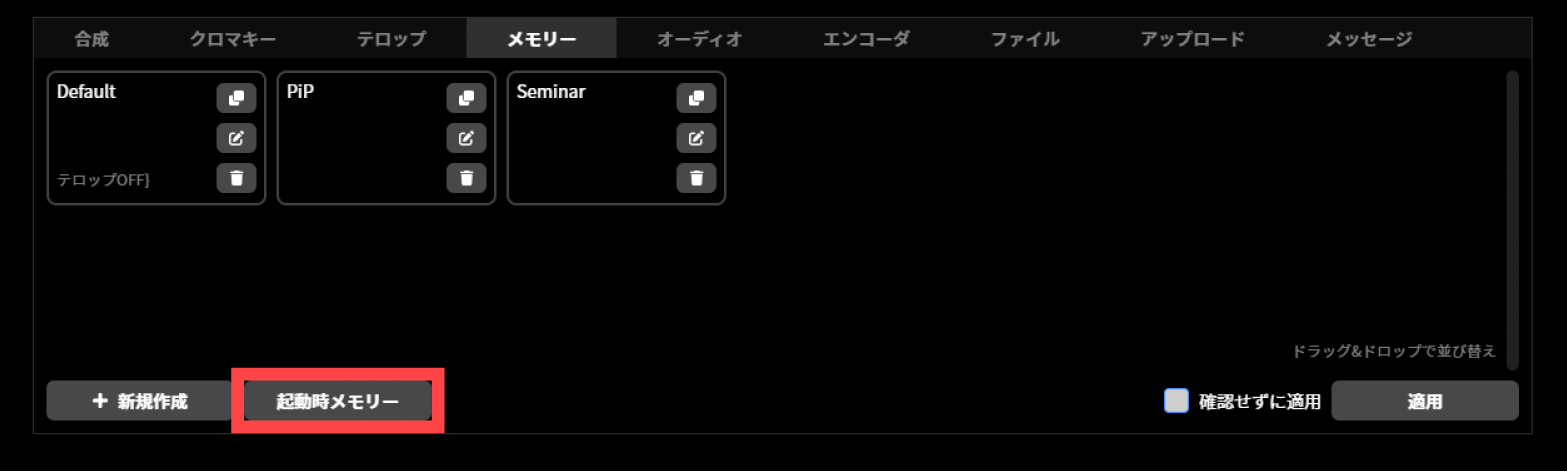
「メモリー」タブ内に表示されている「起動時メモリー」を押してください。
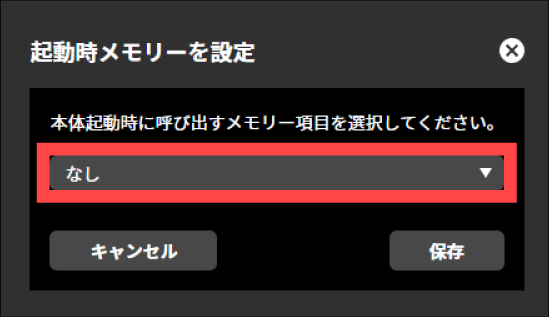
「起動時メモリーを設定」ダイアログが表示されます。本体起動時に呼び出すメモリー項目をプルダウンメニューから選択してください。
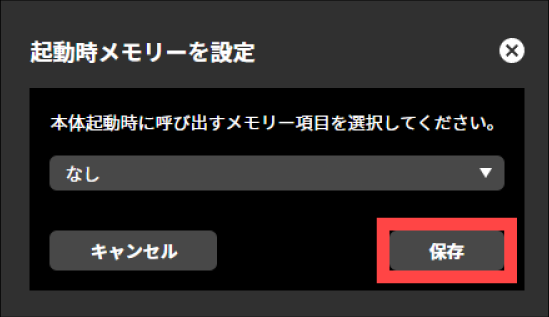
「保存」を押してください。
キー割り当て設定
キー割り当て設定は、本製品の操作方法を、使用する現場の状況やお好みに合わせてカスタマイズするための機能です。キー割り当て設定を行うことで、別売品 LiveShell ControlPad(以下「コントロールパッド」と表記。)や、USBキーボードを使って、本製品を操作することができるようになります。また、本体のボタンやコントロールダイヤルに割り当てる機能をカスタマイズすることにより、標準とは異なる独自の機能を割り当てることも可能です。
以下は、キー割り当て設定を使って実現できる操作性の一例です。
本体の「A」や「B」ボタンでメモリーの呼び出しを行い、映像合成状態を操作する
本体の「A」や「B」ボタンでメモリーの呼び出しを行い、フタ絵としてのテロップ挿入を行う
本体の「A」ボタンを押しながらコントロールダイヤルを回転して、オーディオミキサーのゲインを調整する
コントロールパッドやUSBキーボードを使って、メモリー設定の呼び出しを行う
コントロールパッドのダイヤルを使って、オーディオミキサーのゲインを調整する
LiveShell Studioでの設定方法
キー割り当て設定は、LiveShell Studioから行うことができます。LiveShell Studioで「設定」をクリックし、「キー割り当て設定」のタブを選択してください。
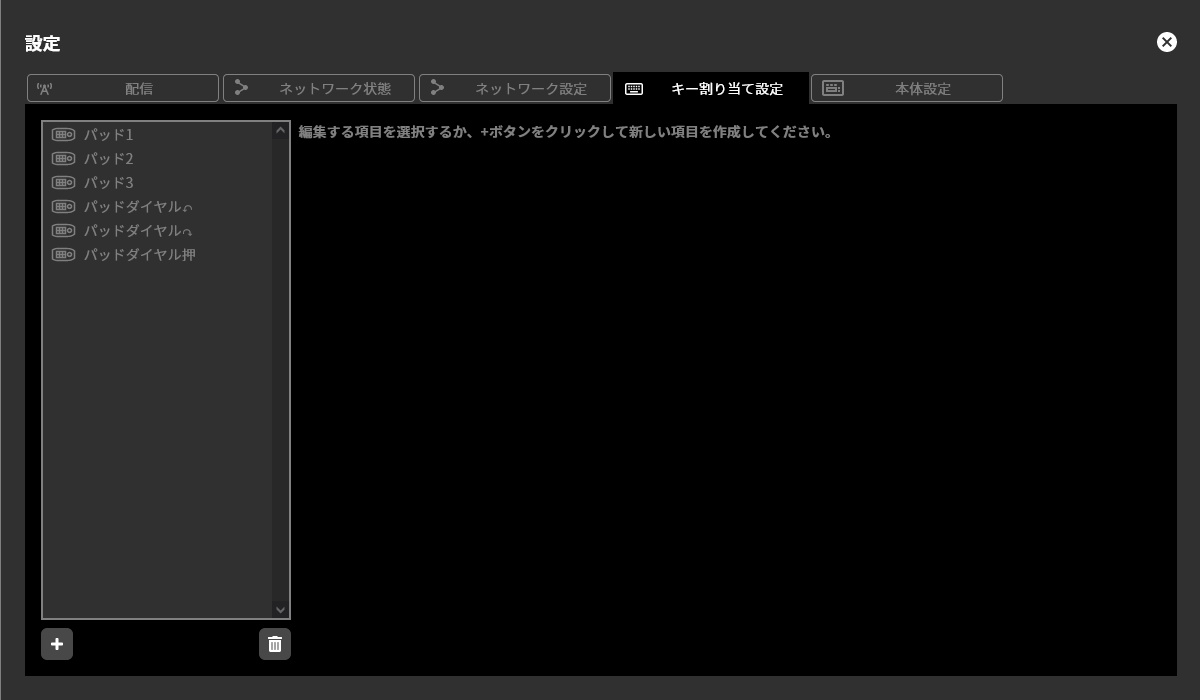
画面左側のリストに、設定されているキー割り当て設定の一覧が表示されます。工場出荷状態では、「パッド1」「パッド2」「パッド3」「パッドダイヤル反時計回り」「パッドダイヤル時計回り」「パッドダイヤル押下」のキー割り当て設定が、初期設定として登録されています。これらは、別売品コントロールパッドに対応する設定です。これらの初期設定も、再編集や削除を行うことができます。ただし、初期設定を復元するには工場出荷リセットが必要となります。
キー割り当て設定の考え方
キー割り当て設定は、まず「キートリガー」を指定し、それに対する「アクション」を選択することで、その定義を行います。
キートリガー
キートリガーとは、本体ボタンの押下や、キーボードのキー押下、ダイヤルの回転など、オペレーターが行う操作の定義のことを言います。キートリガーとして定義された条件と一致する操作が実際に行われると、キートリガーが発動し、当該キートリガーに対する「アクション」の内容が、ただちに実行されます。
キートリガーは、USBキーボードでの操作、コントロールパッドでの操作、および本体ボタンでの操作に対して、それぞれ定義することができます。発動条件として、単一のキー押下またはダイヤルの回転の操作を指定できるほか、キーの同時押しを条件とすることもできます。これらに加えて、キーの長押しを条件に加えることもできます。例として、本体ボタンの「A」と「B」を同時に押した場合に発動するキートリガーや、「A」を押下しつつ同時に「B」を長押しした場合に発動するキートリガーなども定義することができます。
アクション
アクションとは、キートリガーを契機に行う動作の定義です。アクションには、メモリー設定の呼び出しのほかに、オーディオミキサーのゲイン変更や、入力のスイッチング、配信の開始や停止といった原始的な動作を指定することができます。また、本体のメニューを操作するボタンに相当するキーとしても割り当てることができます。ひとつのアクションにおいて、複合的な動作を行いたい場合は、はじめにメモリー設定を定義し、その呼び出しをアクションとして指定することで実現することができます。
キー割り当て設定の新規作成
キー割り当て設定の一覧の下部にある「+」をクリックすると、キー割り当て設定の新規作成を行うことができます。キー割り当て設定では、最初に、キートリガーの対象とする入力デバイスを「USBキーボード」「コントロールパッド」「本体ボタン」から選択します。選択により、デバイスごとに異なる図が表示されます。
USBキーボードのキー割り当て設定
本製品に、市販のUSBキーボードを接続して、本製品の操作を行う場合のキー割り当て設定を行う画面です。キートリガーを設定するために表示するキーボードの図として、日本語キーボードと英語キーボードのキーマップを選択することができます。
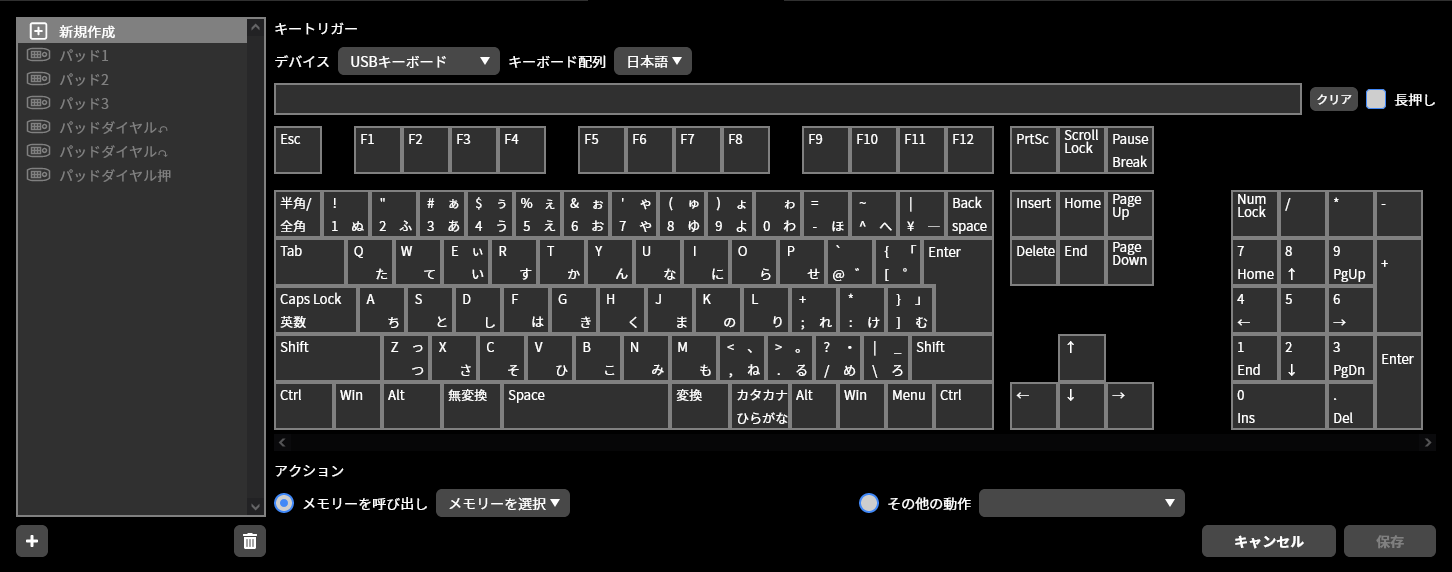
キートリガーを設定するには、キーボードの図上で、キートリガーの発動条件とするキー名をクリックすることで指定します。指定した条件は、デバイスの下の空欄に表示されます。1つだけのキーが指定されている場合は、そのキーのみを単純押しで発動するキートリガーとなります。また、その状態で、さらに異なるキーをクリックすると、2つ以上のキーの同時押しで発動するキートリガーとなります。同時押しの条件に含めるキーは、設定上は最大で6つまで追加することができますが、使用するキーボードやキーの種類により、実際に認識できる同時押しキー数には制約があります。
同時押し条件が指定されたキートリガーは、条件列に指定されている最後のキー以外のキーを同時に押下している状態で、最後のキーを押下することで発動します。例として「1 + 2」をキートリガー発動条件として指定した場合は、最初にキーボードの「1」キーが押下され、次に「2」キーが押下された場合に発動します。逆に、「2 + 1」をキートリガー発動条件として指定した場合は、最初にキーボードの「2」キーが押下され、次に「1」キーが押下された場合に発動します。これらは異なる動作となりますので、ご注意ください。
キーの長押しを発動条件とする場合は「長押し」のチェックボックスをONにしてください。1つだけのキーが指定されている場合は、当該キーのみの長押しで発動するキートリガーとなります。複数のキーが指定されている場合は、条件列に指定されている最後のキー以外のキーを同時に押下している状態で、最後のキーを長押しすることにより発動するキートリガーとなります。長押しは、2秒以上の継続的な押下をもって判定します。2秒未満の場合は、単純な押下と判定されます。
入力済みの条件を消去するには「クリア」ボタンをクリックしてください。
コントロールパッドへのキー割り当て設定
本製品に、別売品のコントロールパッドを接続して、本製品の操作を行う場合のキー割り当て設定を行う画面です。
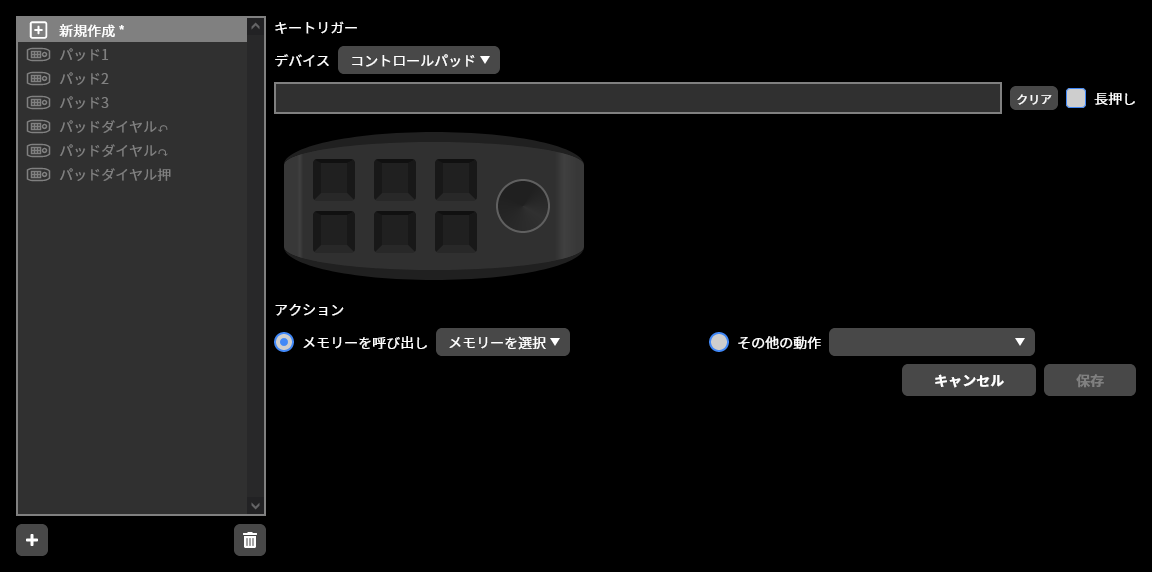
キートリガーの設定方法は、USBキーボードの場合と同様です。異なる点として、コントロールパッドには、ダイヤルがあります。ダイヤルの操作は、反時計回りの回転、時計回りの回転、およびダイヤルの押し込みを、それぞれ発動条件として指定することができます。ただし、次の組み合わせは設定できません。
ダイヤルの回転を条件に含み、かつダイヤルの回転が最後の条件ではないもの
ダイヤルの回転を条件に含み、長押しが指定されているもの
本体ボタン操作のカスタマイズ
本製品本体のボタン操作をカスタマイズして、本製品の操作を行う場合のキー割り当て設定を行う画面です。

キートリガーの設定方法は、USBキーボードおよびコントロールパッドの場合とほぼ同様です。ただし、本製品の操作との整合性から、キー割り当て設定ができる条件には制約があります。
以下の操作は、標準状態でステータス画面およびメニューにおける操作用のキーとして使用しているため、キー割り当て設定により別の機能を割り当てることはできません。ただし、※記のある操作(ステータス画面におけるAまたはBボタンの押下と、メニュー内における3配信ボタンインジケーターの押下)は、それぞれの状態にある場合に限り、別の機能を割り当てることができます。
ステータス画面 |
メニュー内 |
|
|---|---|---|
コントロールダイヤルの回転 |
何もしない |
[メニュー]減/増 |
コントロールダイヤルの押下 |
(本体)メインメニュー |
[メニュー]選択 |
Aの押下 |
※ A単体表示へ切り替え |
[メニュー]決定 |
Bの押下 |
※ B単体表示へ切り替え |
[メニュー]戻る |
3配信ボタンインジケーターの押下 |
(本体)配信ステータス 1/2/3 |
※ [メニュー]何もしない |
Memoryの押下 |
(本体)メモリー |
[メニュー]切替 |
電源の押下 |
何もしない |
(本体)ホーム |
電源の長押し |
電源切 |
電源切 |
キー割り当て設定の再編集
キー割り当て設定を再編集する場合は、一覧から対象の設定を選択してください。新規作成時と同様の操作で再編集することができます。「保存」ボタンをクリックすると、編集結果を保存します。「キャンセル」ボタンをクリックすると、編集内容を破棄します。
キー割り当て設定の削除
キー割り当て設定を削除する場合は、一覧から対象の設定を選択し、ゴミ箱アイコンをクリックしてください。削除したキー割り当て設定は復元できません。
便利な設定
録画ファイル自動アップロード機能
本体メニュー / 設定不可
LiveShell Studio / 設定 →アップロード
録画ファイル自動アップロード機能は、S3およびFTPおよびWebDAVを用いて、本製品へ装着されている記録メディア内の録画ファイルを任意のサーバーへ自動的にアップロードする仕組みです。
録画の設定にて自動ファイル分割を有効にしている場合には、録画ファイルが分割された際に、録画ファイルの自動アップロードが行われます。 →録画の設定
本機能の各設定を行うには以下の手順で操作してください。
この操作はLiveShell Studioから行うことができます。本体では操作できません。
LiveShell Studioで「設定」をクリックし、「アップロード」のタブを選択してください。
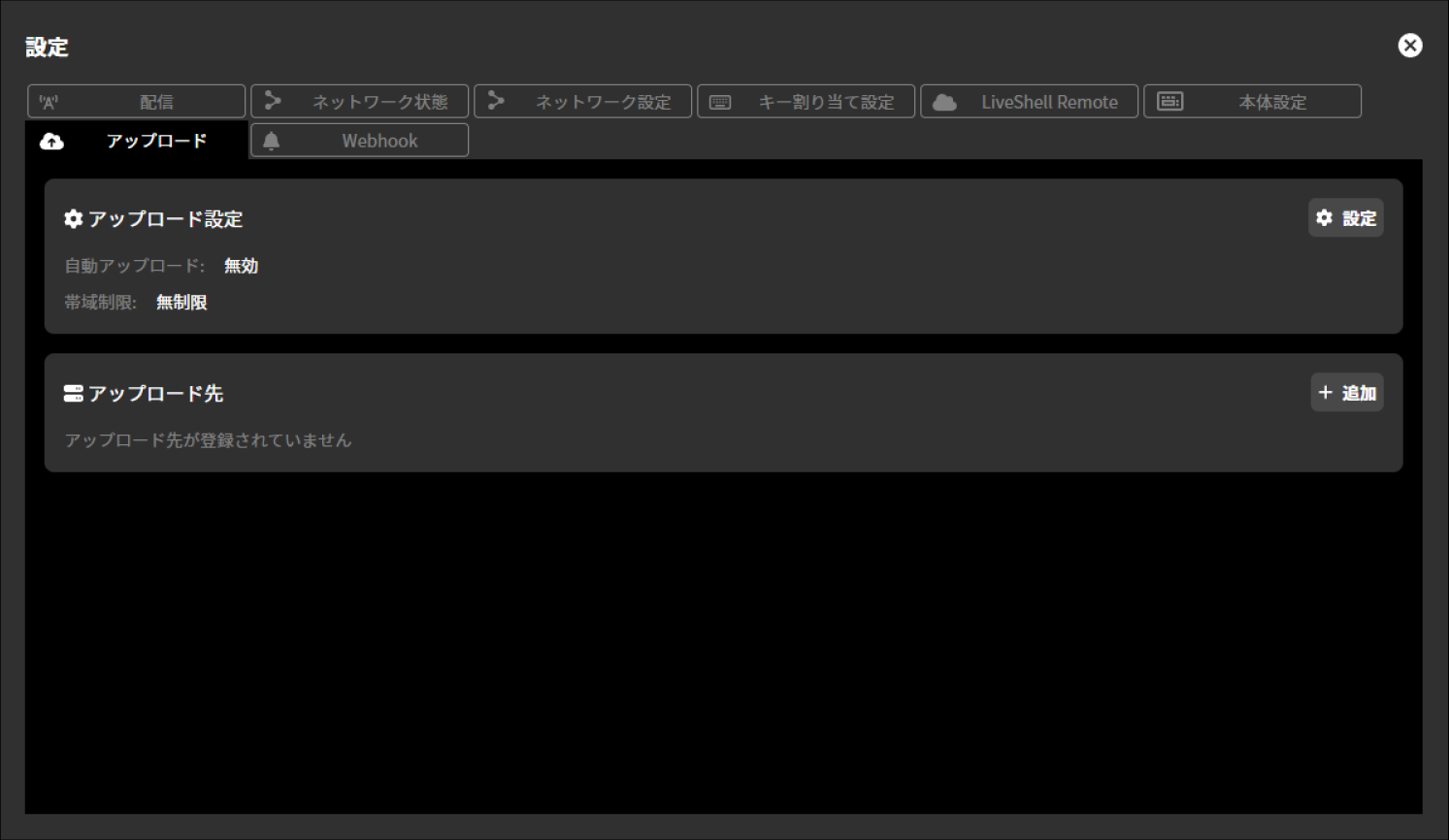
アップロード設定
アップロード設定を行うには以下の手順で操作してください。
「アップロード設定」内に表示されている「設定」を選択してください。
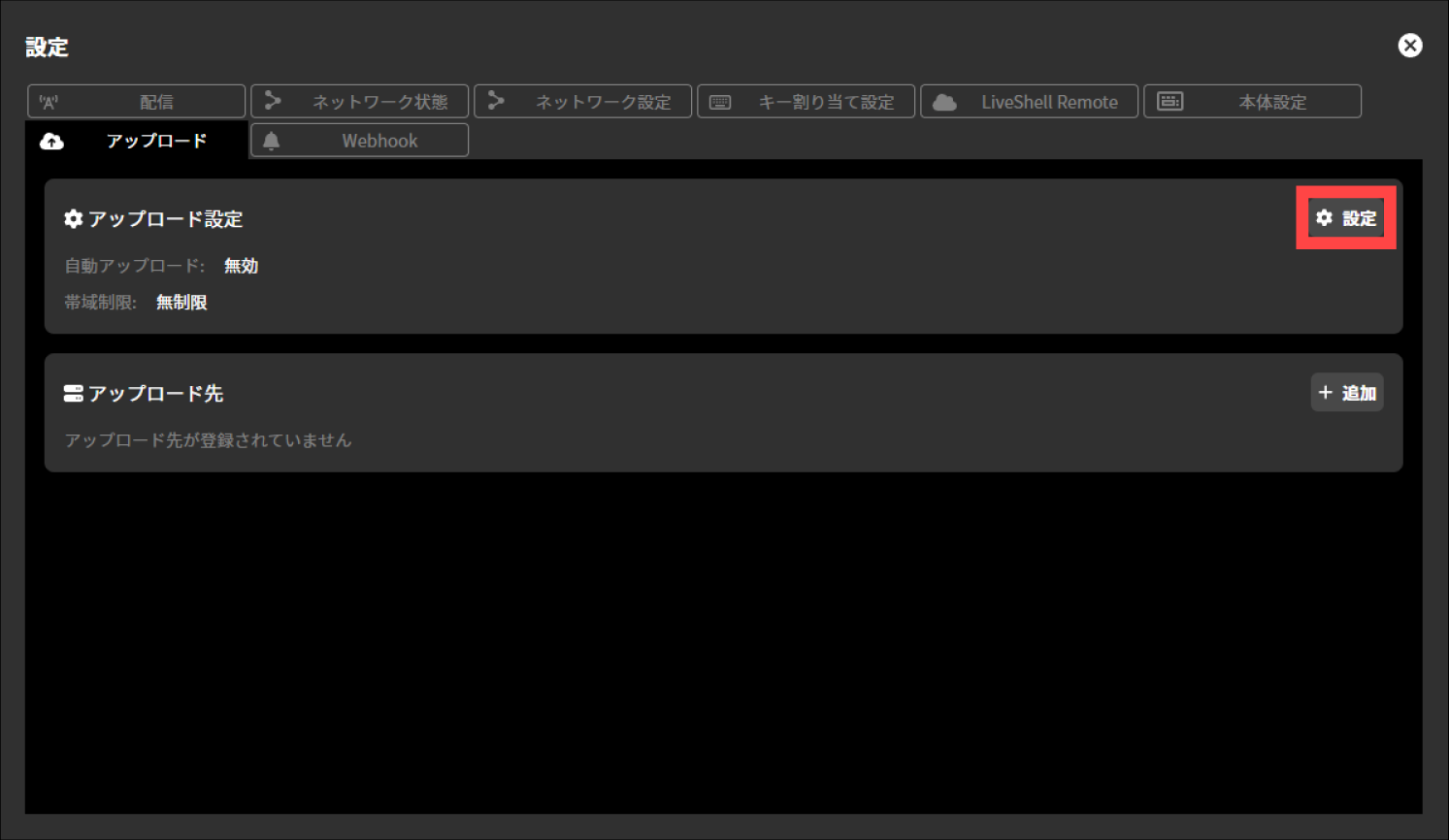
アップロード設定では、以下の項目を設定する必要があります。
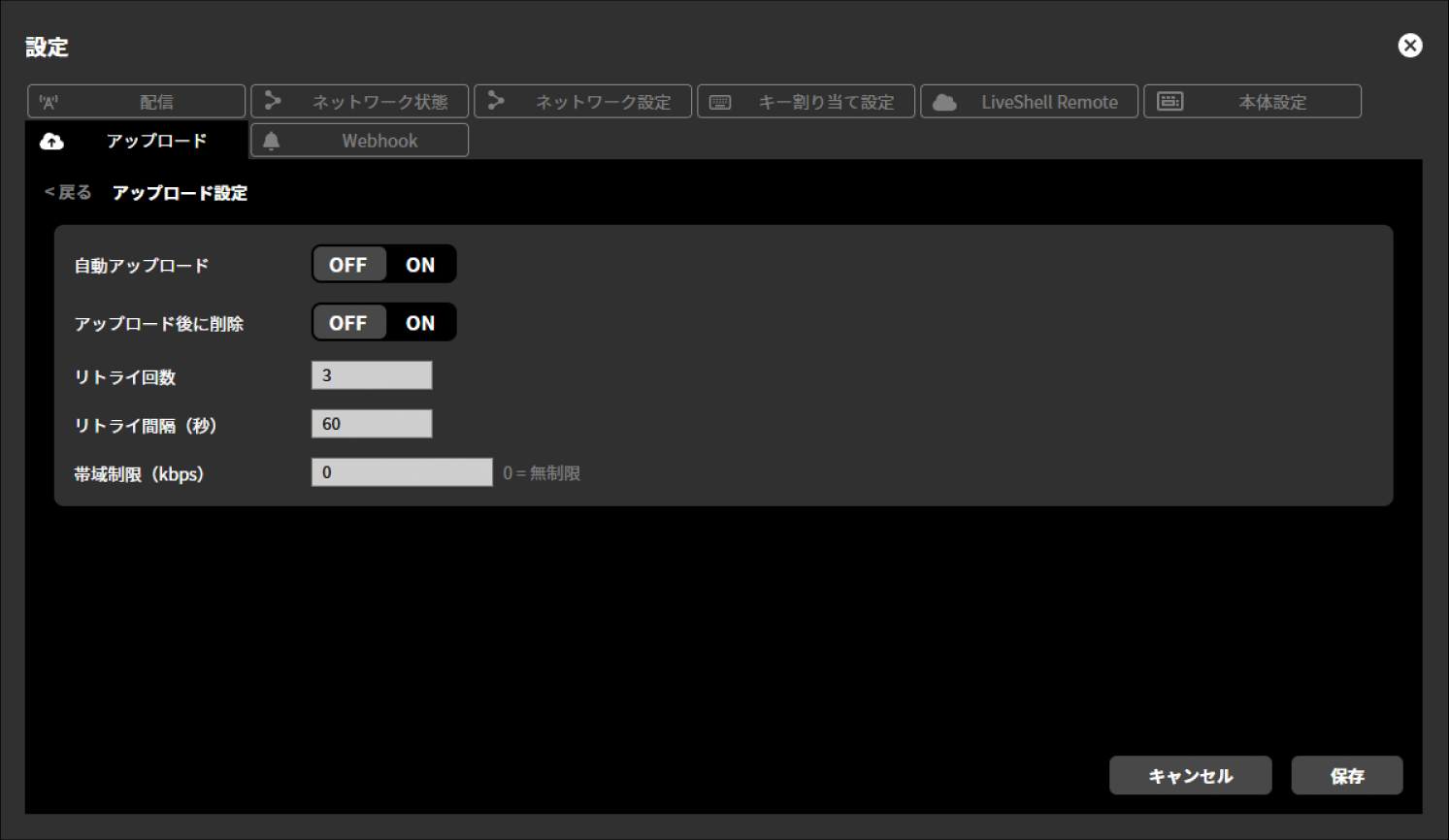
自動アップロード
自動アップロードのON・OFFを選択することができます。
アップロード後に削除
自動アップロード後に録画ファイルを削除するかどうかを選択することができます。
リトライ回数
自動アップロードが失敗した際のリトライ回数を設定することができます。
リトライ間隔(秒)
上記のリトライを行う際の間隔を設定することができます。設定単位は秒です。
帯域制限(kbps)
アップロードを行う際の最大転送速度を設定することができます。設定単位はkbpsです。
アップロード先の設定
アップロード先の設定を行うには以下の手順で操作してください。
「アップロード先」内に表示されている「追加」を選択してください。
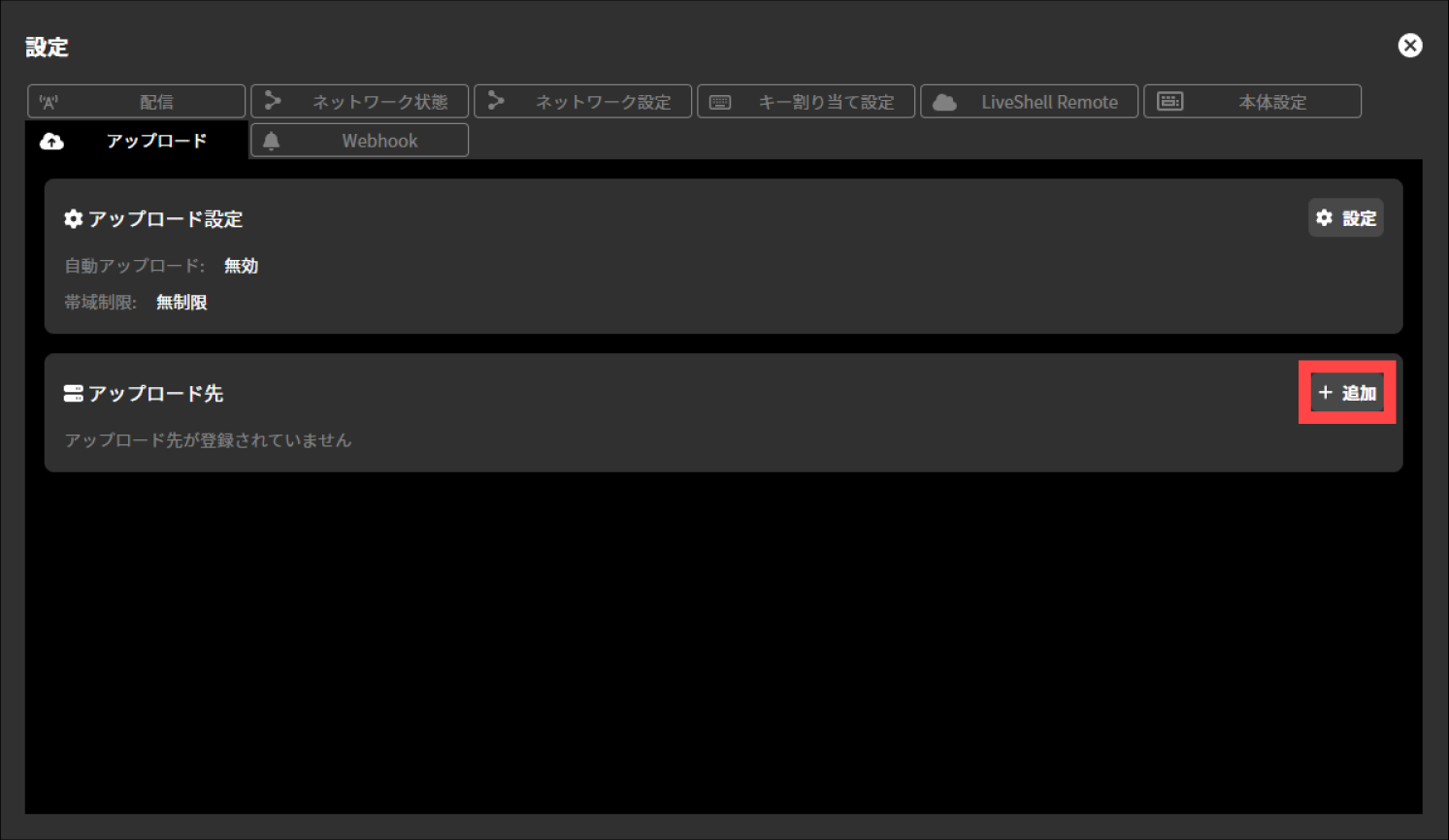
アップロード先の設定では、以下の項目を設定する必要があります。
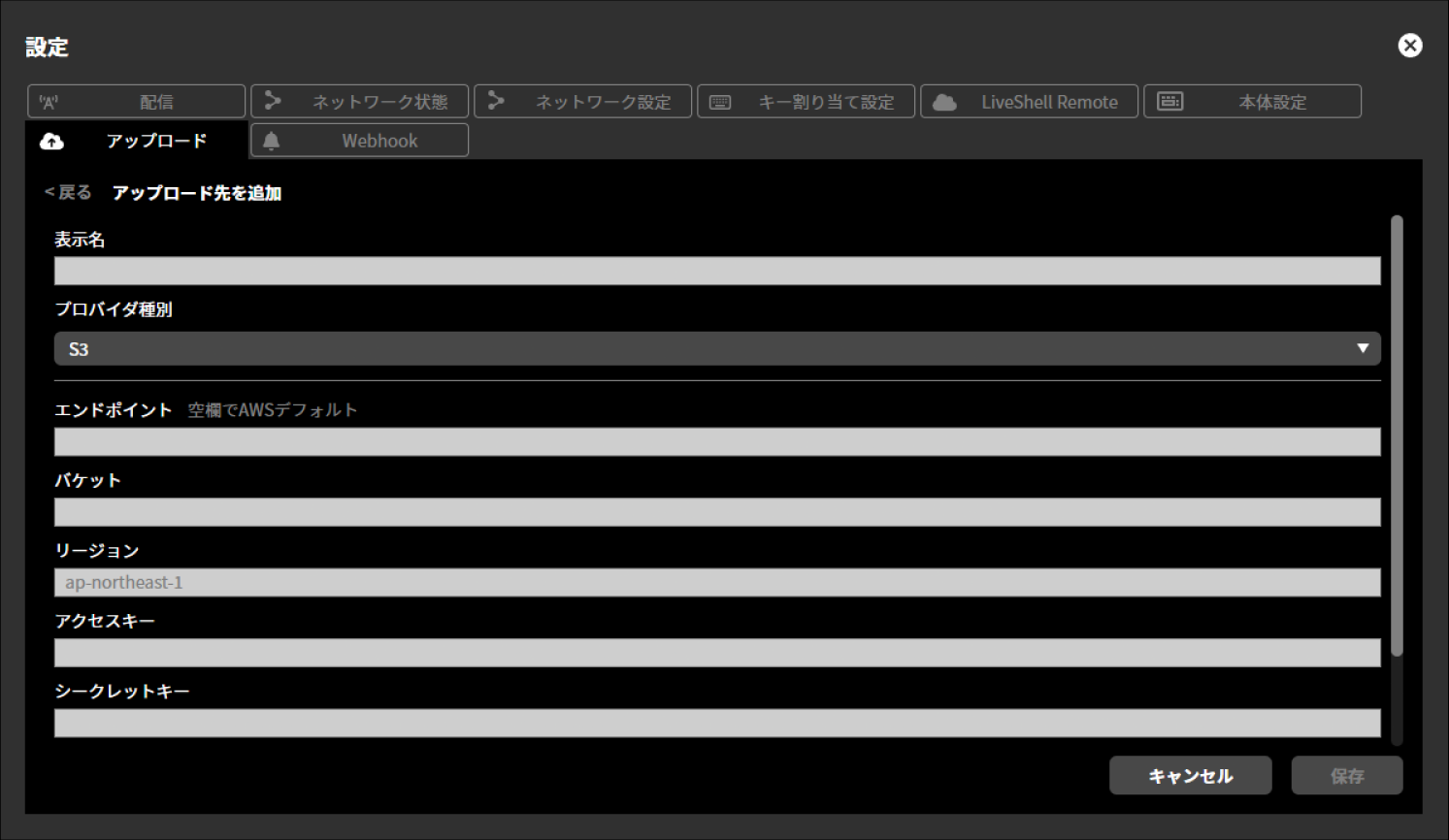
表示名
プロバイダ種別
S3
WebDAV
FTP
プロバイダ種別により設定可能な項目が一部異なります。各プロバイダ種別にて設定可能な項目は以下のとおりです。
S3
エンドポイント
バケット
リージョン
アクセスキー
シークレットキー
リモートパス
WebDAV
エンドポイント
ユーザー名
パスワード
リモートパス
FTP
ホスト
ポート番号
ユーザー名
パスワード
リモートパス
FTPSを使用
選択 / 非選択
パッシブモードを使用
選択 / 非選択
各項目設定後に「テスト」を選択することで、アップロードテストを行うことができます。
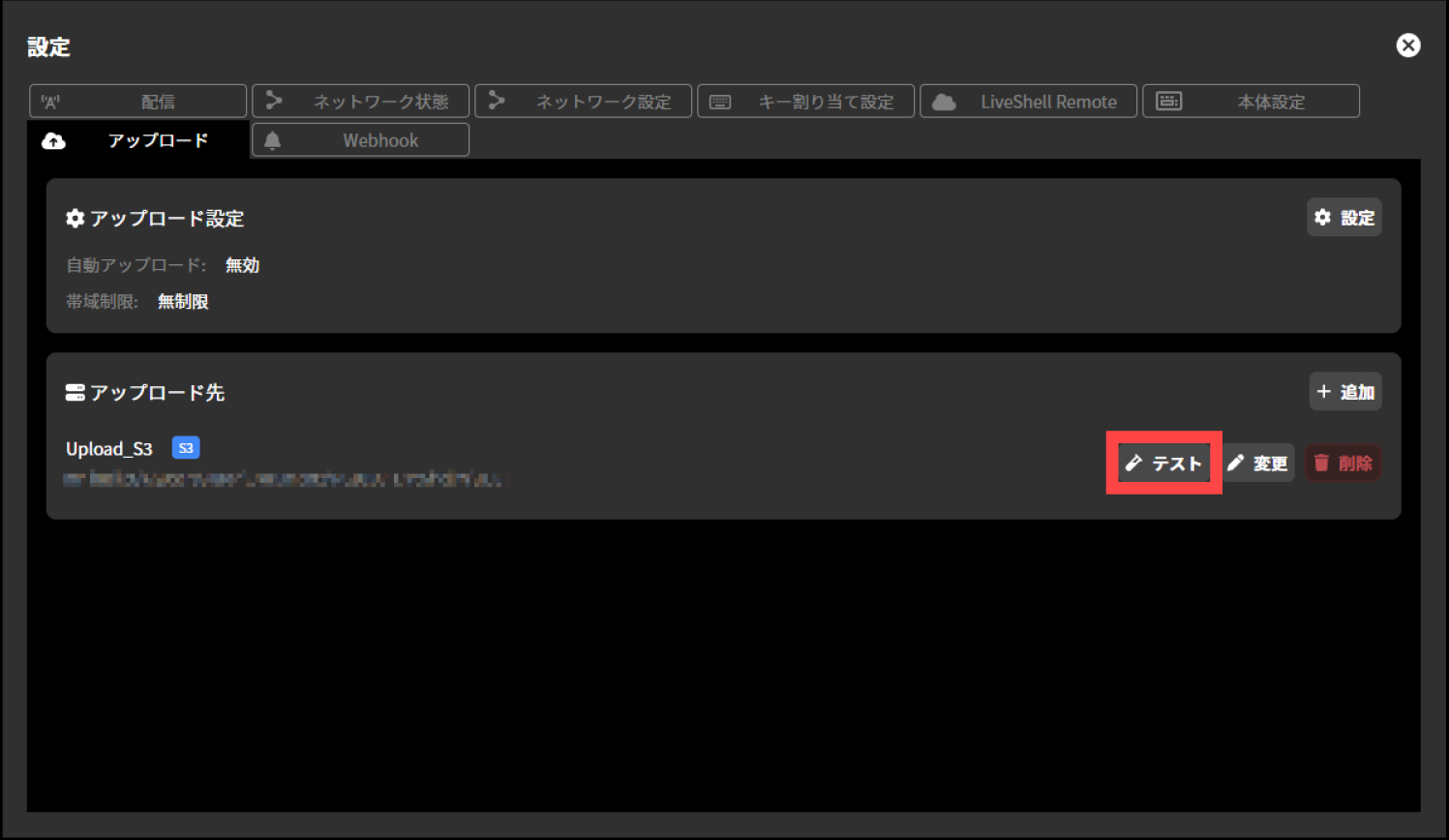
記録メディア内のファイルダウンロード機能
本体メニュー / 設定不可
LiveShell Studio / ファイルタブ
本製品は接続されている記録メディア内のファイルをLiveShell Studio上からダウンロードすることが可能です。なお、この機能はLiveShell Remoteからは操作することができません。
設定を行うには以下の手順で操作してください。
この操作はLiveShell Studioから行うことができます。本体では操作できません。
トップ画面下部に表示されている「ファイル」タブを押してください。
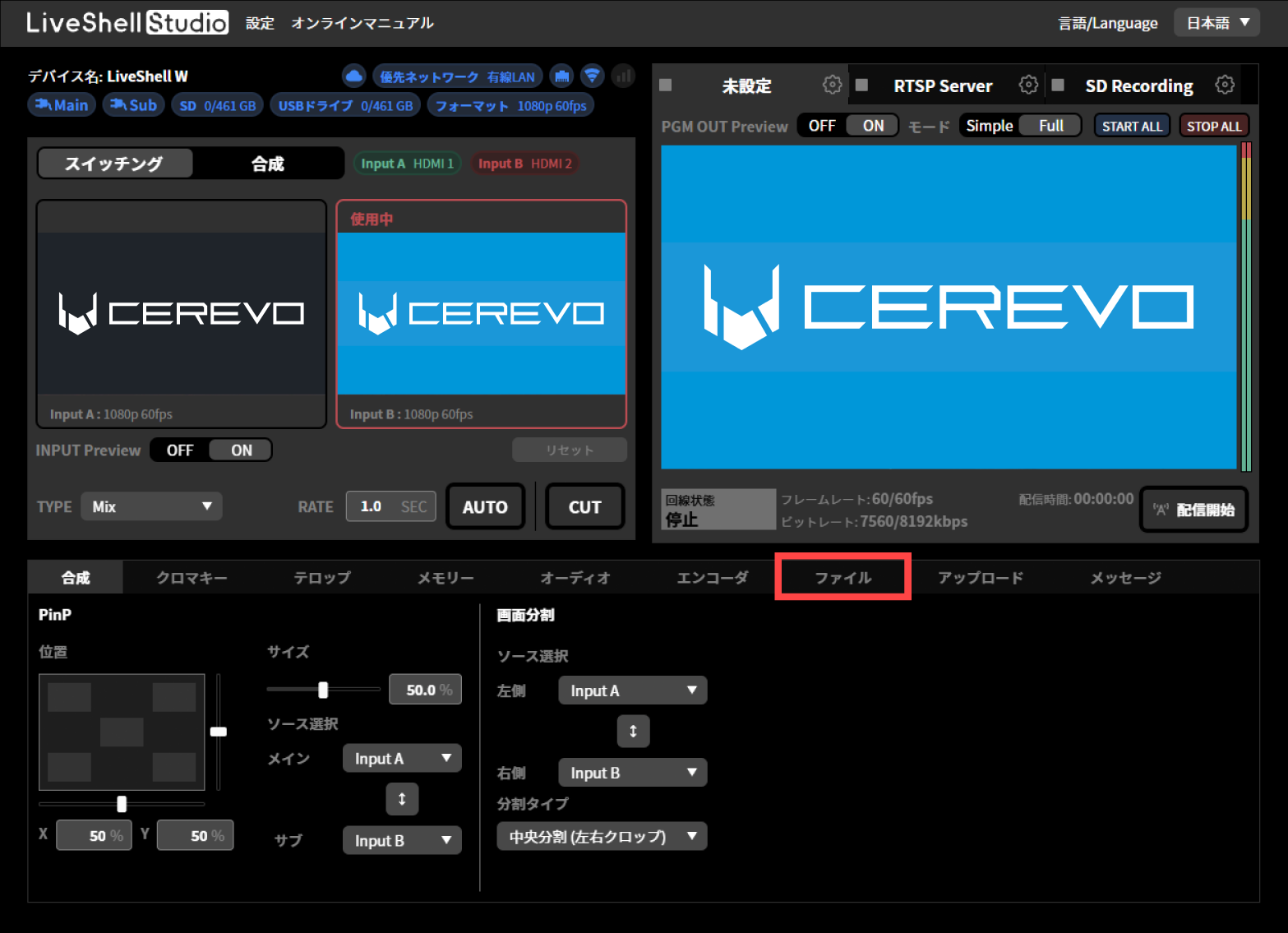
「ファイル」タブ内に表示されている「SD」「USB」から操作したい記録メディアを選択してください。
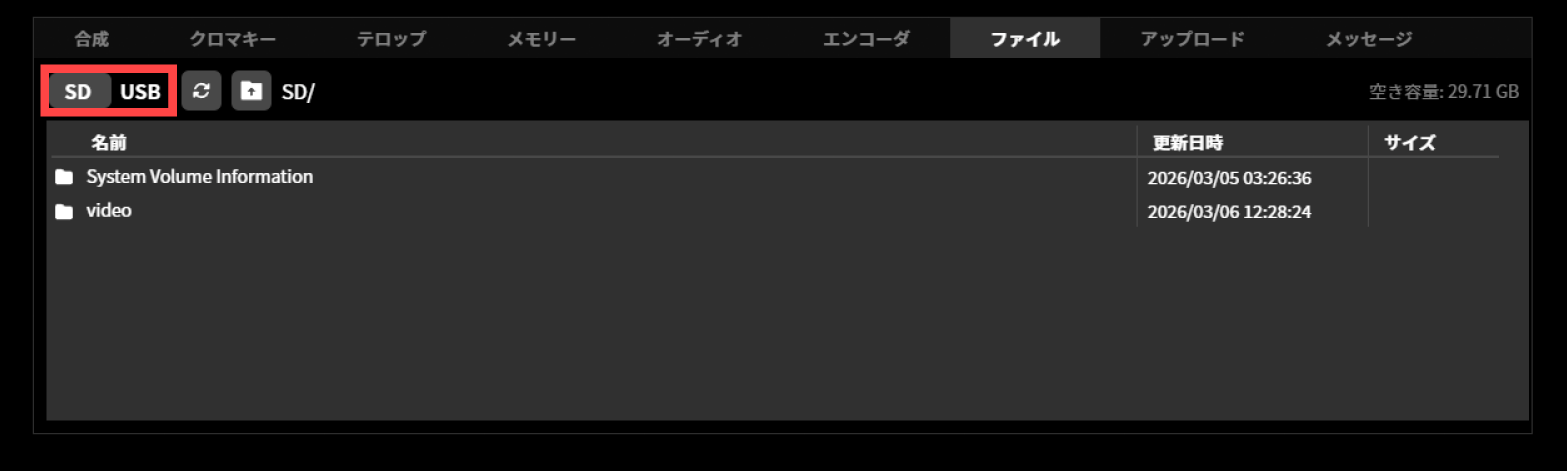
表示されているリストの中からダウンロードしたいファイルにカーソルを合わせ、「ダウンロード」を押してください。記録メディアを再読み込みするには「更新」ボタンを押してください。1つ前のフォルダに戻るには「戻る」ボタンを押してください。
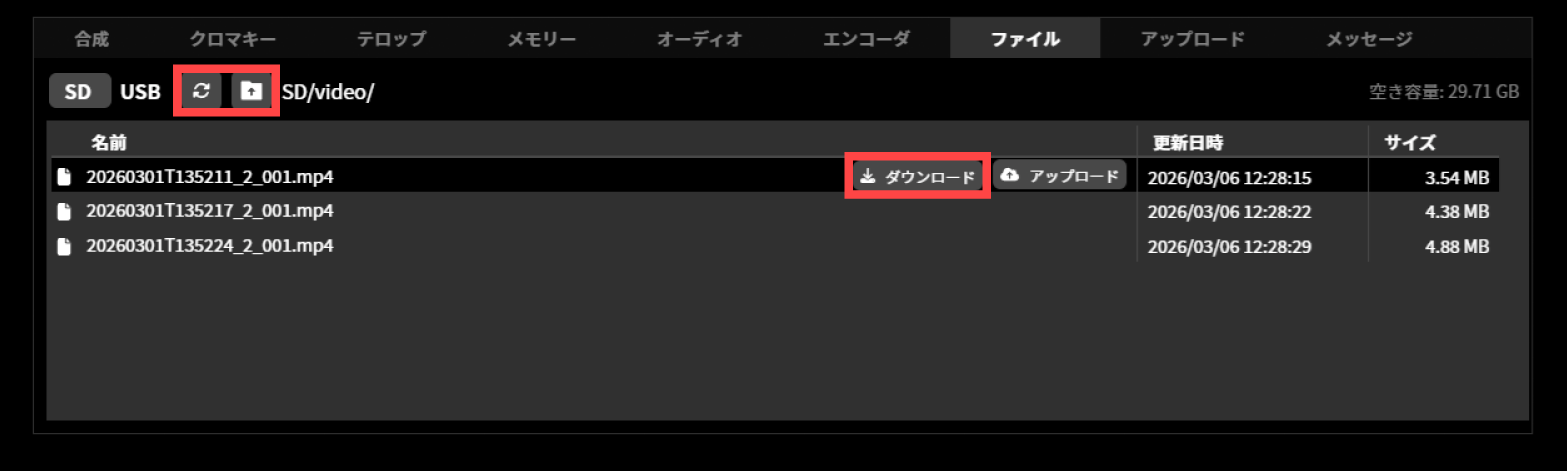
記録メディア内のファイルアップロード機能
本体メニュー / 設定不可
LiveShell Studio / ファイルタブ
本製品は接続されている記録メディア内のファイルを、LiveShell Studio上から任意のサーバーへアップロードすることが可能です。 本機能を使用するには、事前にアップロード先の設定を行ってください。 →アップロード先の設定
設定を行うには以下の手順で操作してください。
この操作はLiveShell Studioから行うことができます。本体では操作できません。
トップ画面下部に表示されている「ファイル」タブを押してください。
「ファイル」タブ内に表示されている「SD」「USB」から操作したい記録メディアを選択してください。
表示されているリストの中からダウンロードしたいファイルにカーソルを合わせ、「ダウンロード」を押してください。記録メディアを再読み込みするには「更新」ボタンを押してください。1つ前のフォルダに戻るには「戻る」ボタンを押してください。
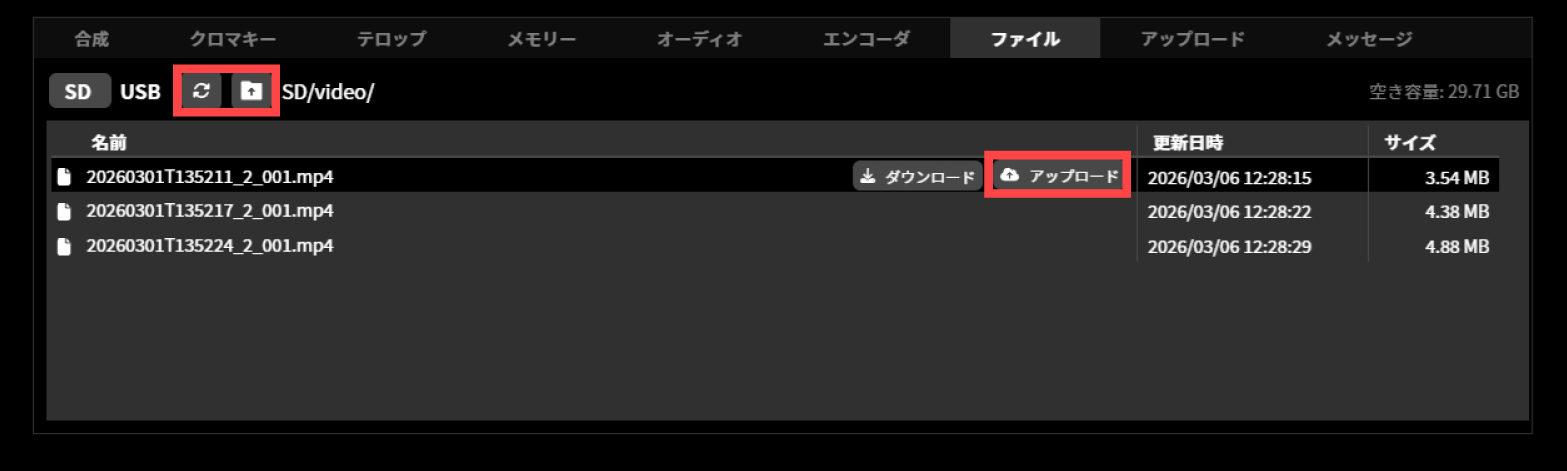
Webhookによる通知機能
本体メニュー / 設定不可
LiveShell Studio / 設定 →Webhookタブ
Webhookによる通知機能を用いることにより、起動時・配信開始/停止時・アップロード完了時・Remote接続・切断時などに、WebHookでSlackやTeamsなどのツールへメッセージを送信することができます。
設定を行うには以下の手順で操作してください。
この操作はLiveShell Studioから行うことができます。本体では操作できません。
LiveShell Studioで「設定」をクリックし、「Webhook」のタブを選択してください。
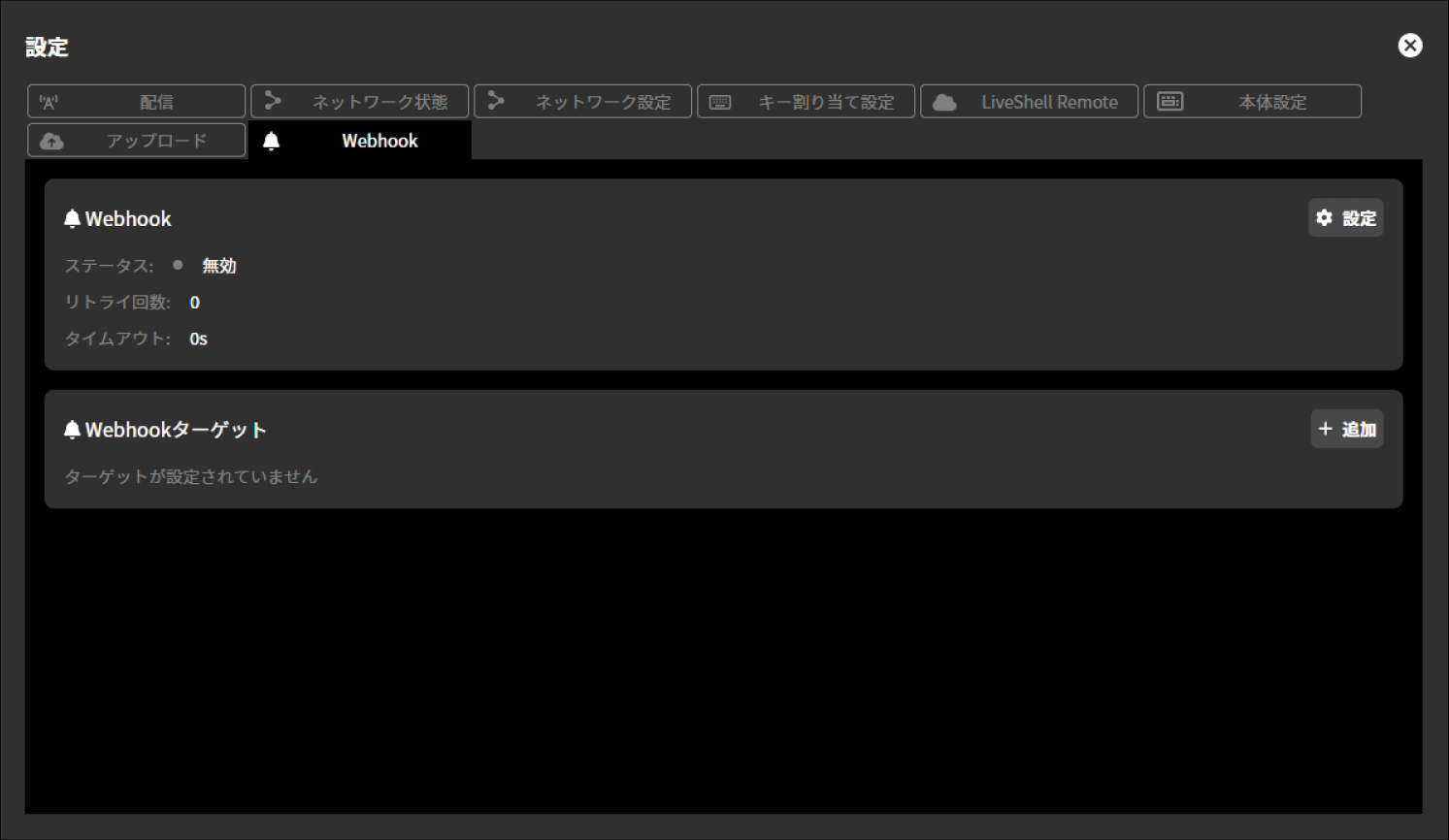
Webhook全般設定
Webhook全般設定を行うには以下の手順で操作してください。
「Webhook」内に表示されている「設定」を押してください。
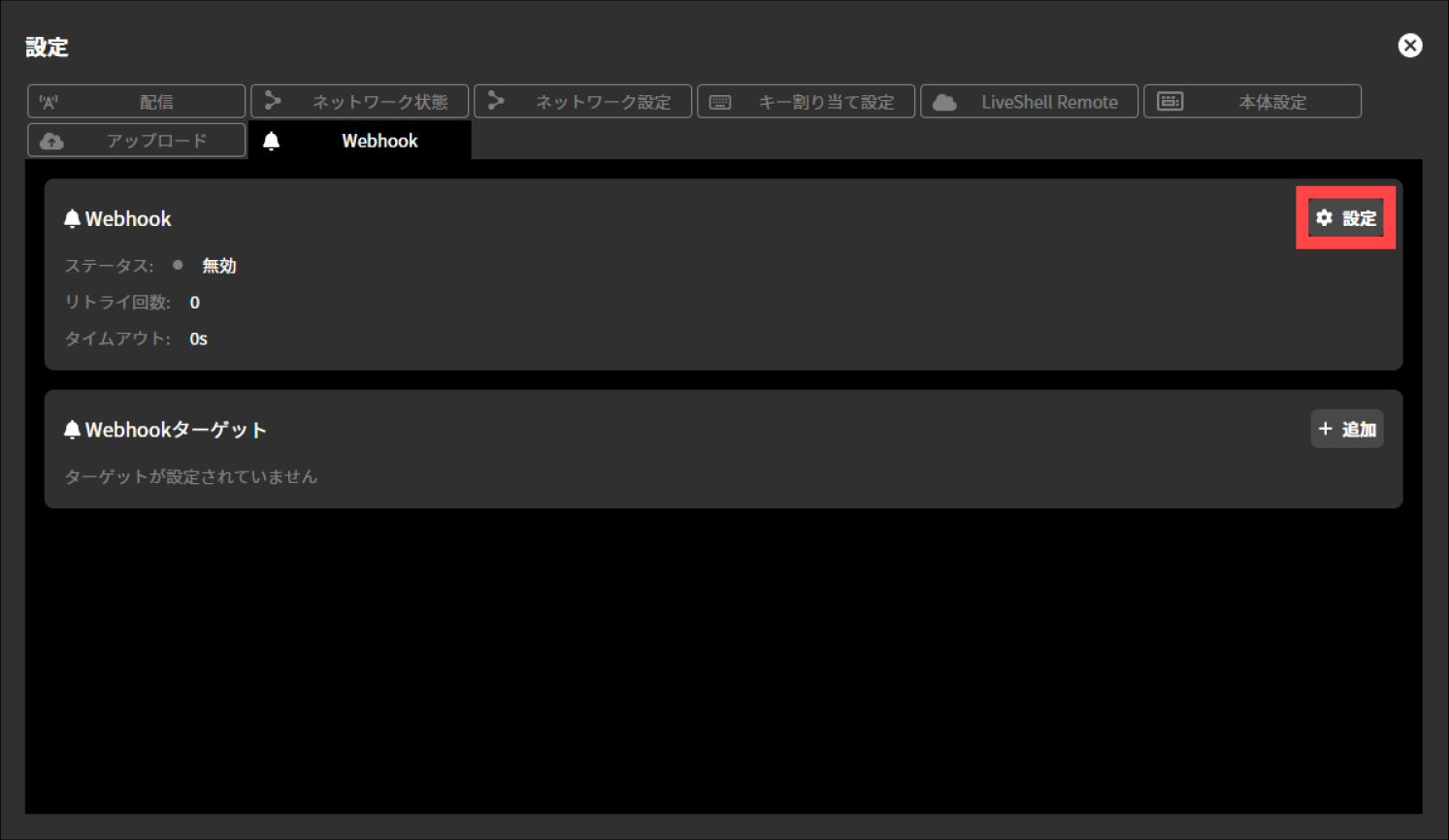
表示された各設定の選択および入力欄へ任意の値を入力してください。選択可能な設定は以下の通りです。
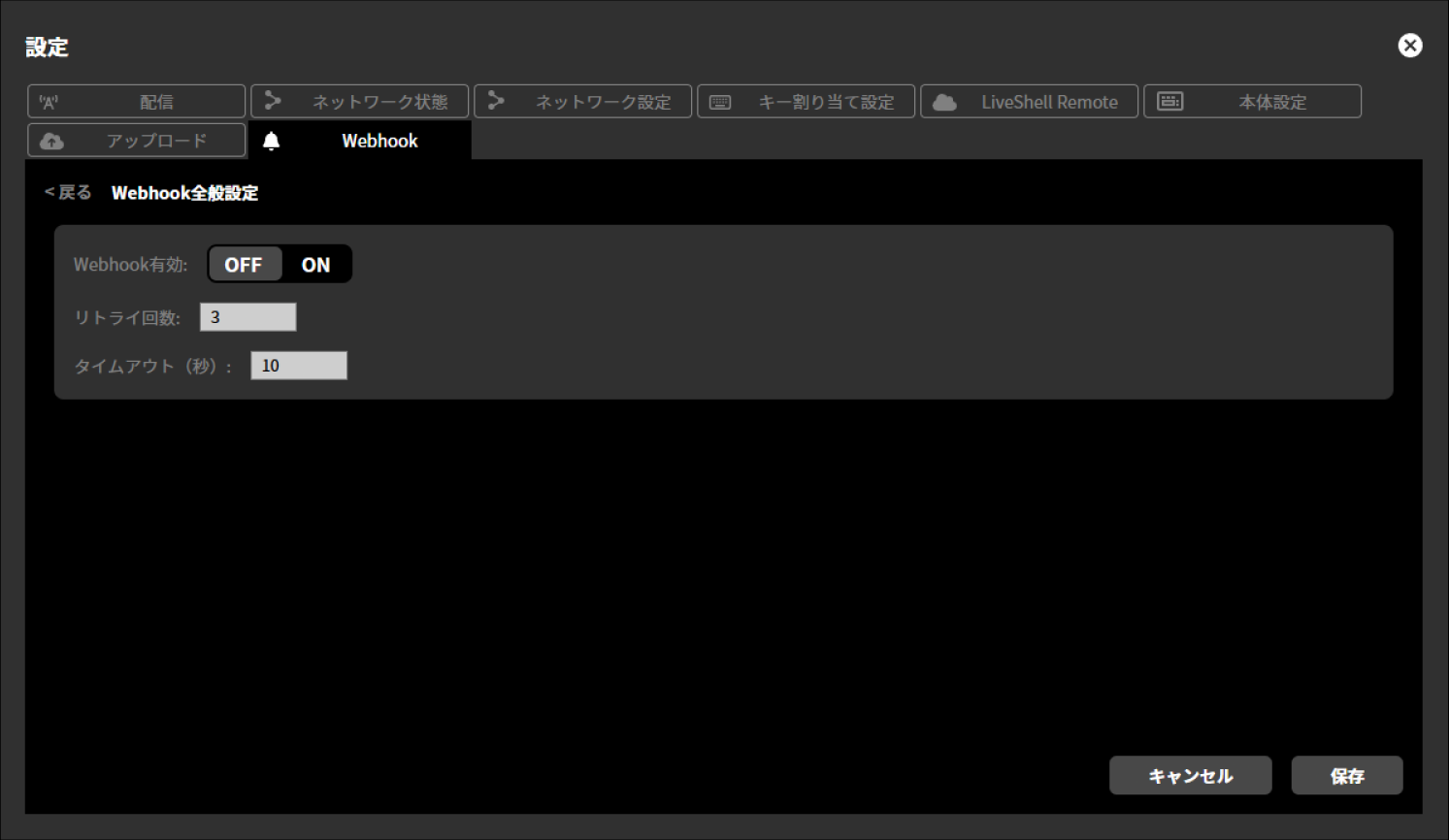
Webhook有効
OFF / ON
リトライ回数
タイムアウト(秒)
「保存」を押してください。
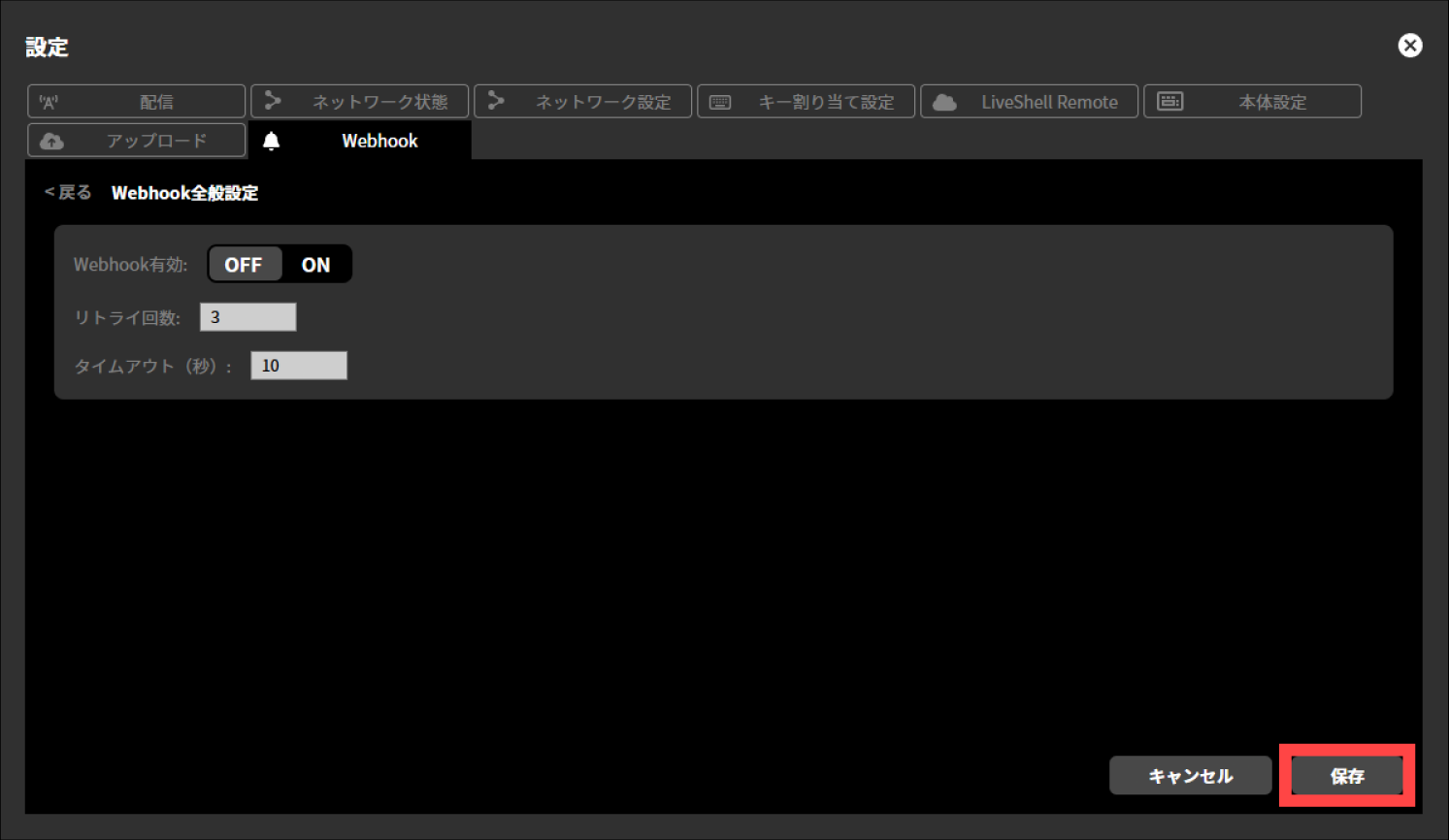
Webhookターゲットの設定
Webhookターゲットの設定を行うには以下の手順で操作してください。
「Webhookターゲット」内に表示されている「追加」を押してください。
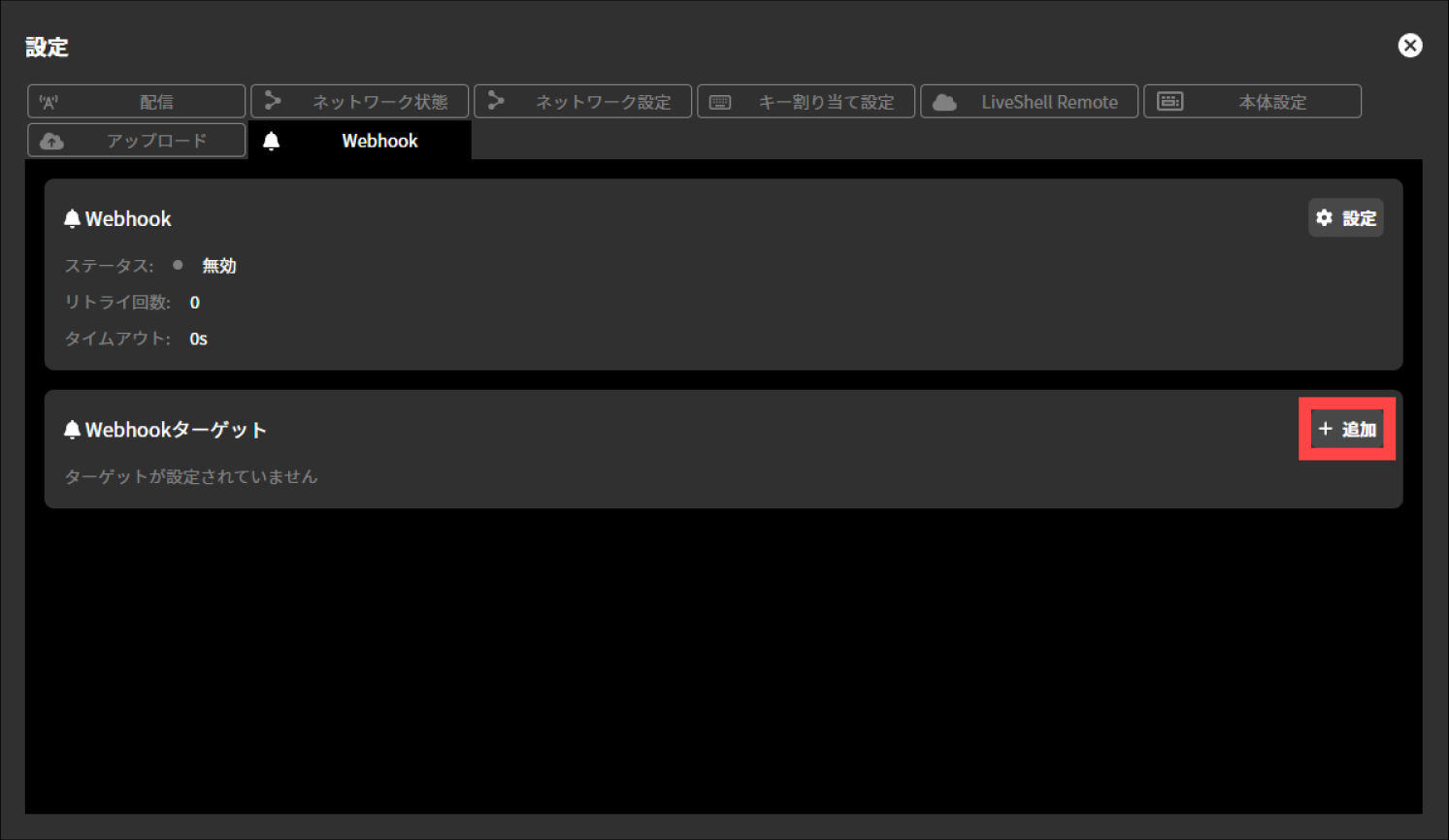
表示された各設定の選択および入力欄へ任意の値を入力してください。 選択可能な設定は以下の通りです。
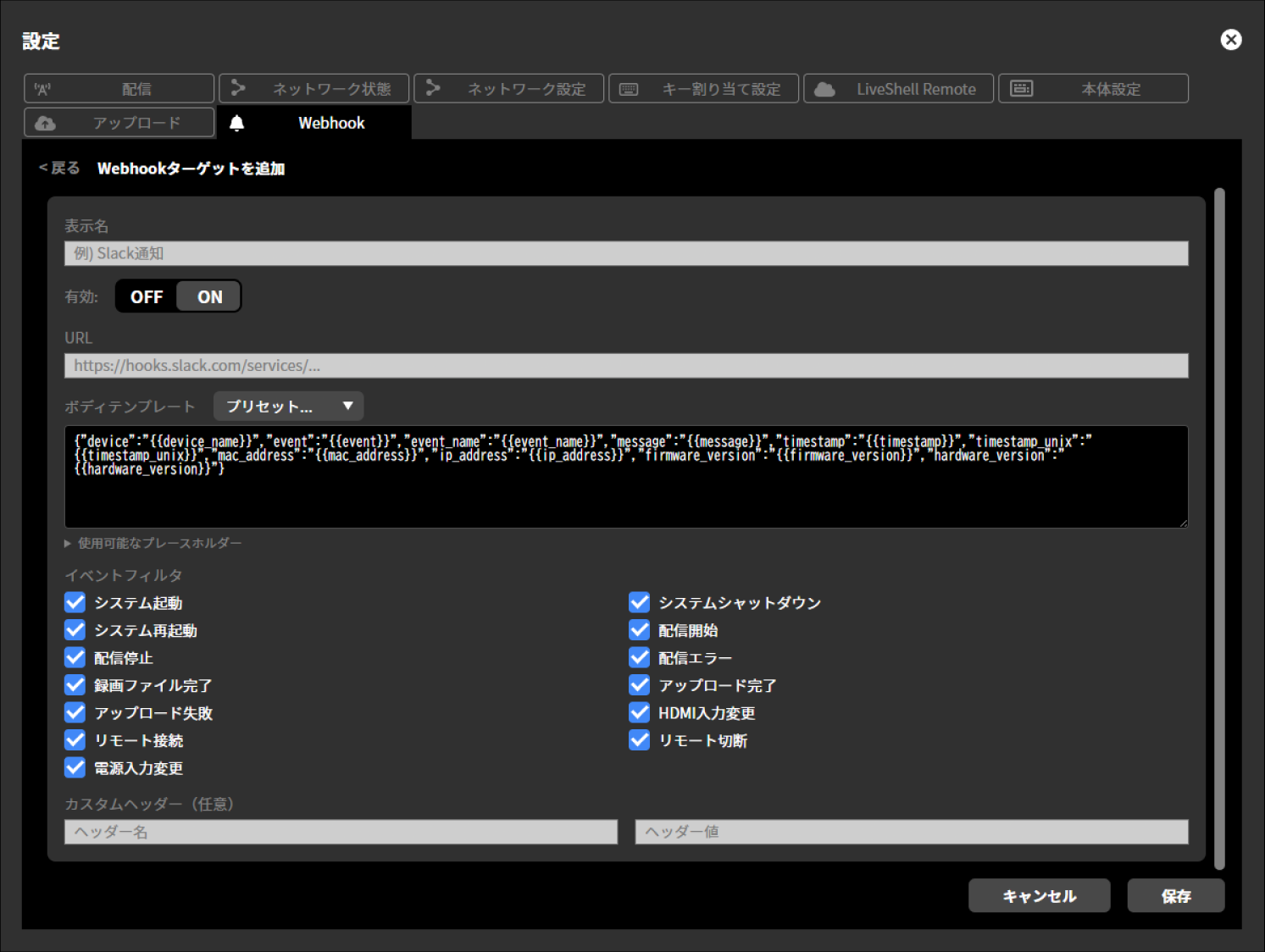
表示名
有効
OFF / ON
URL
ボディテンプレート
プリセット
Slack-Simple
Slack-Rich
Discord-Simple
Discord-Rich
Teams-Simple
Teams-Rich
Generic JSON
イベントフィルタ
システム起動
システムシャットダウン
システム再起動
配信開始
配信停止
配信エラー
録画ファイル完了
アップロード完了
アップロード失敗
HDMI入力変更
リモート接続
リモート切断
電源入力変更
カスタムヘッダー(任意)
ヘッダー名
ヘッダー値
「保存」を押してください。
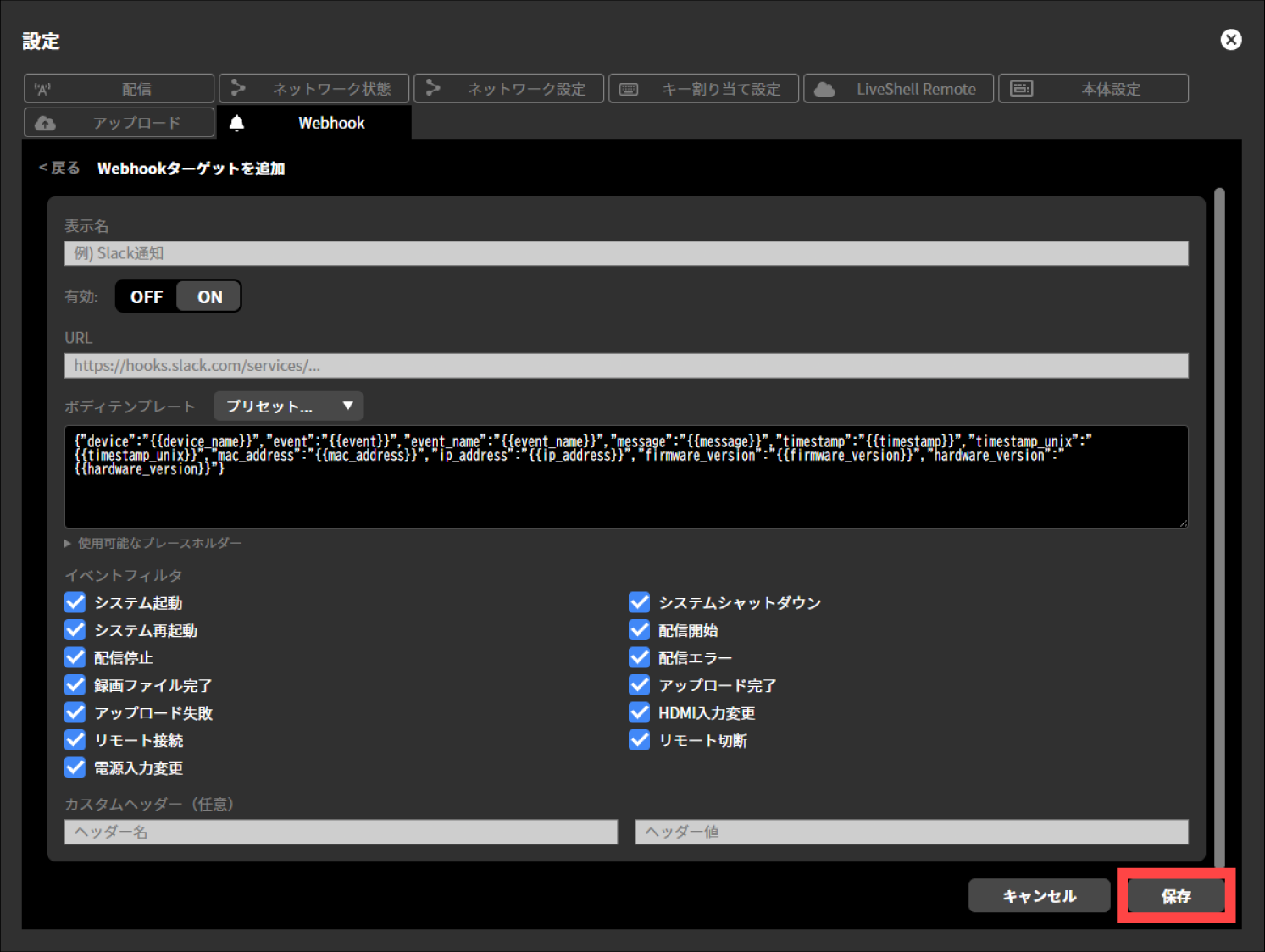
管理
工場出荷状態に戻す
本体メニュー / MAIN MENU →System →Factory Reset
LiveShell Studio / 設定 →本体設定タブ →工場出荷時にリセット
本製品の設定情報等をすべて削除し、工場出荷状態に戻す方法です。LiveShell Studio、本体操作のいずれでも行うことができます。
本体操作で工場出荷状態に戻す
コントロールダイヤルで MAIN MENU →System →と移動し、Factory Reset を選択してください。さらに映像セレクトボタンAを2秒間長押しすると、工場出荷リセットを行って再起動します。

LiveShell Studioの操作で工場出荷状態に戻す
設定 →本体設定タブの中にある「工場出荷時にリセット」をクリックします。確認で「はい」を選択するとリセットを行って再起動します。

強制終了の方法
通常のシャットダウン操作(→本製品のシャットダウン方法)により本製品の電源が切れなくなった場合などで、強制終了を行う必要がある場合は、給電ケーブルを抜くか、本製品の電源ボタンを10秒以上押し続けてください。
ファームウェアアップデートの方法
更新されたファームウェアの有無の確認方法
本製品のファームウェアの更新があるか確認するには、LiveShell Studioで以下の操作をします。
LiveShell Studioのアプリケーション画面左上にある「設定」をクリックしてください。
表示された設定画面の「本体設定」タブをクリックしてください。
「ファームウェアバージョン」の右にある、「アップデートを確認」ボタンをクリックしてください。
ボタンの右側に表示されたメッセージを確認してください。
「最新のバージョンです。」と表示された場合は、ファームウェアの更新の必要はありません。
「アップデートがあります。ここをクリックしてダウンロードしてください。」と表示された場合は、その部分をクリックして、次の手順に進んでください。
ダウンロードページに記載された手順に従って、アップデートを行ってください。
ファームウェアの更新方法
ファームウェアの更新方法は、別文書ファームウェア更新ガイドにてご案内しています。
困ったときは
よくあるお問い合わせ
よくあるお問い合わせは、別文書セットアップガイドにてご案内しています。
トラブルシューティング
トラブルシューティングは、別文書セットアップガイドにてご案内しています。
エラーメッセージ
この章では、本製品のエラーメッセージについて説明します。
LiveShell Studioでの表示
チャンネル#1/2/3でRTMP認証エラーが発生しました。 RTMPサーバのアカウントを設定してください。
RTMP認証に関する入力内容に誤りがあります。入力内容を確認してください。
チャンネル#1/2/3で配信設定エラーが発生しました。配信先設定を見直してください。
配信設定に関する入力内容に誤りがあります。RTMP URLやストリームキーなど入力した配信先設定の内容を確認してください。
チャンネル#1/2/3で通信エラーが発生しました。配信先サーバから切断されました。
何らかの要因により本製品と配信先サーバの接続が切断されました。接続しているネットワークなどの状態を確認してください。
チャンネル#1/2/3でSDカード/USBドライブ書き込みエラーが発生しました。 書き込めるSDカード/USBドライブを入れてください。
SDカード/USBドライブへ正常に書き込みができていません。SDカード/USBドライブがFAT32またはexFAT形式でフォーマットされているか確認してください。
チャンネル#1/2/3でSDカード/USBドライブ容量不足エラーが発生しました。 空きのあるSDカード/USBドライブを入れてください。
SDカード/USBドライブの容量が不足しています。ファイルを削除し容量を確保するか、空き容量のあるSDカード/USBドライブを入れてください。
チャンネル#1/2/3でSDカード/USBドライブ未挿入エラーが発生しました。 録画用SDカード/USBドライブを入れてください。
SDカード/USBドライブが認識されていません。SDカード/USBドライブを本体に接続してください。本体に接続している場合には接続状態を確認してください。
チャンネル#1/2/3で不明な配信エラーが発生しました。
何らかの要因により配信・録画に不具合が発生しています。各設定内容や接続しているネットワークなどの状態を確認してください。
チャンネル#1/2/3で配信操作エラーが発生しました。 もう一度試してください。
何らかの要因により配信操作が正常に行われていません。再度配信操作を行ってください。エラーが解消されない場合には、各設定内容や接続しているネットワークなどの状態を確認してください。
動作確認済みのライブ配信サービス
以下は、当社にてLiveShell Wによる動作配信の動作確認をした配信プラットフォームの一覧です(当社として行った独自の検証の結果であり、動作保証をするものではありません。また、この検証結果について各プラットフォーム事業者様への問い合わせはご遠慮ください)。
配信プラットフォーム |
配信プラットフォームのエンコーダー設定推奨値 |
|---|---|
YouTube Live |
|
ニコニコ生放送 |
|
ツイキャス |
|
Facebook Live |
|
Twitch |
|
LINE Live |
|
Smart STREAM |
|
J-Stream Eqipmedia Live エディション |
|
17LIVE |
|
Mildom |
|
クラストリーム |
|
ULIZA |
|
Wowza |
|
vimeo |
仕様一覧
仕様 |
単位 |
注釈 |
|||
|---|---|---|---|---|---|
エンコーダ機能 |
映像 |
符号化方式 |
H.264 |
||
最大解像度 |
1920 × 1080 |
ドット |
|||
最大フレームレート |
60 |
FPS |
|||
出力ビットレート範囲 |
128 ~ 20,480 |
kbit/s |
|||
音声 |
音声符号化方式 |
AAC-LC |
|||
チャンネル数 |
2 |
チャンネル |
|||
サンプリングレート |
48 |
kHz |
|||
ビット深度 |
16 |
bit |
|||
出力ビットレート範囲 |
48 ~ 256 |
kbit/s |
|||
配信機能 |
対応配信プロトコル |
RTMP/RTMPSクライアント |
|||
同時配信可能宛先数 |
3 |
宛先 |
※ 各宛先は同一のエンコーダストリーム |
||
録画機能 |
使用可能メディア |
microSDカードまたはUSBドライブ(exFATまたはFAT32でフォーマットされたもの) |
|||
録画ストリーム |
配信出力と同一のエンコーダストリーム |
||||
映像操作機能 |
スイッチャー |
入力数 |
2 |
入力 |
|
切替エフェクト |
Cut、Mix、Wipe |
||||
映像合成 |
合成エフェクト |
ピクチャーインピクチャー、クロマキー |
|||
テロップ合成 |
テキスト配置、透過PNG画像合成 |
※ 全画面の画像のみ対応 |
|||
入力インタフェース |
映像 |
入力系統数 |
2 |
系統 |
|
伝送方式 |
HDMI |
※ HDCPには対応していません |
|||
入力可能フォーマット |
1080p/60(59.94), 1080p/50, 1080p/30(29.97), 1080p/25, 1080p/24(23.976), 1080i/60(59.94), 1080i/50, 720p/60(59.94), 720p/50, 720p/30(29.97), 720p/25, 720p/24(23.976), 576p/50, 480p/59.94, VGA |
※ HDMI 2系統利用時は両系統とも同一のフォーマットを入力する必要があります。 |
|||
I/P変換機能 |
フィールド結合方式 |
※ インタレースフォーマットを入力した場合は、自動的にプログレッシブ変換します。 |
|||
デジタル音声 |
入力系統数 |
2 |
系統 |
||
伝送方式 |
HDMI Audio(映像入力と共通) |
||||
アナログ音声 |
入力系統数 |
2 |
系統 |
||
入力コネクタ |
LINE入力、マイク入力 |
※ 各入力をHDMI Audioとミキシング可能 |
|||
出力インタフェース |
映像 |
出力系統数 |
1 |
系統 |
※ プログラム確認映像出力用 |
伝送方式 |
HDMI |
||||
出力可能フォーマット |
1080p/60(59.94), 1080p/50, 1080p/30(29.97), 1080p/25, 1080p/24(23.976), 720p/60(59.94), 720p/50, 720p/30(29.97), 720p/25, 720p/24(23.976), 576p/50, 480p/59.94, VGA |
※ 入力フォーマットと同一のフォーマットで出力されます |
|||
デジタル音声 |
出力系統数 |
1 |
系統 |
||
伝送方式 |
HDMI Audio(映像出力と共通) |
||||
USB |
ポート数 |
2 |
ポート |
※ 前面に1ポート、背面に1ポート |
|
接続可能機器(通信インタフェース) |
無線LANアダプタまたはLTE接続モデム |
||||
接続可能機器(その他) |
専用コントローラ、HIDキーボード、USB大容量記録装置、USBオーディオクラスデバイス |
※ 専用コントローラは、企画中 |
|||
ネットワークインタフェース |
有線接続 |
接続インタフェース |
10BASE-T/100BASE-TX/1000BASE-T |
||
ポート数(本体に内蔵) |
1 |
ポート |
|||
無線接続 |
接続インタフェース |
無線LAN(802.11a/b/g/n/ac)またはLTE |
※ 別途無線LANアダプタまたはLTE接続モデムが必要 |
||
無線LAN動作モード |
インフラストラクチャモードまたはAPモード |
||||
ネットワークプロトコル |
IPv4 / IPv6 |
||||
アドレス設定方法 |
DHCP または 固定 (IPv4)、SLAAC (IPv6) |
||||
ユーザーインタフェース |
本体操作 |
表示機能 |
128 × 64 ドット OLED ディスプレイ |
||
電源操作 |
電源ボタン |
||||
メニュー操作 |
コントロールダイヤル、ボタン |
||||
映像/配信操作 |
配信ボタンインジケーター、映像セレクトボタンA/B |
||||
外部操作 |
本体内蔵HTTPサーバ |
有線LANまたは無線LANインタフェースを通じて、PC/タブレット等のブラウザから操作可能 |
|||
内蔵アプリケーション |
LiveShell Studio |
||||
電源 |
入力 |
系統数 |
2 |
ポート |
※ 電源冗長可能 |
コネクタ |
USB Type C |
||||
電圧 |
5 |
V |
|||
最大電流 |
3 |
A |
|||
対応電源機器 |
ACアダプタまたはモバイルバッテリ等 |
||||
その他 |
寸法 |
W 145 × D 100 × H 42 |
mm |
※ 突起部を除く |
|
質量 |
約500 |
g |
※ 本体のみ |
||
付属品 |
付属品別売版(CDP-LS05A-SV) |
LiveShell W クイックセットアップガイド |
|||
付属品同梱版(CDP-LS05A) |
LiveShell W クイックセットアップガイド |
||||
別売オプション品 |
専用ACアダプタ(USB Type C-C ケーブル付属) |
||||
無線LANアダプタ |
|||||
LTE接続モデム |