13 FAQ
この章では、本製品のよくあるお問い合わせとトラブルシューティングについて説明します。
13-1 よくあるお問い合わせ
使用環境・構成に関するお問い合わせ
接続可能な映像機器(カメラなど)を教えて下さい
本製品はHDMIでの映像入力に対応しています。
そのためHDMI出力が可能な映像機器(カメラやパソコンなど)であれば、本製品に接続して使用が可能です(全ての機器にて動作を保証するものではありません)
ただし、本製品が対応していない映像フォーマット(解像度およびフレームレート)のみを出力している映像機器は使用できません。
本製品が対応している映像フォーマットは下記を参照してください。
→システム映像フォーマット
HDCPに対応していますか?
本製品はHDCPには対応していません。
HDMIスプリッター(分配器)や映像コンバーターは使用できますか?
本製品は映像機器本体とHDMIケーブルで直接接続されることを想定しています。
両機器の間にHDMIスプリッター(分配器)や映像コンバーターなどの機器を接続した場合には、本製品にて映像や音声が正常に認識されない可能性があります。
上記の機器などを接続したことによる問題については保証の範囲外となり、弊社では対応いたしかねます。あらかじめご了承ください。
録画に使用できるメディアを教えて下さい
本製品で録画に使用できるメディアはmicroSDカードおよびUSBドライブの2種類です。
使用可能な各メディアの詳細は以下のとおりです。
microSDカード
SD、SDHC、SDXC規格のもの
FAT32またはexFAT形式でフォーマットされているもの
USBドライブ
FAT32またはexFAT形式でフォーマットされているもの
遠隔地から操作をすることはできますか?
VPN等のネットワーク環境を構築し、本製品と操作用端末(パソコン・タブレット・スマートフォンなど)を接続することで遠隔操作が可能です。
ユーザー自身にてネットワーク構築等を行えない場合には、有償クラウドサービスであるLiveShell Remoteを利用することで遠隔操作が可能です。
LiveShell Remoteについては以下を参照してください。
→8 LiveShell Remoteによる遠隔操作設定
設定に関するお問い合わせ
ファームウェアバージョンの確認方法を教えて下さい。
現在のファームウェアバージョンの確認を行うには以下の手順で操作してください。
この操作はLiveShell Studioもしくは本製品本体から行うことができます。
LiveShell Studioで設定する場合
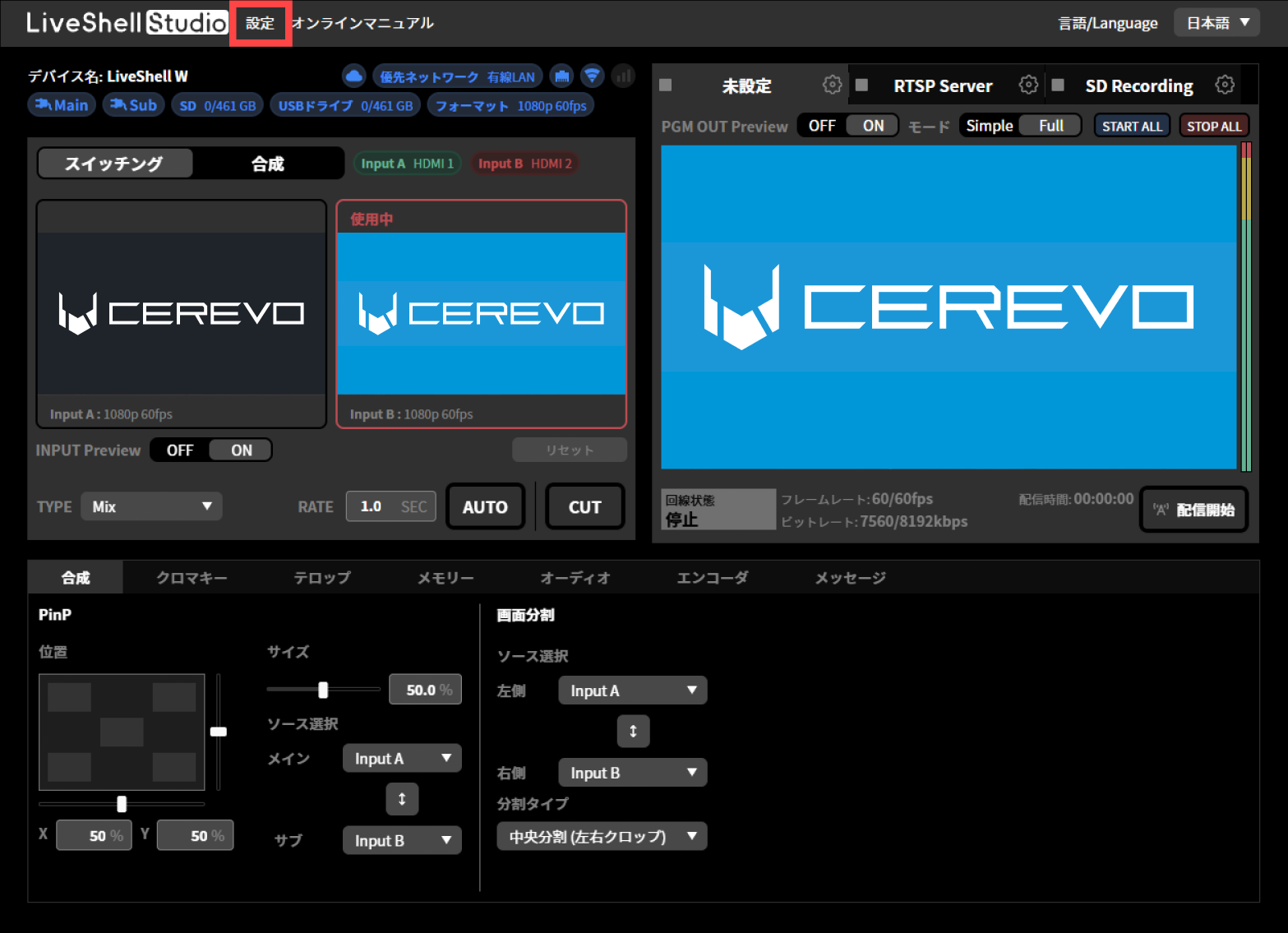
トップ画面上部に表示されている「設定」を押してください。
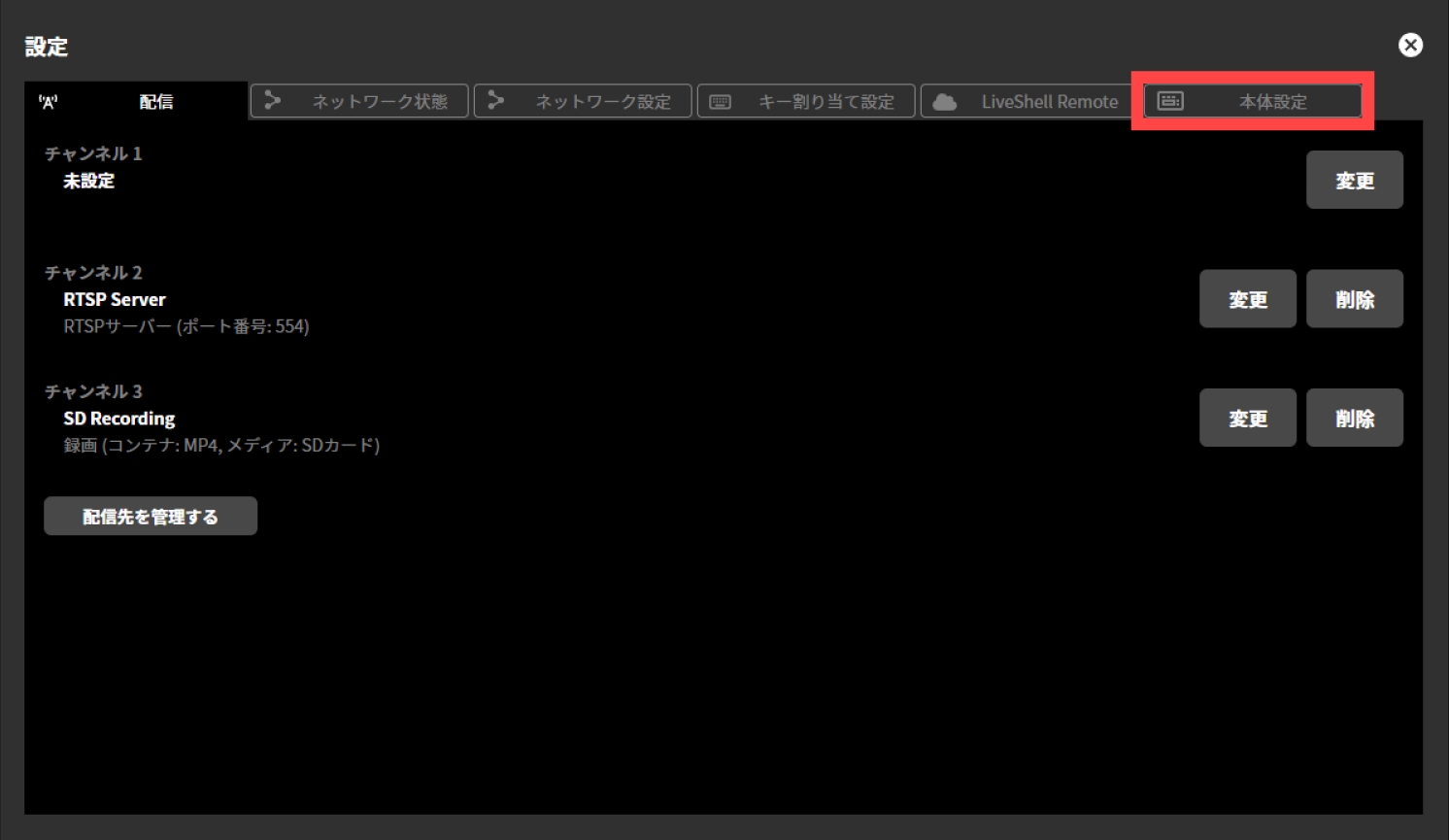
「設定」画面上部に表示されている「本体設定」タブを押してください。
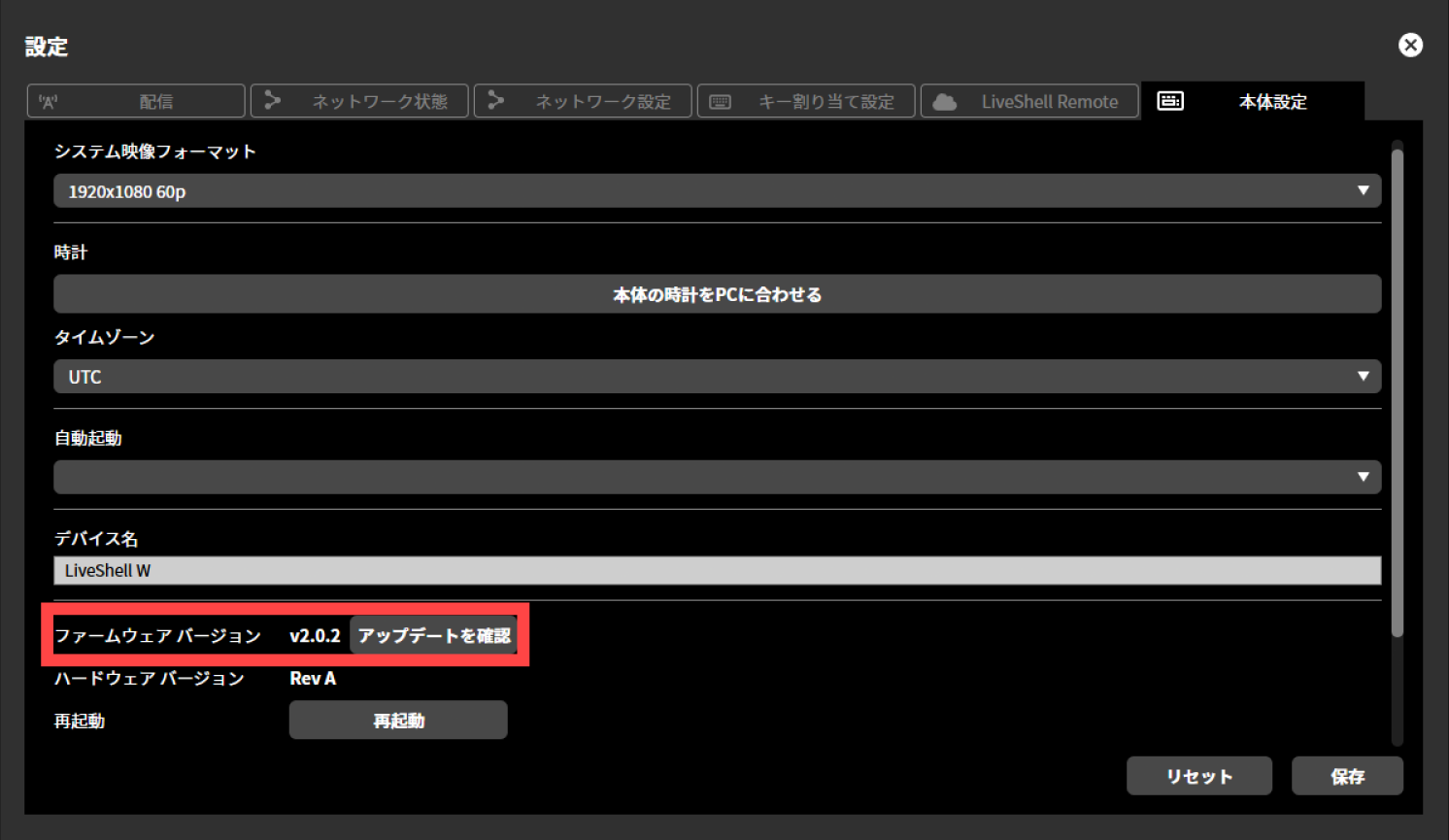
「ファームウェアバージョン」で現在のファームウェアバージョンの確認ができます。
本体で設定する場合
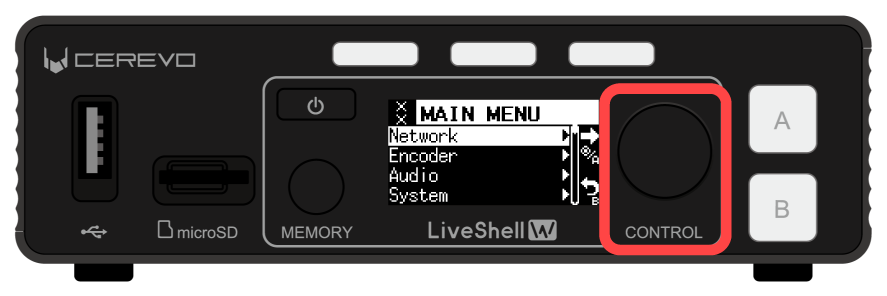
コントロールダイヤルを押してください。押すと「MAIN MENU」が表示されます。
コントロールダイヤルを回して「System」を選択し、映像セレクトボタンAを押してください。
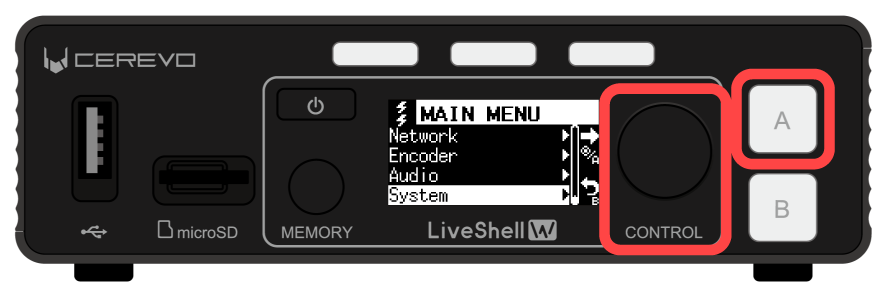
コントロールダイヤルを回して「Firmware Version」を選択し、映像セレクトボタンAを押すと現在のファームウェアバージョンの確認ができます。
各デバイスに名前を設定して区別したい
本製品は各デバイスに固有の名前を設定することが可能です。
設定を行うには以下の手順で操作してください。
この操作はLiveShell Studioから行うことができます。本体では設定できません。
トップ画面上部に表示されている「設定」を押してください。
「設定」画面上部に表示されている「本体設定」タブを押してください。
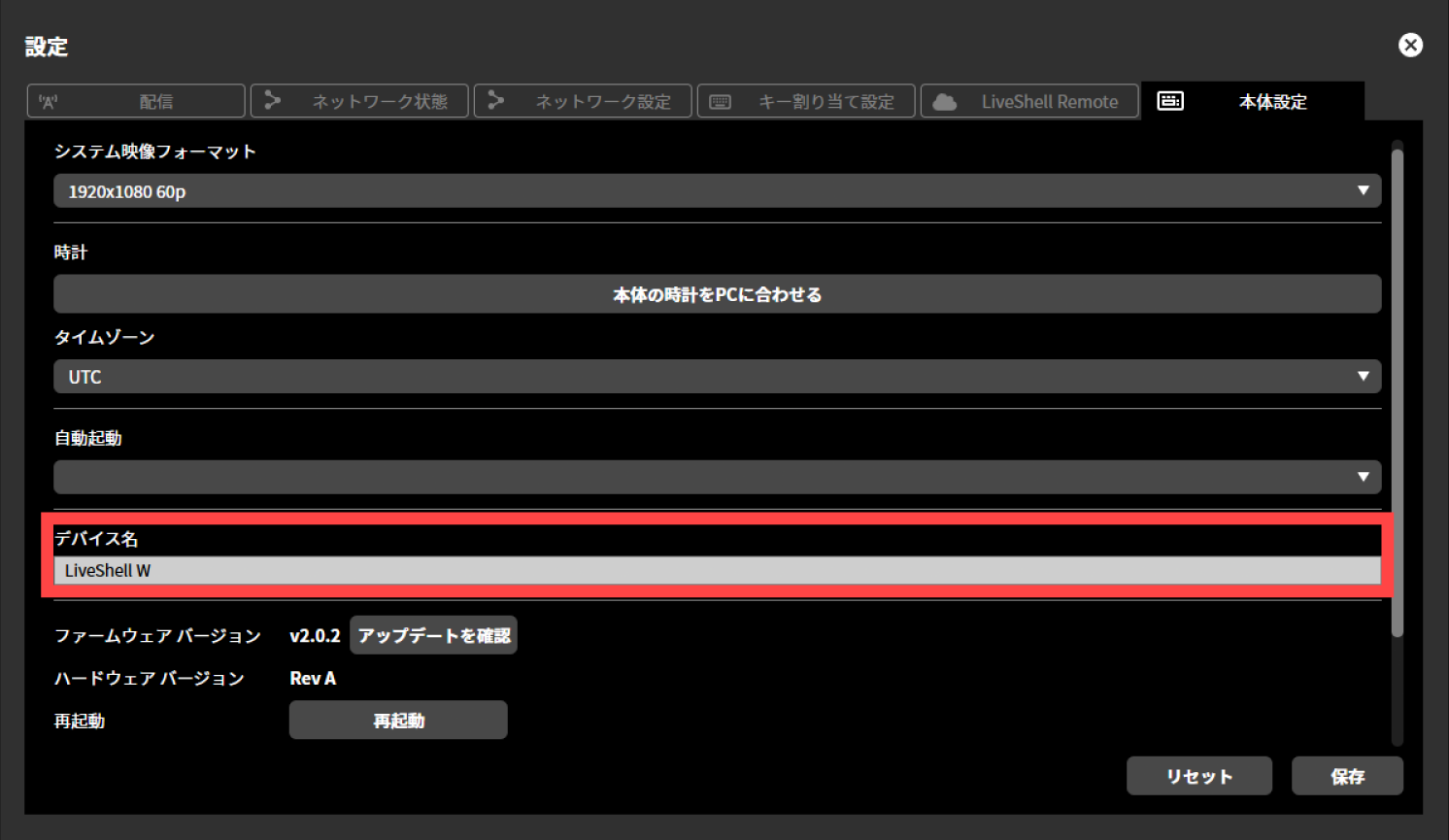
「デバイス名」内のテキストボックスに任意の表示名を入力してください。
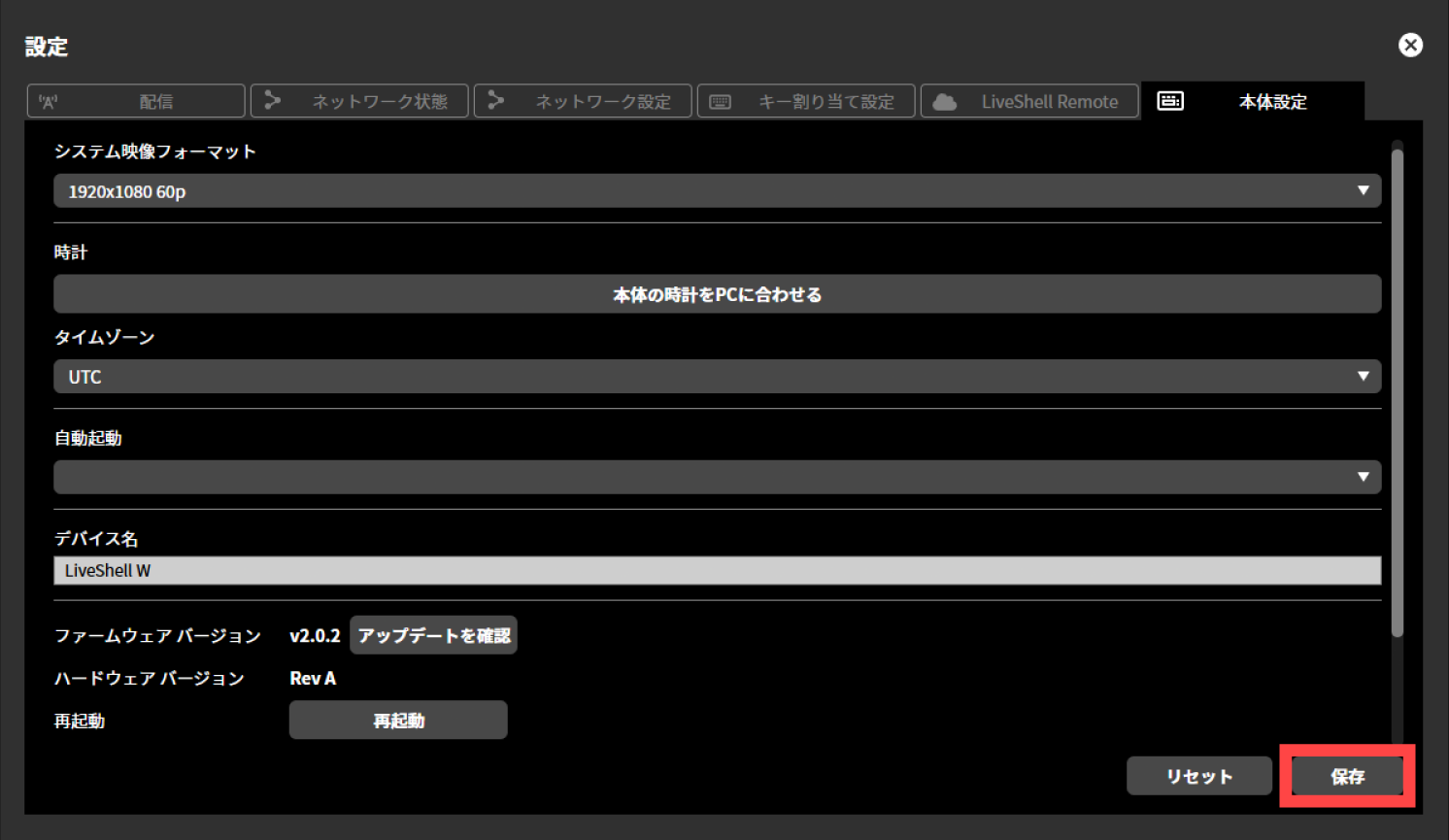
「保存」ボタンを押すと設定が適用されます。
言語の変更方法を教えて下さい
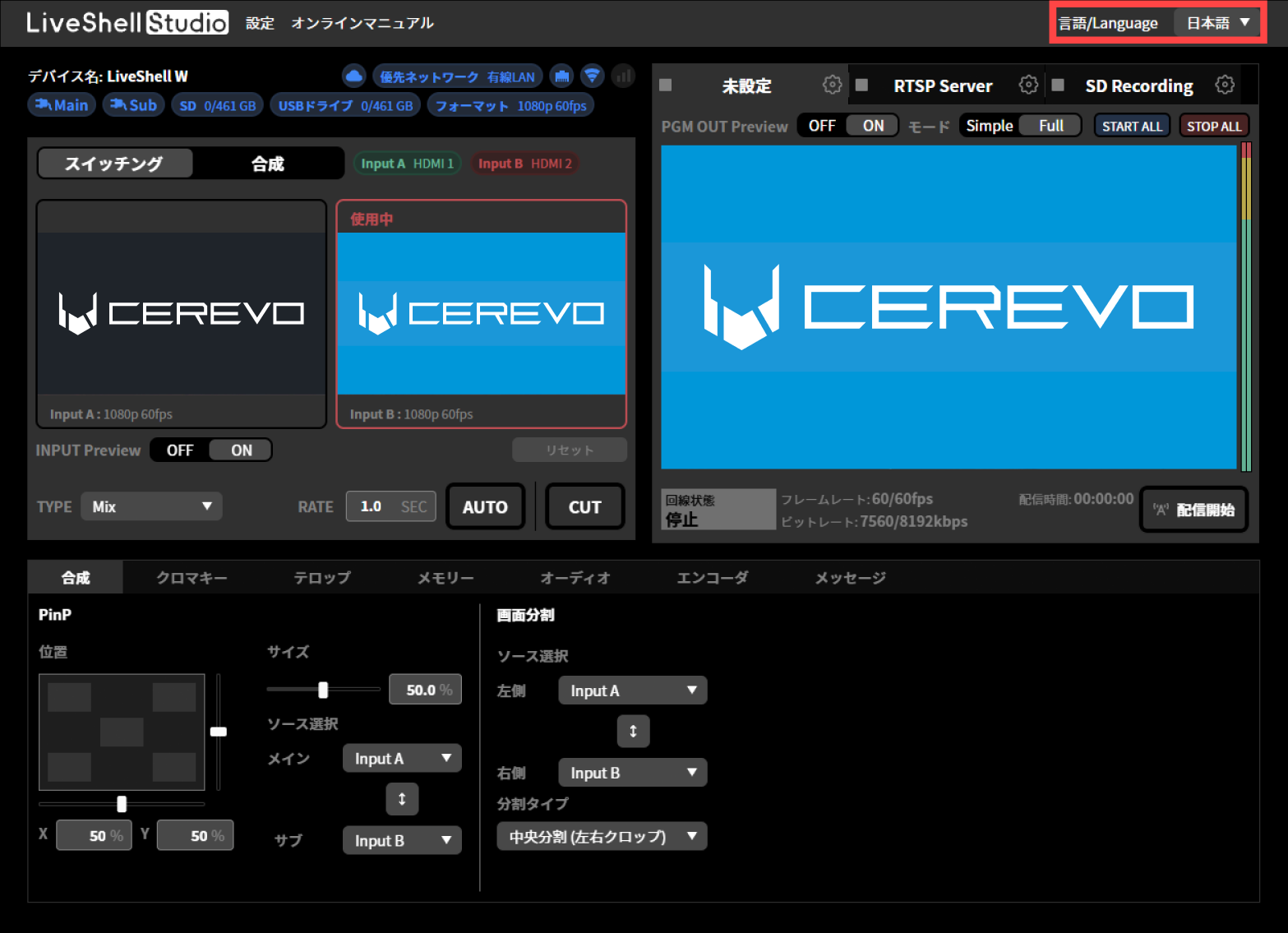
本製品本体の表示言語は英語のみです。
LiveShell Studioの表示言語は、LiveShell Studioトップ画面右上に表示されている「言語/Language」内のプルダウンメニューから日本語と英語に切り替えが可能です。
ACアダプターなどの電源接続をトリガーに自動で配信を開始することはできますか?
自動起動設定および自動スタート機能をONにすることで可能です。
本体のIPアドレスを固定したい
本製品は固定IPアドレスを設定することが可能です。
設定を行うには以下の手順で操作してください。
この操作はLiveShell Studioから行うことができます。本体では設定できません。
トップ画面上部に表示されている「設定」を押してください。
「設定」画面上部に表示されている「ネットワーク設定」タブを押してください。
有線LAN、無線LANともに同様の設定方法です。以降は例として有線LANでの設定方法を記載します。無線LANで設定を行う場合には「無線LAN IP設定」内にて同様の操作を行ってください。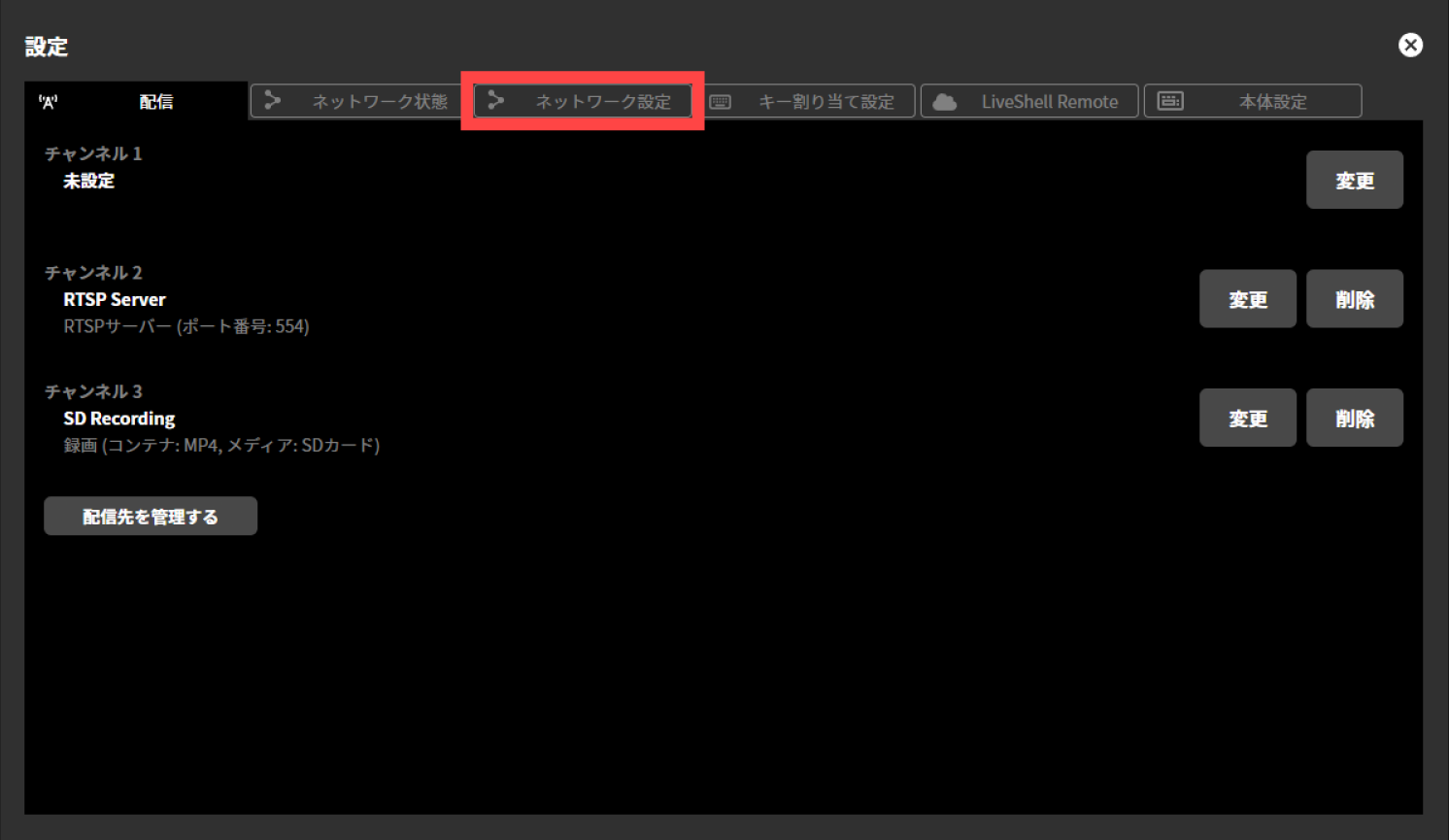
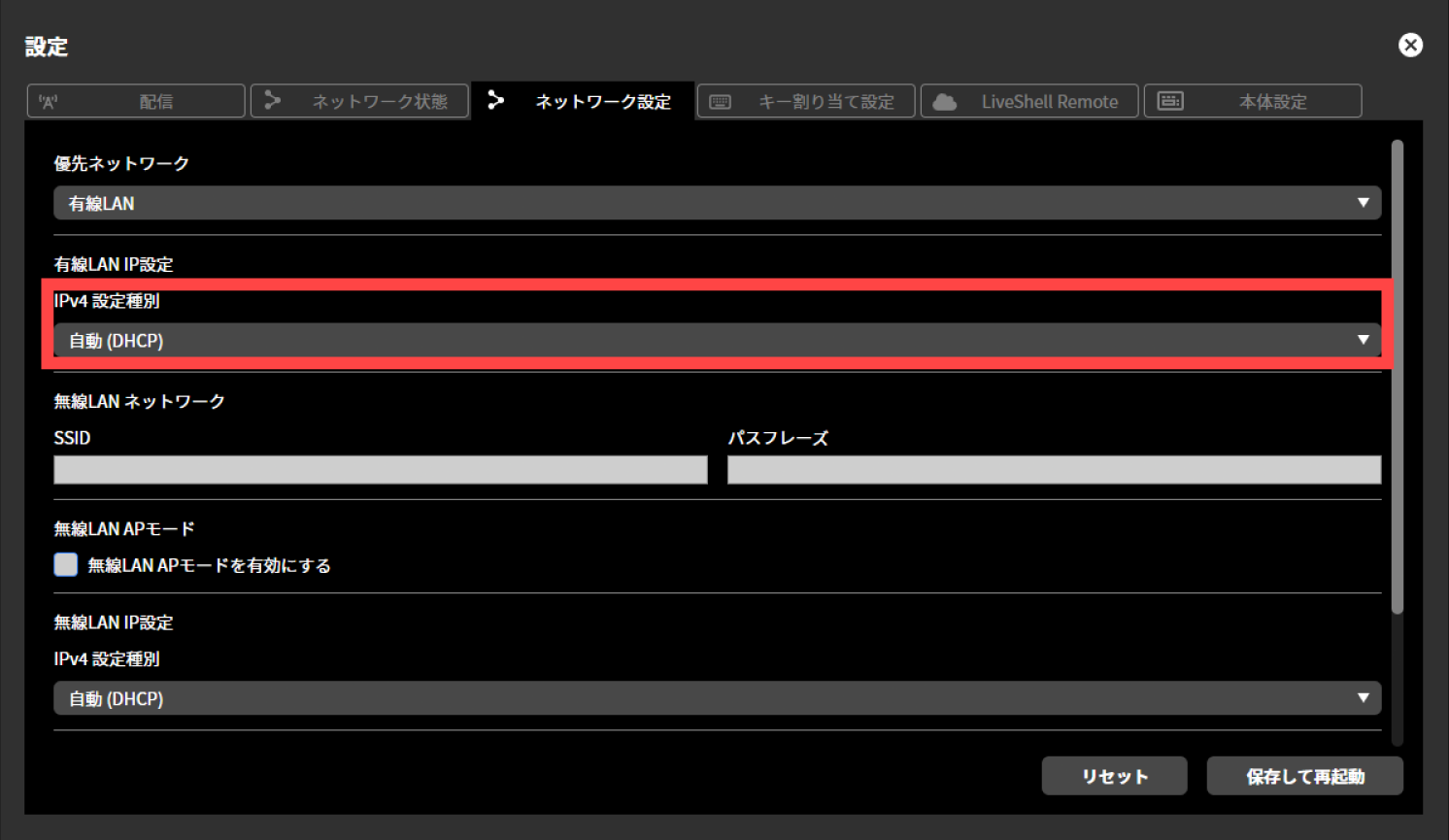
「IPv4設定種別」内に表示されているプルダウンメニューから「固定」を選択してください。
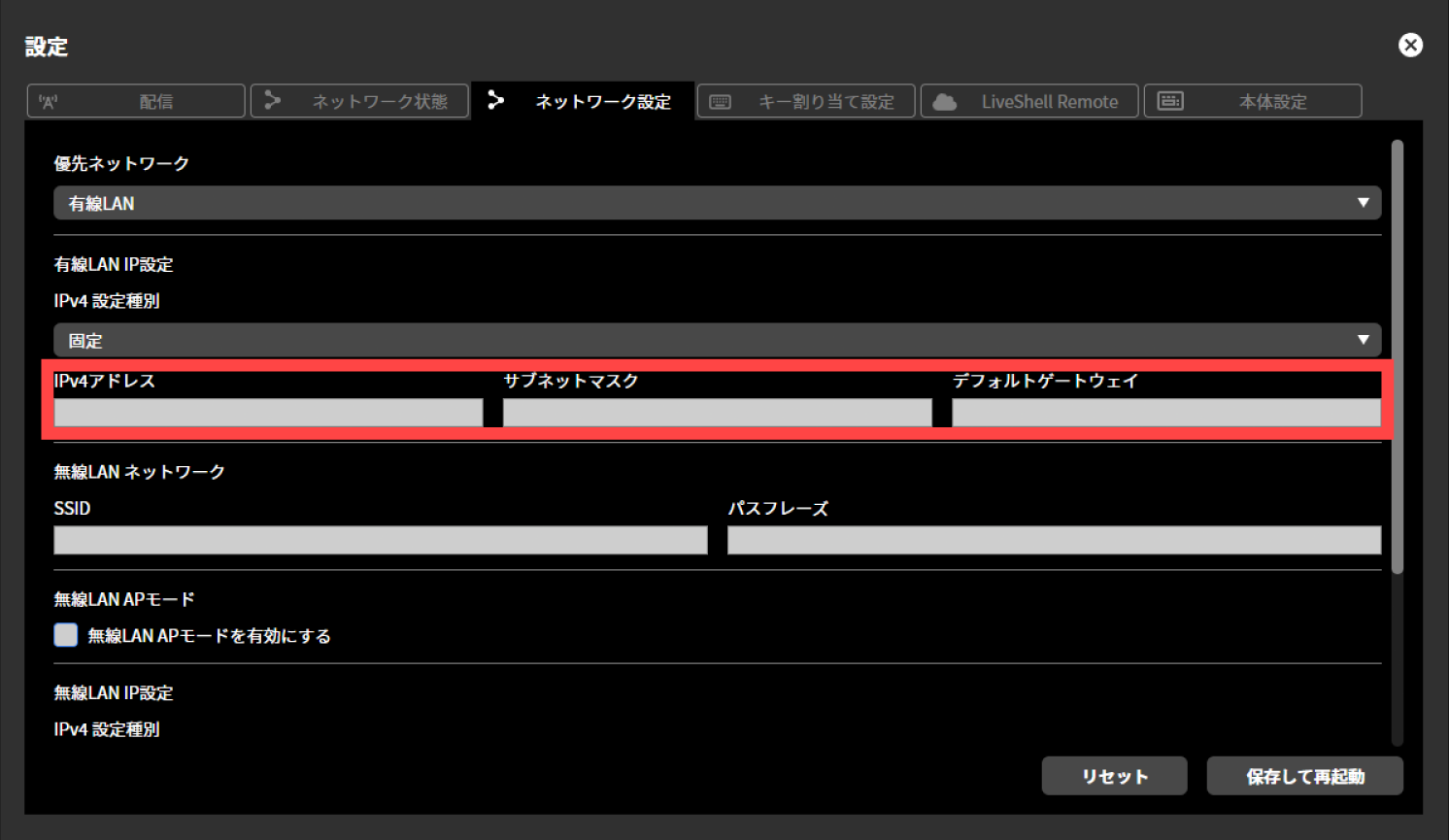
表示されている「IPv4アドレス」「サブネットマスク」「デフォルトゲートウェイ」に、設定を行いたい任意の値を入力してください。
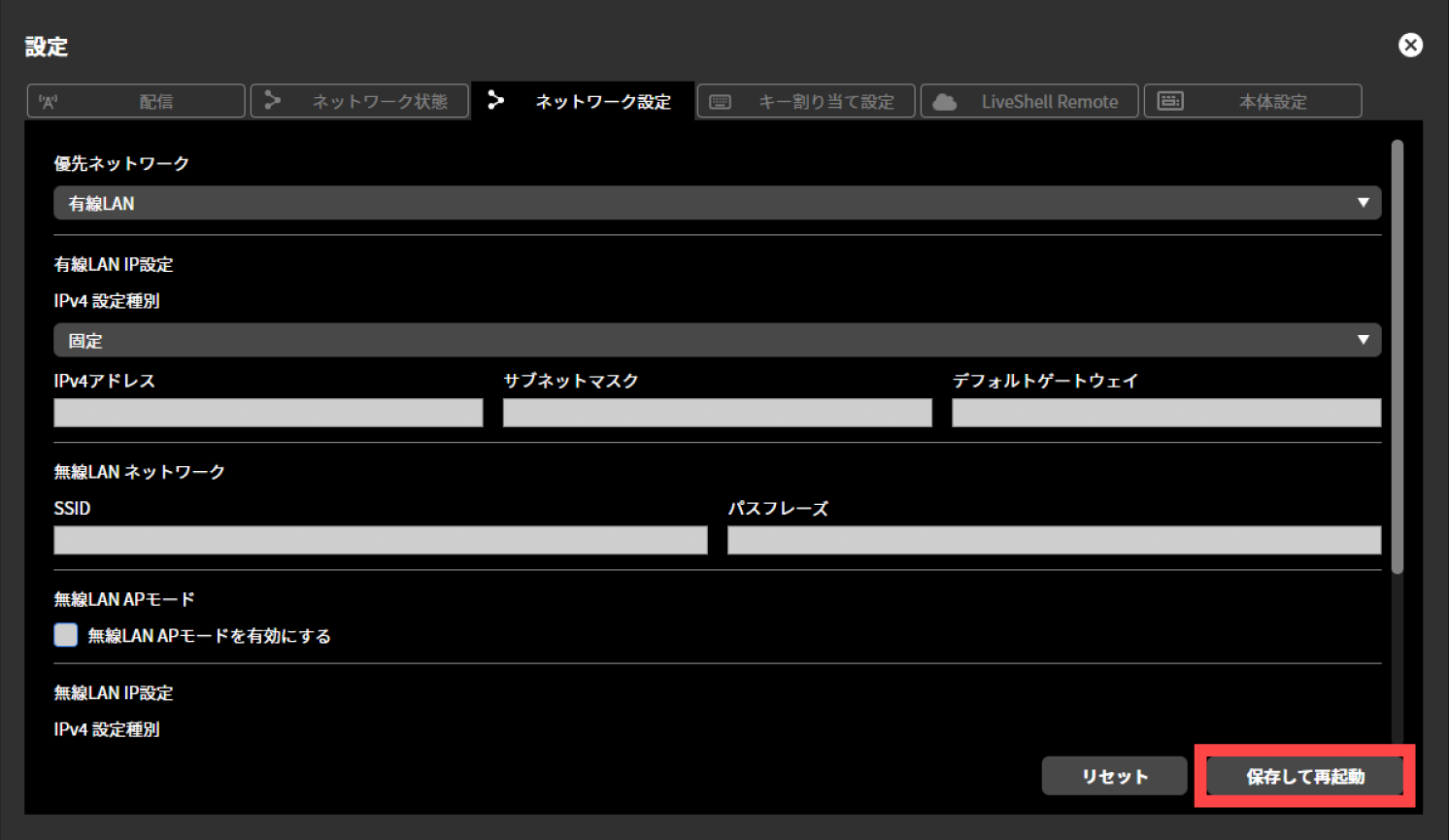
「保存して再起動」を押してください。自動的に本製品の再起動が行われます。
配信に関するお問い合わせ
チャンネルごとに異なるビットレートを設定できますか?
本製品は映像、音声共にチャンネルごとに異なるビットレートを設定することはできません。
配信・録画映像に文字が画像を載せることはできますか?
本製品はテロップ機能を搭載していますので、配信・録画映像に任意の文字や画像を合成することが可能です。
設定方法や操作方法の詳細は下記を参照してください。
→9 テロップの設定と操作
RTSPサーバーモードを利用した配信を行う場合の同時視聴可能数を教えてください
本製品のRTSPサーバーモードにはユニキャストモードとマルチキャストモードがあります。 以下にてそれぞれの場合について説明します。
ユニキャストモードの場合
ユニキャストモードでの同時視聴可能台数はおおよそ3~5台程度となります。それ以上の接続については音声や映像が乱れる可能性があります。
NAPTなどの設定を行うことで本製品が接続しているネットワークの外部からの視聴も可能です。
マルチキャストモードの場合
マルチキャストモードで配信を行う場合、マルチキャストの届く範囲の端末であれば台数の制限なく視聴可能です。
一方で、視聴可能範囲はマルチキャストが届く範囲内に限定されますので、ネットワークの外部からの視聴はできません。
その他のお問い合わせ
本体を初期化したい
本製品の初期化方法については下記を参照してください。
→12-1 初期化の操作
付属品を紛失したので購入したい
本製品の付属品は当社オフィシャルストアにて販売を行っております。
→Cerevoオフィシャルストア
13-2 トラブルシューティング
起動時のトラブル
電源が入らない・正常に起動しない
本製品の電源が入らない・正常に起動しない場合には、下記を参照してください。
USBケーブルが正しく接続されているか確認する
本製品もしくはACアダプタへUSBケーブルが正しく接続されているか確認してください。USBケーブルを一度抜き差しするのも有効な方法です。
使用しているACアダプタなどが使用要件を満たしているか確認する
当社指定品以外のACアダプタやモバイルバッテリーを使用している場合には、次の要件をすべて満たしているか確認してください。
→ 電源装置の指定
モバイルバッテリーを使用している場合には、スリープモードになっていないか確認する
モバイルバッテリーの仕様により、一定の時間、接続された機器(この場合は本製品)の電源が入っていない場合には、モバイルバッテリーの出力がオフになる場合あります。スリープモードの解除方法はモバイルバッテリーのマニュアルなどを確認してください。
強制終了を行い、再起動する
本体を強制終了し、再度電源を入れてください。
→12-2 強制終了の操作
→電源を入れる
上記を全て確認しても症状が改善しない場合には、大変お手数ではございますが下記を記載の上、製品サポートまでお問い合わせください。
→Cerevo製品サポート
電源が入らない・正常に起動しない旨
接続しているACアダプタやモバイルバッテリーなどの機種や型番(本製品付属品の場合には本製品付属品と記載してください)
トラブルシューティング記載の内容を確認したが症状が改善しない旨
電源を接続すると勝手に起動する
自動起動設定がONになっている可能性があります。
自動起動設定については下記を参照してください。
→自動起動の設定
電源を接続すると勝手に配信される
自動スタート設定がONになっている可能性があります。
自動スタート設定については下記を参照してください。
→自動スタートの設定
LiveShell Studioに関するトラブル
LiveShell StudioへのログインURLが変わってしまう
→LiveShell StudioのログインURLを固定するを参照してください。
ネットワーク接続時のトラブル
有線LANでLiveShell Studioへ接続できない
有線LANでLiveShell Studioへ接続できない場合には、下記を参照してください。
接続しているネットワークが要件を満たしているか確認する
本製品をご使用になるためには、接続しているネットワークが下記の要件を満たしている必要があります。
→ネットワーク要件
LANケーブルが正しく接続されているか確認する
本製品もしくはルーターやスイッチングハブなどのネットワーク機器へLANケーブルが正しく接続されているか確認してください。LANケーブルを一度抜き差しするのも有効な方法です。
上記を全て確認しても症状が改善しない場合には、大変お手数ではございますが下記を記載の上、製品サポートまでお問い合わせください。
→Cerevo製品サポート
有線LANでLiveShell Studioへ接続できない旨
接続しているネットワーク機器の機種や型番
接続状態が分かる簡単な接続図
トラブルシューティング記載の内容を確認したが症状が改善しない旨
無線LANでLiveShell Studioへ接続できない
無線LANでLiveShell Studioへ接続できない場合には、下記を参照してください。
入力したSSIDとパスフレーズ(パスワード)が正しいか確認する
入力した内容が正しいか再度確認してください。コピーアンドペーストで入力している場合には、スペースなどが含まれていて正しく入力されていない場合などがあります。
無線LANアクセスポイントモードが有効になったままになっている
無線LANアクセスポイントモードが有効になっていると無線LANで配信することができません。
→無線LANで接続する
接続しているネットワークが要件を満たしているか確認する
本製品をご使用になるためには、接続しているネットワークが下記の要件を満たしている必要があります。
→ネットワーク要件
上記を全て確認しても症状が改善しない場合には、大変お手数ではございますが下記を記載の上、製品サポートまでお問い合わせください。
→Cerevo製品サポート
無線LANでLiveShell Studioへ接続できない旨
接続しているネットワーク機器の機種や型番
トラブルシューティング記載の内容を確認したが症状が改善しない旨
配信・録画時のトラブル
有線LANで配信できない
有線LANでLiveShell Studioへ接続できない場合には、下記を参照してください。
接続しているネットワークが要件を満たしているか確認する
本製品をご使用になるためには、接続しているネットワークが下記の要件を満たしている必要があります。
→ネットワーク要件
LANケーブルが正しく接続されているか確認する
本製品もしくはルーターやスイッチングハブなどのネットワーク機器へLANケーブルが正しく接続されているか確認してください。LANケーブルを一度抜き差しするのも有効な方法です。
上記を全て確認しても症状が改善しない場合には、大変お手数ではございますが下記を記載の上、製品サポートまでお問い合わせください。
→Cerevo製品サポート
有線LANで配信できない旨
接続しているネットワーク機器の機種や型番
接続状態が分かる簡単な接続図
トラブルシューティング記載の内容を確認したが症状が改善しない旨
無線LANで配信できない
無線LANでLiveShell Studioへ接続できない場合には、下記を参照してください。
無線LANアクセスポイントモードが有効になったままになっている
無線LANアクセスポイントモードが有効になっていると無線LANで配信することができません。
→無線LANで接続する
接続しているネットワークが要件を満たしているか確認する
本製品をご使用になるためには、接続しているネットワークが下記の要件を満たしている必要があります。
→ネットワーク要件
上記を全て確認しても症状が改善しない場合には、大変お手数ではございますが下記を記載の上、製品サポートまでお問い合わせください。
→Cerevo製品サポート
無線LANで配信できない旨
接続しているネットワーク機器の機種や型番
トラブルシューティング記載の内容を確認したが症状が改善しない旨
映像が正しく認識されない・エラーが発生する
映像が正しく認識されない・エラーが発生する場合には、下記を参照してください。
HDMIケーブルが正しく接続されているか確認する
本製品もしくはカメラやパソコンなどの映像機器へHDMIケーブルが正しく接続されているか確認してください。HDMIケーブルを一度抜き差しするのも有効な方法です。
HDMIケーブルを抜き差しした場合には、本製品を再起動してください。
→再起動する
システム映像フォーマットを確認する
HDMI入力しているカメラやパソコンなどの映像機器の映像フォーマットと、本製品のシステム映像フォーマットは同じ設定にする必要があります。違う設定にした場合には、本製品で正しく映像が認識されない場合があります。
システム映像フォーマットについては下記を参照してください。
→6-1 システム映像フォーマットの設定
本製品を再起動する
本製品の電源が入っている状態でシステム映像フォーマットの変更や、映像機器の出力設定を変更を行った際には、本製品で正しく映像が認識されない場合があります。
その場合には本製品を再起動してください。
→再起動する
HDMIスプリッターやコンバーターが接続されていないか確認する
本製品とカメラやパソコンなどの映像機器の間にHDMIスプリッター(分配器)や映像コンバーターなどの機器が接続されている場合には、本製品にて映像や音声が正常に認識されない可能性があります。本製品とカメラやパソコンなどの映像機器を直接接続し、症状が改善されないか確認してください。
→HDMIスプリッター(分配器)や映像コンバーターは使用できますか?
上記を全て確認しても症状が改善しない場合には、大変お手数ではございますが下記を記載の上、製品サポートまでお問い合わせください。
→Cerevo製品サポート
接続している映像機器の機種や型番
接続状態が分かる簡単な接続図
LiveShell Studioトップ画面のスクリーンショット
映像が正しく認識されない場合には、具体的な映像不良内容(例:映像が緑色になる。ノイズが発生する。)
エラーが発生している場合には、表示されているエラーの文言
トラブルシューティング記載の内容を確認したが症状が改善しない旨
「チャンネル#1/2/3で配信設定エラーが発生しました。配信先設定を見直してください。」というエラーが発生して配信ができない
14-1 LiveShell Studioでの表示を参照してください。
「チャンネル#1/2/3でRTMP認証エラーが発生しました。 RTMPサーバのアカウントを設定してください。」というエラーが発生して配信ができない
14-1 LiveShell Studioでの表示を参照してください。
配信映像に遅延が発生している
本製品に入力された映像やLiveShell Studioから行われた操作が、配信されている映像に反映されるまでには、実際の配信環境により異なりますが数秒から数十秒程度の遅延が発生する場合があります。
これらの遅延は、本製品からデータの送信先である配信サービスのサーバーまでのネットワーク経路や、サーバー側での処理などにより発生します。
配信サービスによっては低遅延での配信が可能な場合もあります。詳細に関しまして各配信サービスのマニュアルなどをご確認ください。
映像と音声がズレている(音ズレが発生している)
本製品に入力されている各機器の設定や相性問題などにより、映像と音声にズレが発生する場合があります。
これらの症状が発生した場合には、各機器の設定を変更するか、本製品にて音声の遅れ補正設定を行ってください。
→ソースごとの遅れ補正の設定
「チャンネル#1/2/3でSDカード/USBドライブ書き込みエラーが発生しました。 書き込めるSDカード/USBドライブを入れてください。」というエラーが発生して録画ができない
14-1 LiveShell Studioでの表示を参照してください。
上記を全て確認しても症状が改善しない場合には、大変お手数ではございますが下記を記載の上、製品サポートまでお問い合わせください。
→Cerevo製品サポート
SDカード/USBドライブ書き込みエラーが発生している旨
接続しているSDカード/USBドライブの機種や型番
トラブルシューティング記載の内容を確認したが症状が改善しない旨
「チャンネル#1/2/3でSDカード/USBドライブ容量不足エラーが発生しました。 空きのあるSDカード/USBドライブを入れてください。」というエラーが発生して録画ができない
14-1 LiveShell Studioでの表示を参照してください。
「チャンネル#1/2/3でSDカード/USBドライブ未挿入エラーが発生しました。 録画用SDカード/USBドライブを入れてください。」というエラーが発生して録画ができない
14-1 LiveShell Studioでの表示を参照してください。
上記を全て確認しても症状が改善しない場合には、大変お手数ではございますが下記を記載の上、製品サポートまでお問い合わせください。
→Cerevo製品サポート
SDカード/USBドライブ未挿入エラーが発生している旨
接続しているSDカード/USBドライブの機種や型番
トラブルシューティング記載の内容を確認したが症状が改善しない旨
その他のトラブル
本体が発熱している
本製品は動作中に発熱を伴いますが、故障ではありません。
本体ディスプレイに残像が残る・二重に見える
本製品はディスプレイにOLEDを搭載しています。
OLEDは特性上、長時間同じ画面を表示し続けていると、表示している画面の焼付きが発生する場合があります。
ディスプレイの焼付きを避けるためには、スクリーンセーバー機能をご利用ください。スクリーンセーバー機能については下記を参照してください。
→スクリーンセーバーの設定
本体のボタンやコントロールダイヤルが反応しなくなった
本体がフリーズしている可能性があります。
本体を強制終了し、再度電源を入れてください。
→12-2 強制終了の操作
→電源を入れる
上記を全て確認しても症状が改善しない場合には、大変お手数ではございますが下記を記載の上、製品サポートまでお問い合わせください。
→Cerevo製品サポート
本体のボタンやコントロールダイヤルが反応しない旨
トラブルシューティング記載の内容を確認したが症状が改善しない旨