4 初期設定
この章では、本製品の初期設定方法について説明します。
4-1 電源を入れる・切る・再起動する
電源を入れる
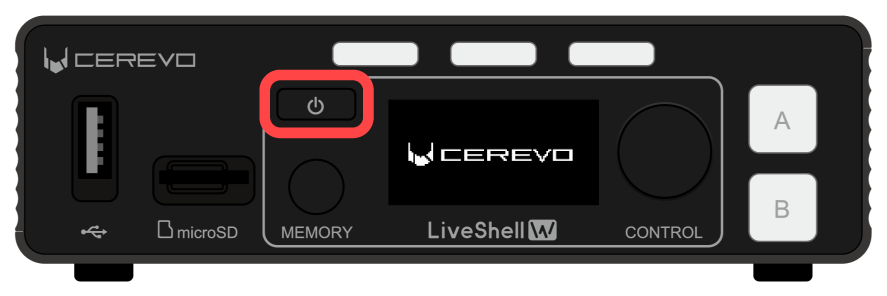
3 準備が全て完了したら、本製品全面の電源ボタンをCerevoのロゴが表示されるまで長押しして電源を入れてください。
Tip
電源が入らない場合には、以下を参照してください。
→電源が入らない・正常に起動しない
電源を切る
電源を切る場合には、以下の手順で操作してください。
本製品全面の電源ボタンをメニューが表示されるまで長押ししてください。
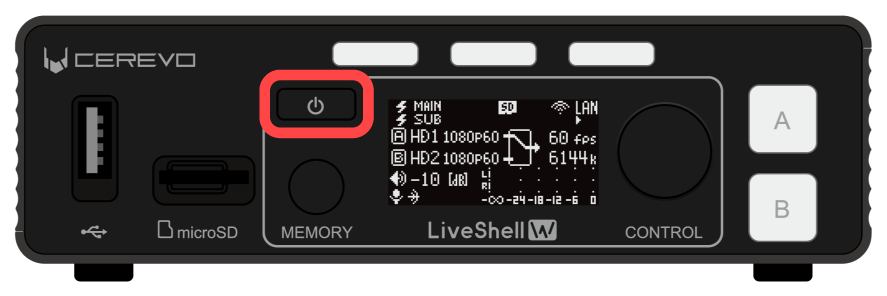
本製品前面のコントロールダイヤルを回して「Power Off」を選択してください。
本製品前面の映像セレクトボタンAを押すと電源が切れます。
再起動する
再起動をする場合には、以下の手順で操作してください。
この操作はLiveShell Studioもしくは本製品本体から行うことができます。
LiveShell Studioで操作する場合
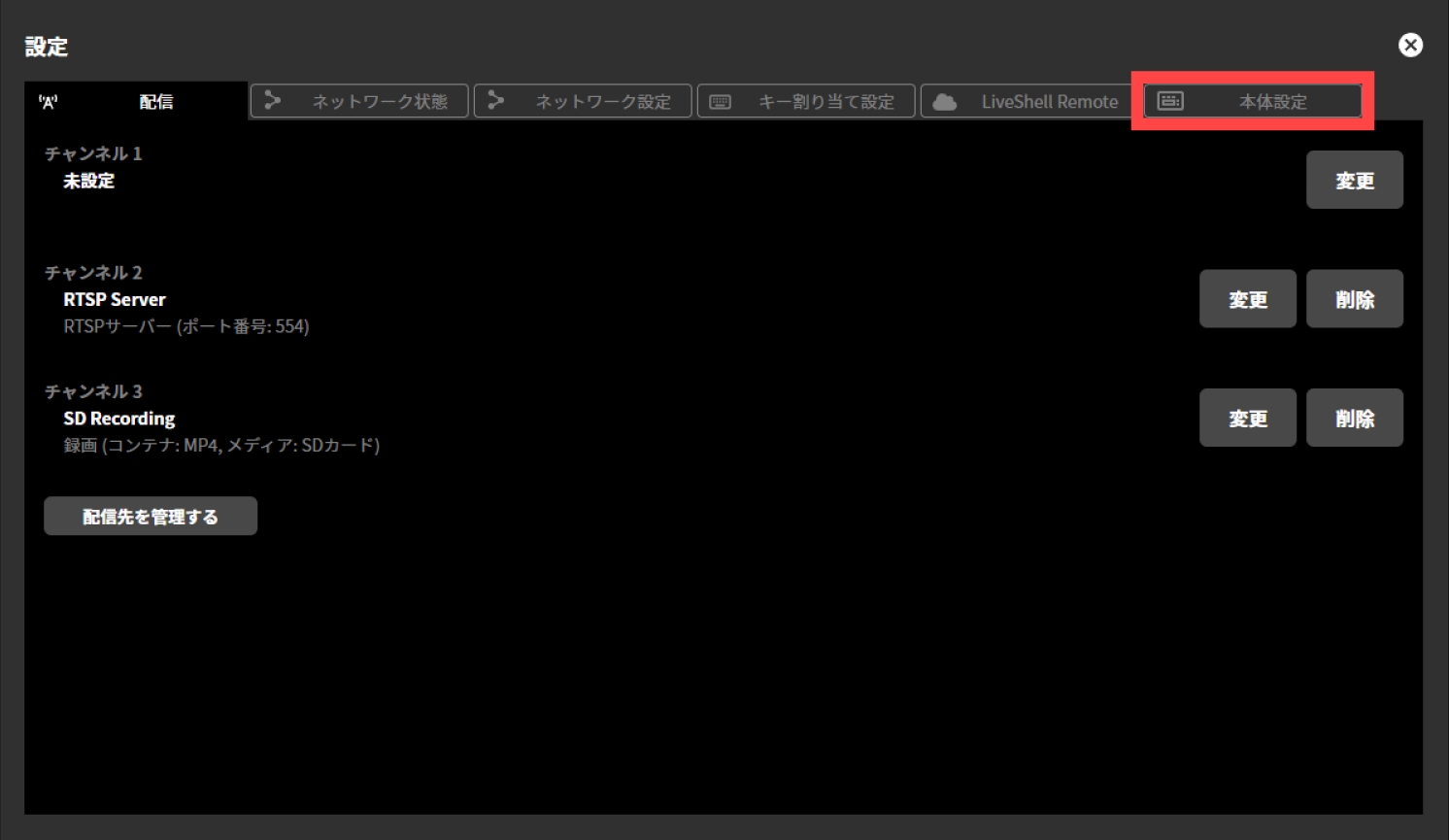
トップ画面上部に表示されている「設定」を押してください。
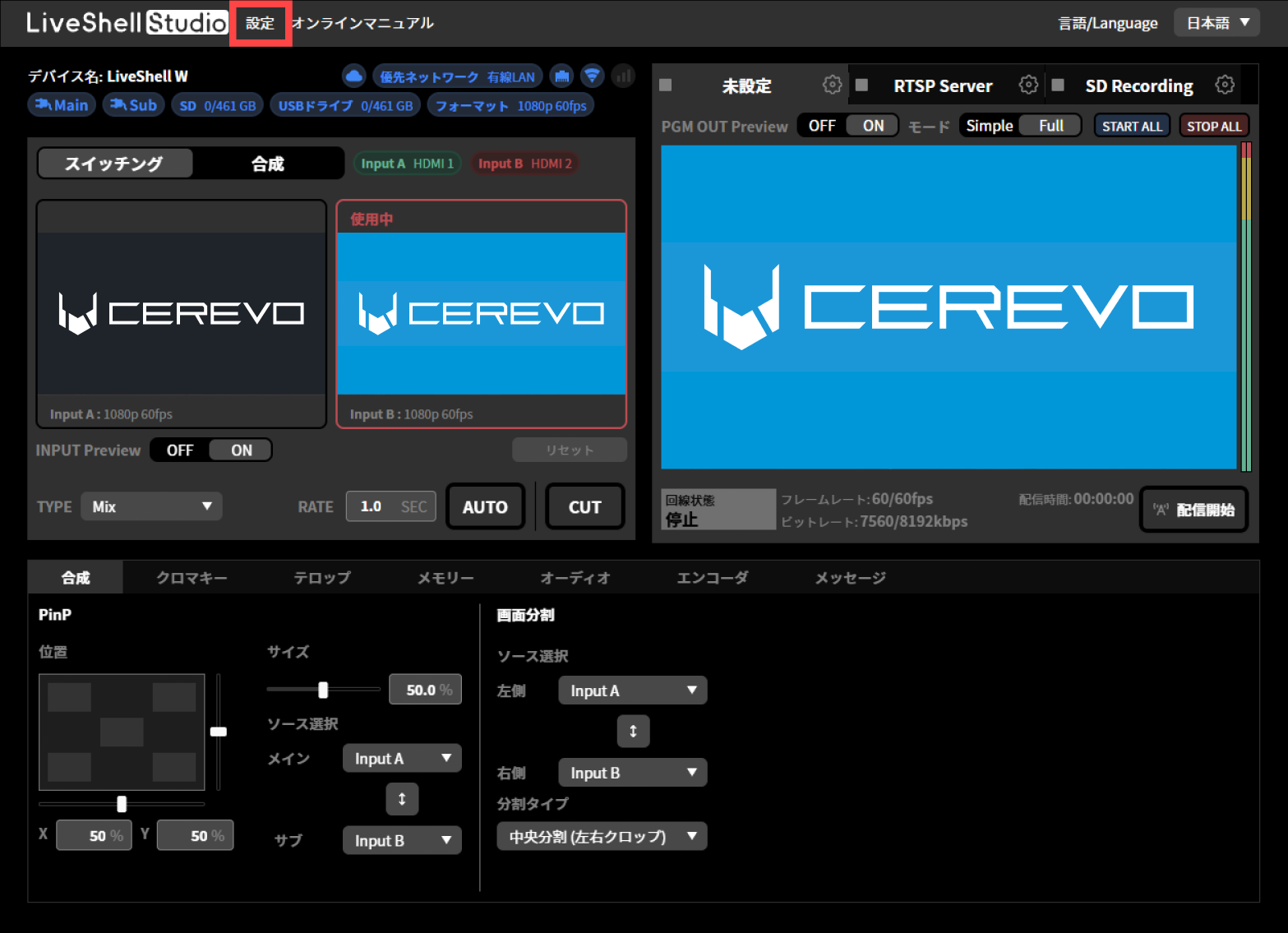
「設定」画面上部に表示されている「本体設定」タブを押してください。
「再起動」ボタンを押してください。
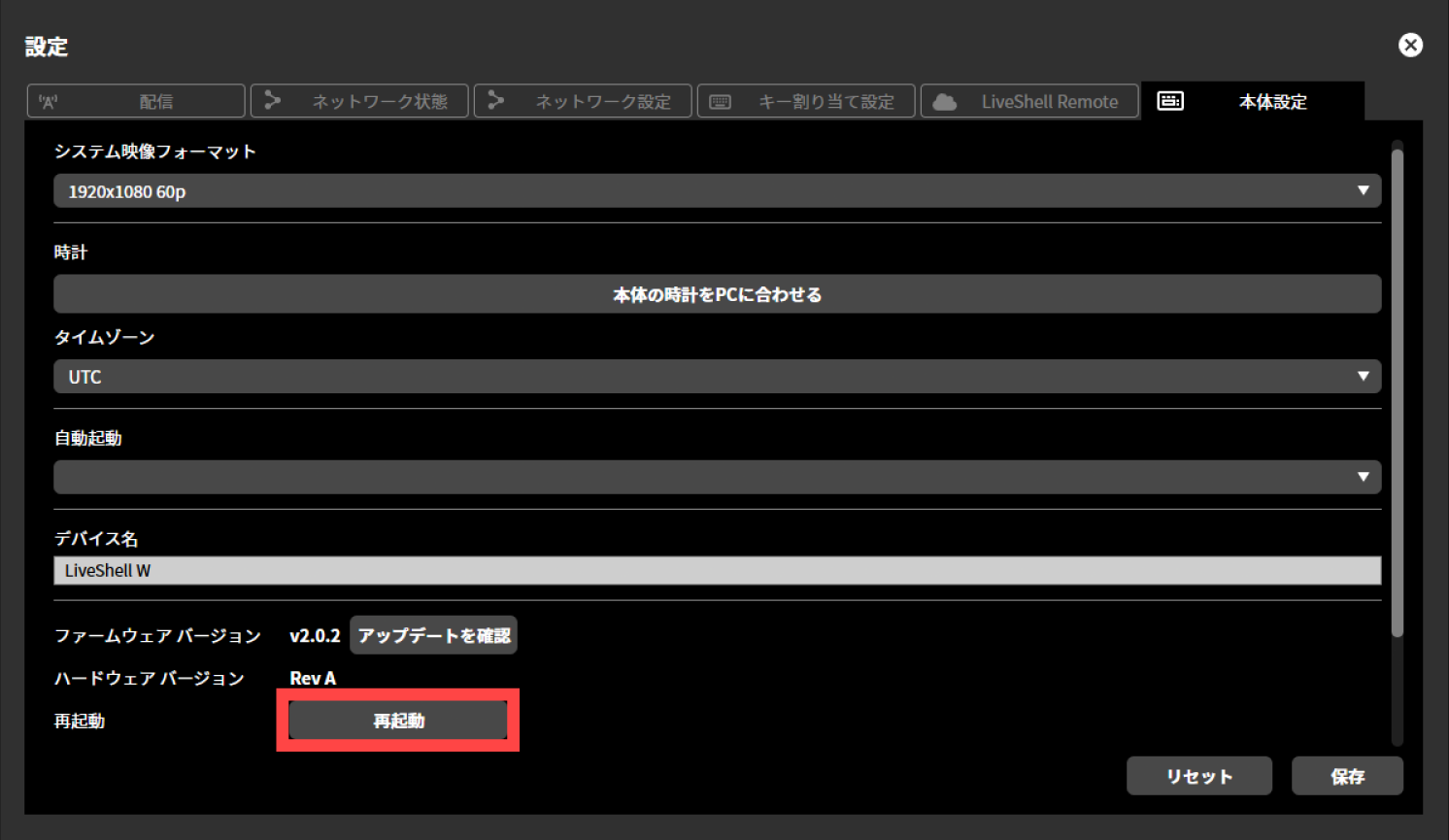
表示されたダイアログ内に表示されている「OK」ボタンを押すと再起動が行われます。
本体で操作する場合
本製品全面の電源ボタンをメニューが表示されるまで長押ししてください。
本製品前面のコントロールダイヤルを回して「Reboot」を選択してください。
本製品前面の映像セレクトボタンAを押すと再起動が行われます。
4-2 ネットワークへ接続する
3-2 ネットワークへの接続準備で行ったネットワークへの接続方法に合わせ、以下の操作を行ってください。
有線LANで接続する
有線LANで接続する場合には、電源を入れると自動的にネットワークへ接続されます。
無線LANで接続する
無線LANで接続する場合には、本製品の無線LANアクセスポイントモードを使用して、ネットワークへの接続準備を行う必要があります。
Tip
無線LANアクセスポイントモードとは
LiveShell W本体が、一時的に無線LANアクセスポイントとなるモードです。無線LANアクセスポイントモードはLiveShell Studioへの接続のみに使用するモードであり、配信に使用することはできません。本製品を無線LANで使用する場合には、無線LANアクセスポイントモードは一般的には初期設定時にのみ使用します。
本製品と操作用パソコンなどを接続する
コントロールダイヤルを押してください。押すと「MAIN MENU」が表示されます。
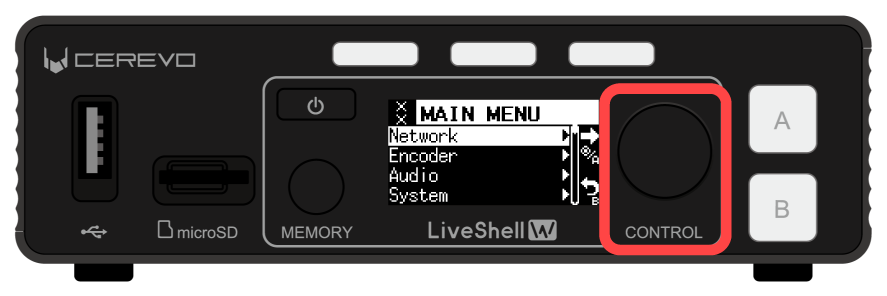
コントロールダイヤルを回して「Network」を選択し、映像セレクトボタンAを押してください。
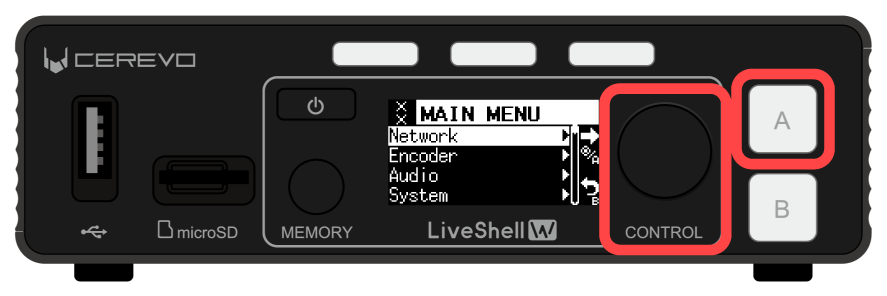
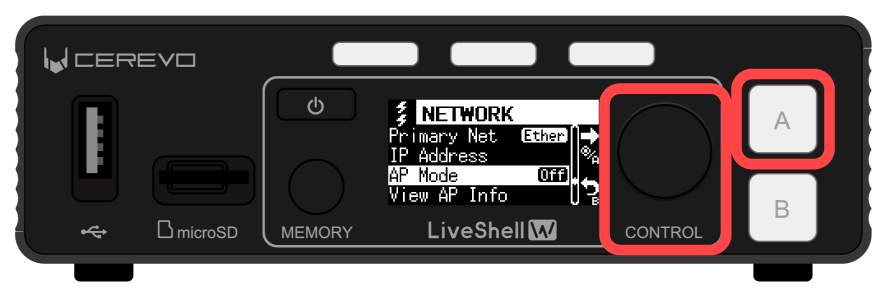
コントロールダイヤルを回して「AP Mode」を選択し、映像セレクトボタンAを押してください。
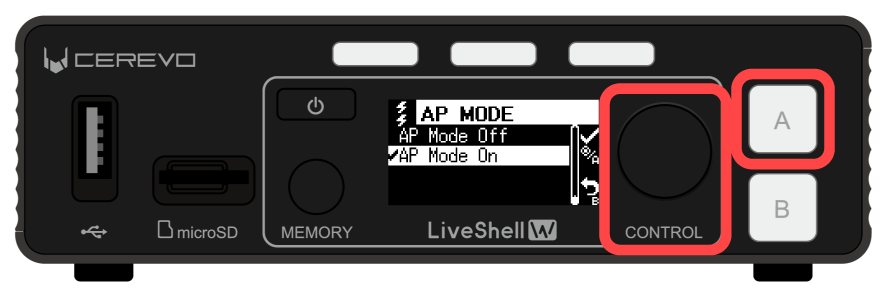
コントロールダイヤルを回して「AP Mode On」を選択し、映像セレクトボタンAを押してください。
Tip
「AP Mode needs WLAN.」と表示される場合には、無線LANアダプタが正しく取り付けられていない、もしくは取り付けられていません。無線LANアダプタの取り付け状態を確認してください。
映像セレクトボタンBを押し、1つ前の画面に戻ってください。
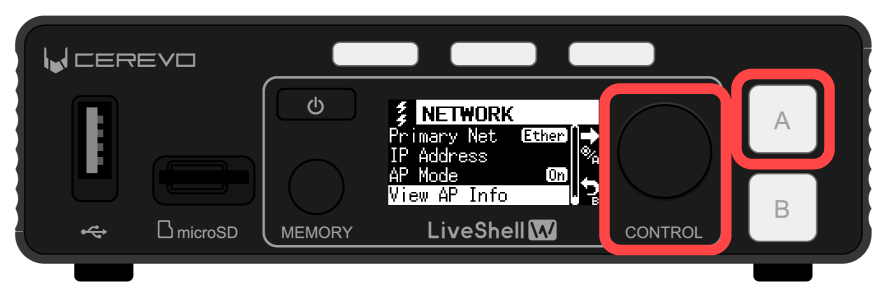
コントロールダイヤルを回して「View AP Info」を選択し、映像セレクトボタンAを押してください。
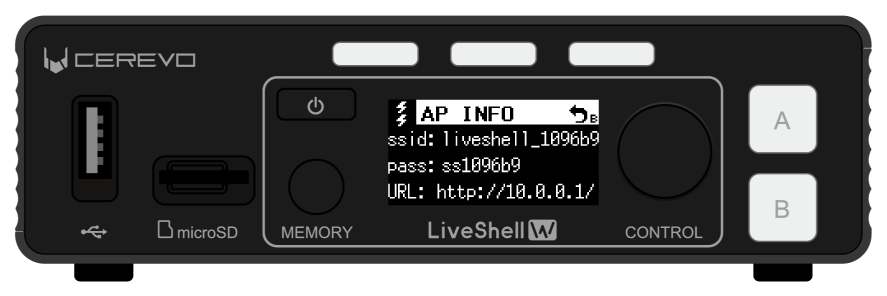
本製品と操作用端末を一時的に接続するために必要な情報が表示されます。
操作用端末の無線LAN設定を開いてください。
本製品に表示されているSSIDとパスワードを、操作用端末の無線LAN設定へ入力し、入力したSSID(アクセスポイント)へ無線LAN接続を行ってください。
接続した操作用端末でWebブラウザを起動させてください。
本製品へ無線LAN設定を保存する
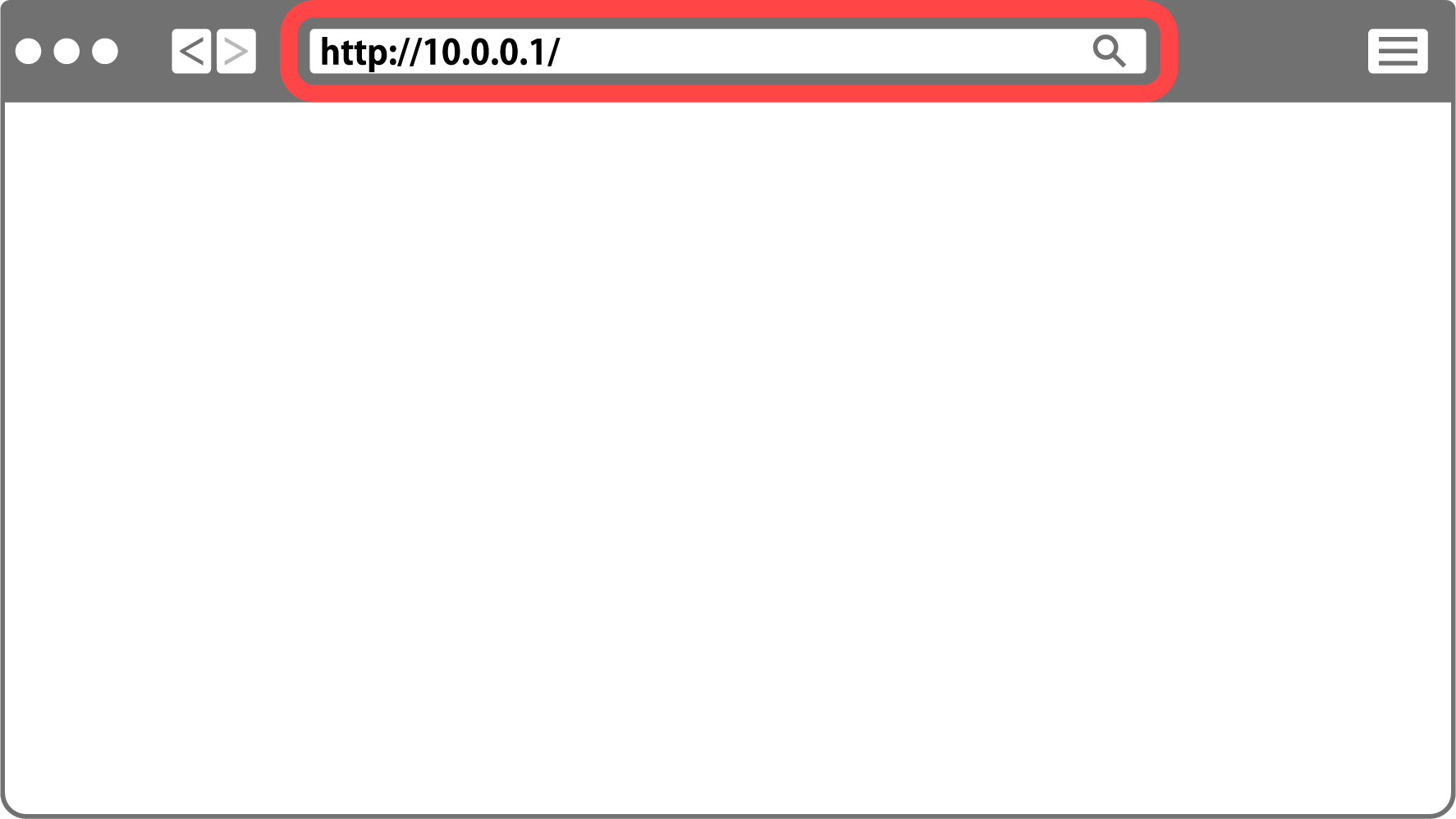
本製品に表示されているURL「http://10.0.0.1/」を、Webブラウザのアドレスバーへ入力してください。
LiveShell Studioトップ画面が表示されます。
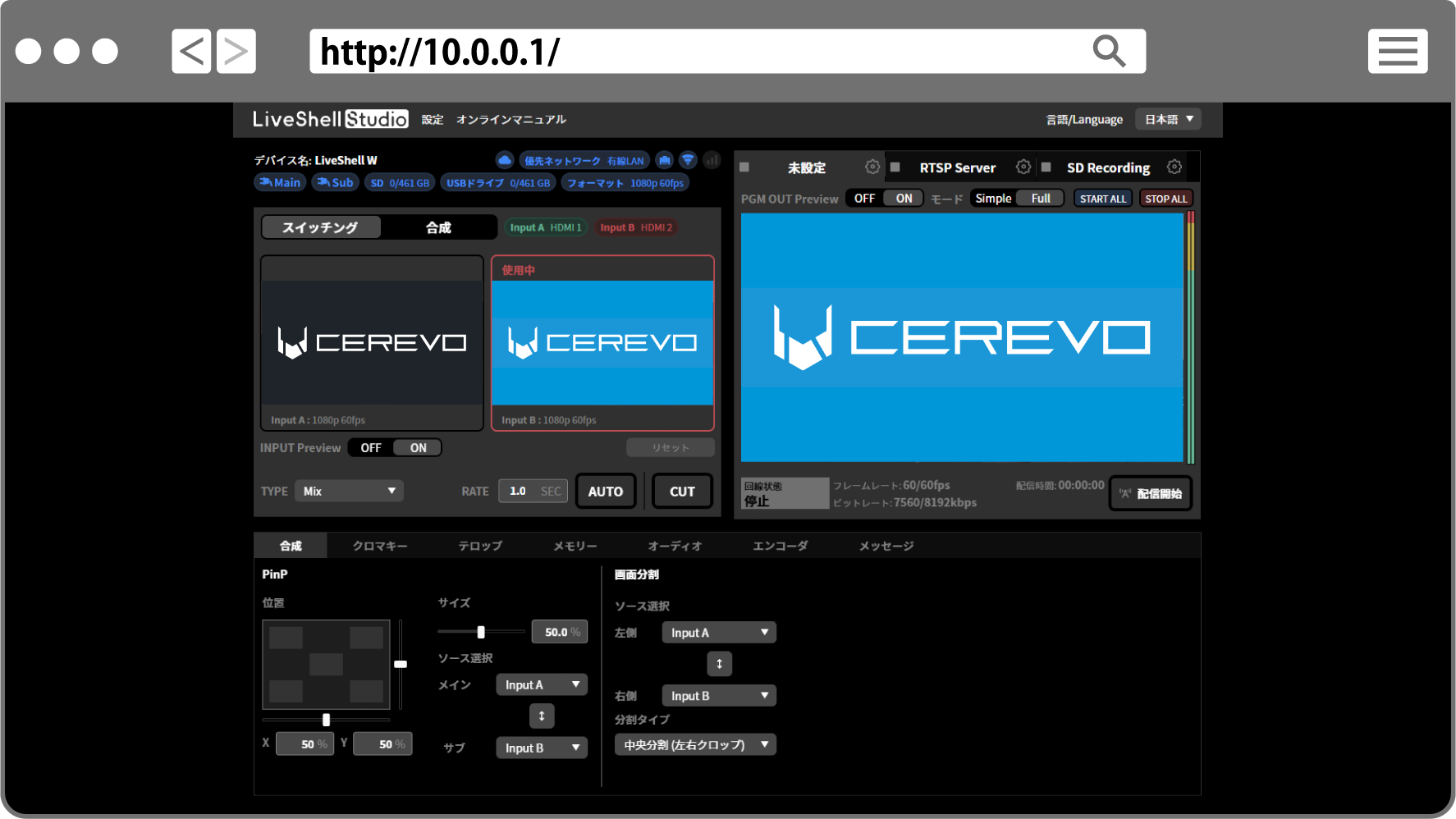
トップ画面上部に表示されている「設定」を押してください。
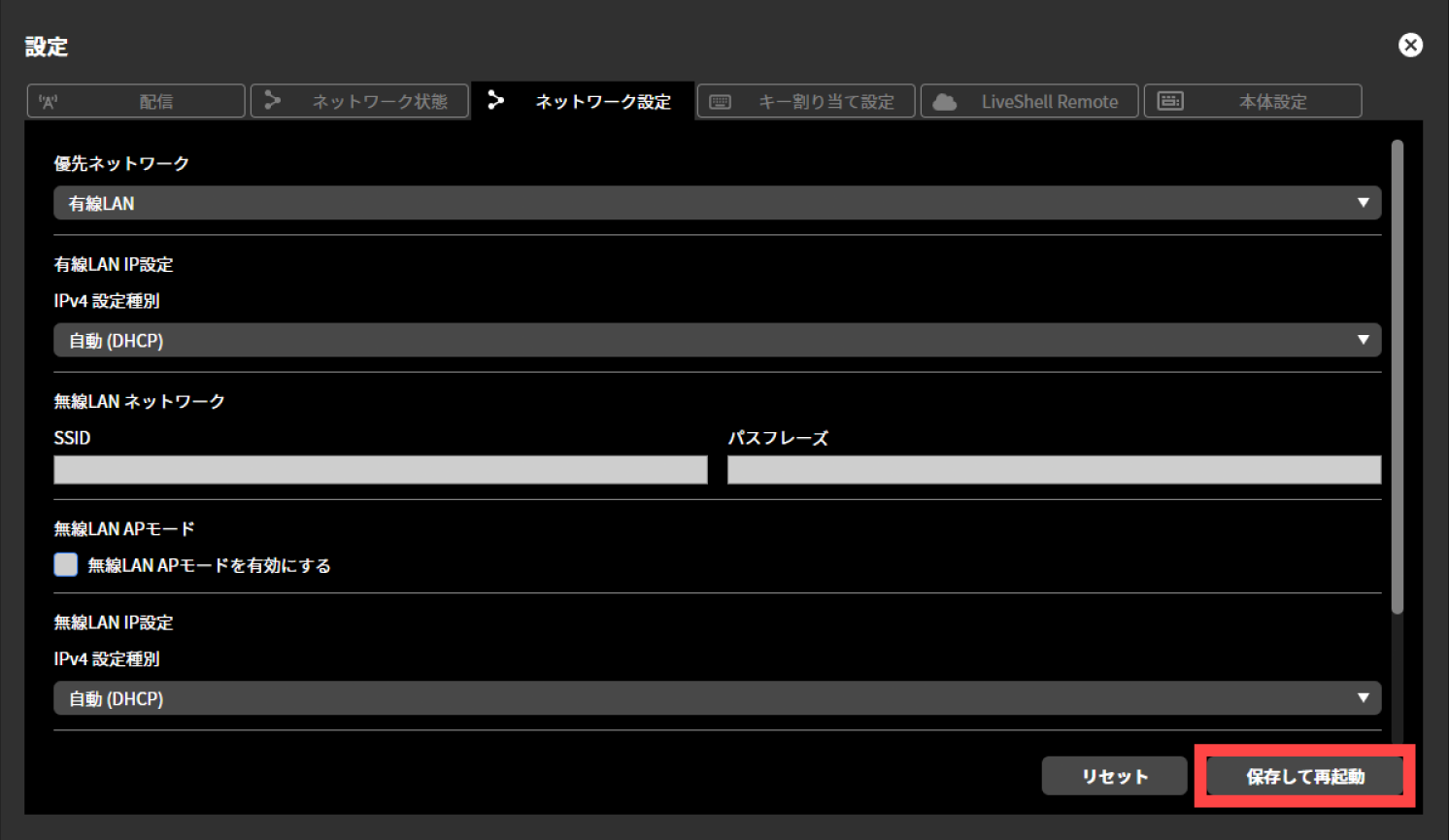
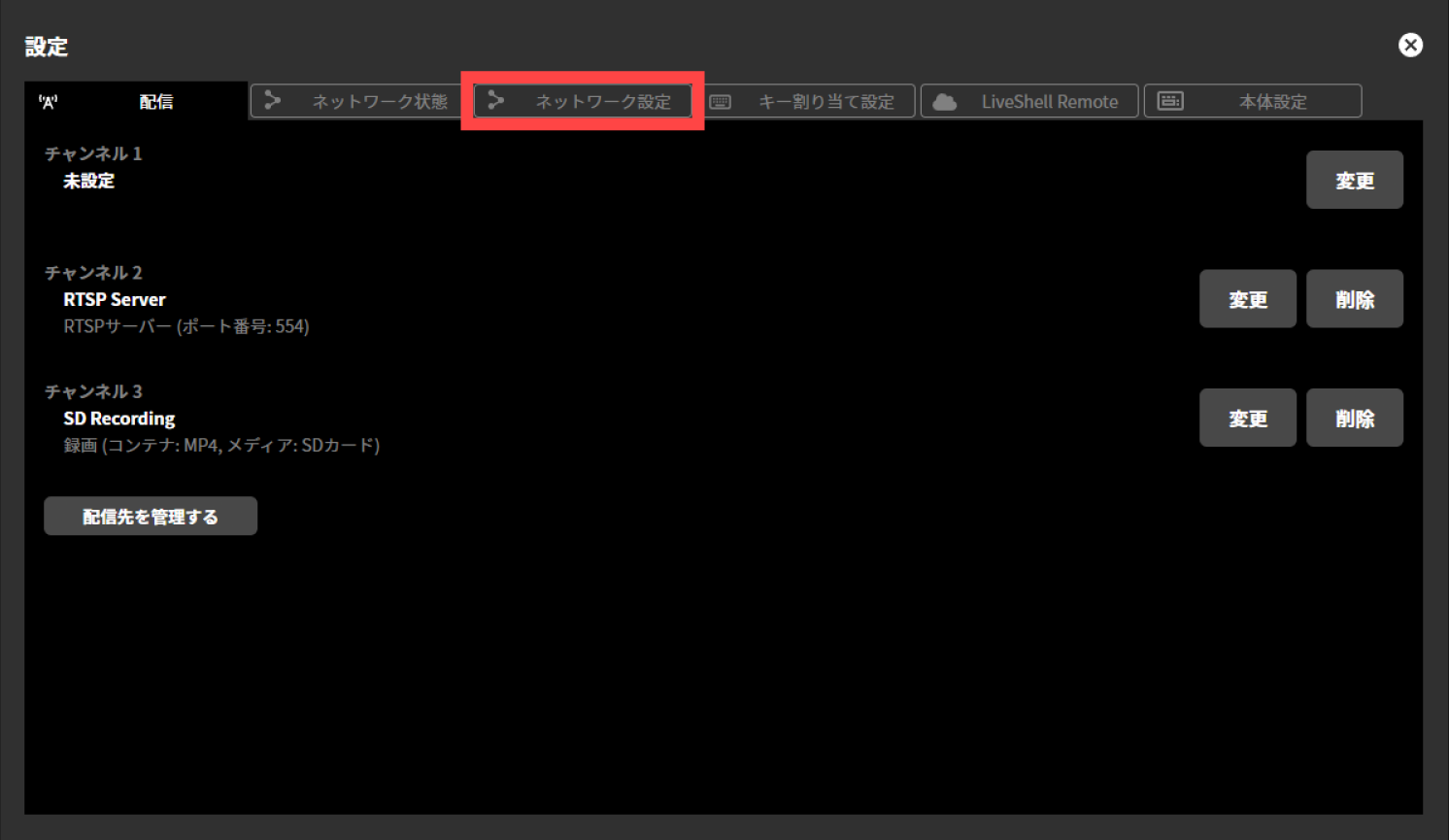
「設定」画面上部に表示されている「ネットワーク設定」タブを押してください。
「優先ネットワーク」内に表示されているプルダウンメニューから「無線LAN」を選択してください。
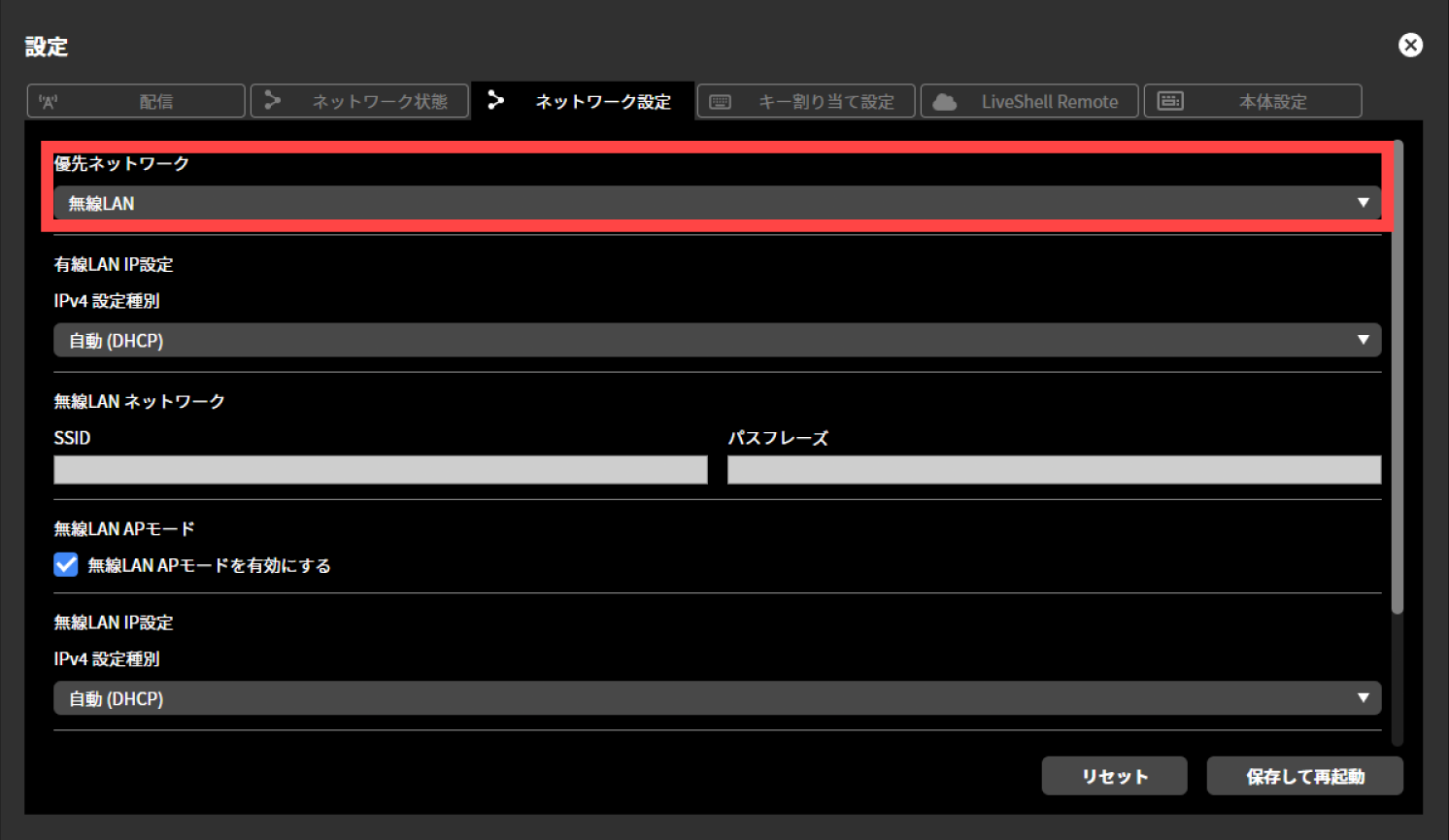
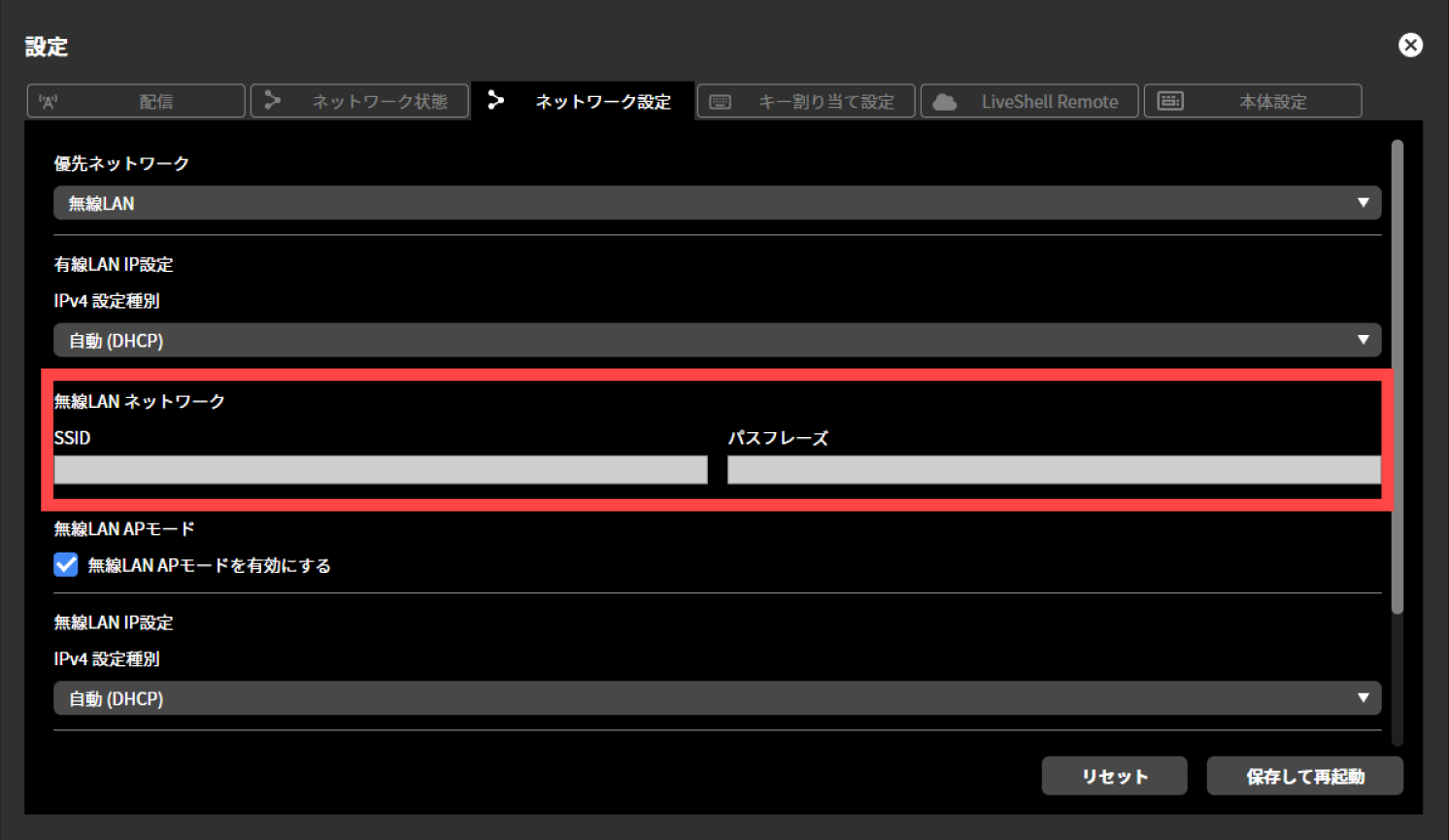
「無線LANネットワーク」内に表示されている「SSID」と「パスフレーズ」に、接続を行う無線LANネットワークのSSIDとパスフレーズ(パスワード)をそれぞれ入力してください。
ここで入力するSSIDとパスフレーズは「View AP Info」で表示されたものではありませんので注意してください。
Tip
無線LANネットワークのSSIDとパスフレーズ(パスワード)は、無線LANルーター本体に貼り付けられているラベルに表示されている場合が多いです。
初期値から変更している場合や不明な場合には、ネットワーク管理者様などへお問い合わせください。
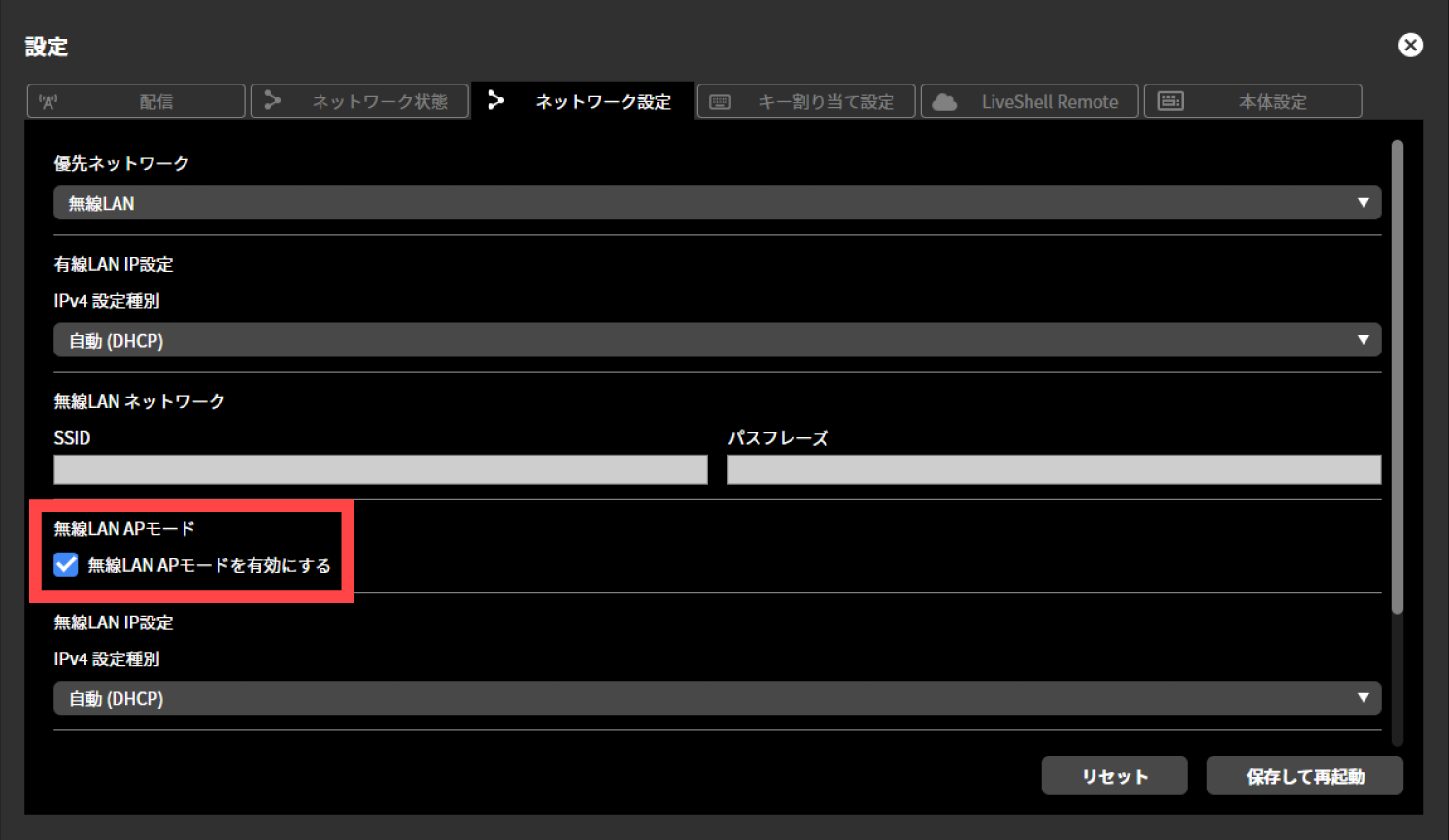
「無線LAN APモード」内に表示されている「無線LAN APモードを有効にする」のチェックマークを押し、チェックを外してください。
「保存して再起動」を押してください。自動的に本製品の再起動が行われます。