7 配信・録画の設定
この章では、本製品の配信および録画の設定方法について説明します。
配信および録画の設定は、LiveShell Studioで行うことができます。本体では設定できません。
7-1 ネットワーク配信に使用できるプロトコル
配信に使用できるアプリケーションプロトコルは、以下のとおりです。
RTMPおよびRTMPS
YouTube Liveなどの主要なライブ配信プラットフォームに対して、映像や音声を送るために使用されているプロトコルです。
RTMPまたはRTMPSでの配信を行うには、ライブ配信プラットフォームにてアカウント発行を行い、配信管理画面などにてRTMP URLとストリームキーを取得する必要があります。
また、配信先のプラットフォームによって、エンコーダ等の推奨設定が異なりますので、これらもあわせて確認のうえ、本製品の設定を行ってください。
RTSPサーバーモード
RTSPは、本製品がサーバーとなり、接続してきたクライアントに対して映像および音声の配信を行うための機能です。プログラム出力の確認のための視聴や、構内での配信など、ローカルネットワークでの利用に適したプロトコルです。
ストリームの録画
配信先の一つとして「録画」を設定することもできます。この場合は、本製品に装着されているmicroSDカードに、MP4コンテナまたはMPEG2-TS形式でストリームの記録を行います。
なお、録画コンテナでMP4を選択した場合には録画中に本製品の電源が喪失される等、録画終了処理が正常に行われなかった際に録画データが破損する可能性があります。
録画コンテナでMPEG2-TSを選択した場合には録画中に本製品の電源が喪失される等の同様の事象が発生した場合においても、事象が発生した時点までの録画データが保持されます。
利用できるSDカードは、SD、SDHC、SDXCカードで、FAT32またはexFAT形式でフォーマットされているものに限ります。
MPEG2-TS over UDP
MPEG2-TS over UDP は、MPEG2 Transport Streamとして多重化した映像および音声を、UDPデータグラムのペイロードとして無手順で送出するモードです。このプロトコルを受信できる映像デコーダ等への映像伝送に適したプロトコルです。
7-2 配信先の新規設定
配信先を新規に設定するには、以下の手順で操作してください。
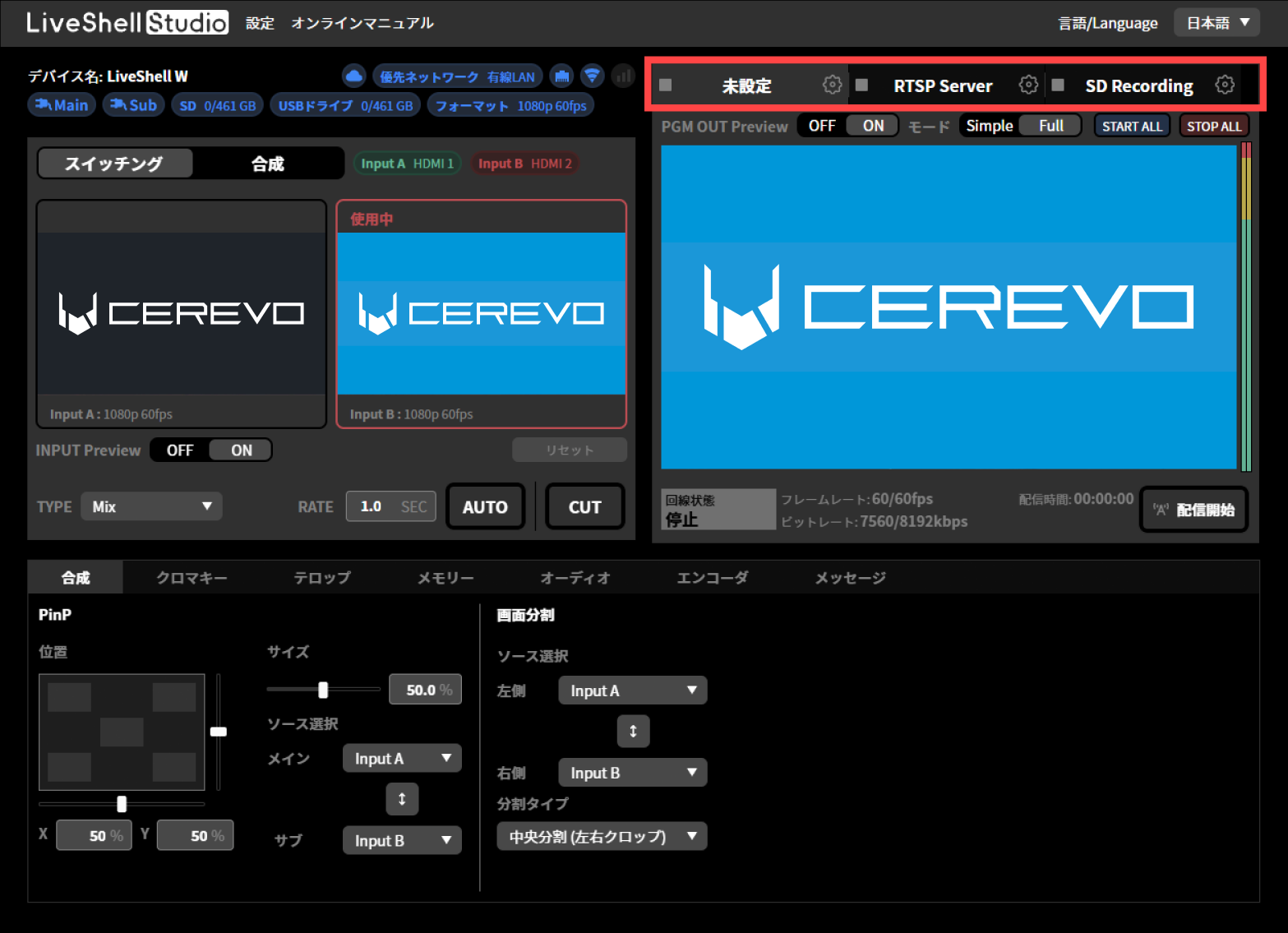
設定を行いたい任意のチャンネルの上部に表示されている「設定(歯車のアイコン)」ボタンを押してください。
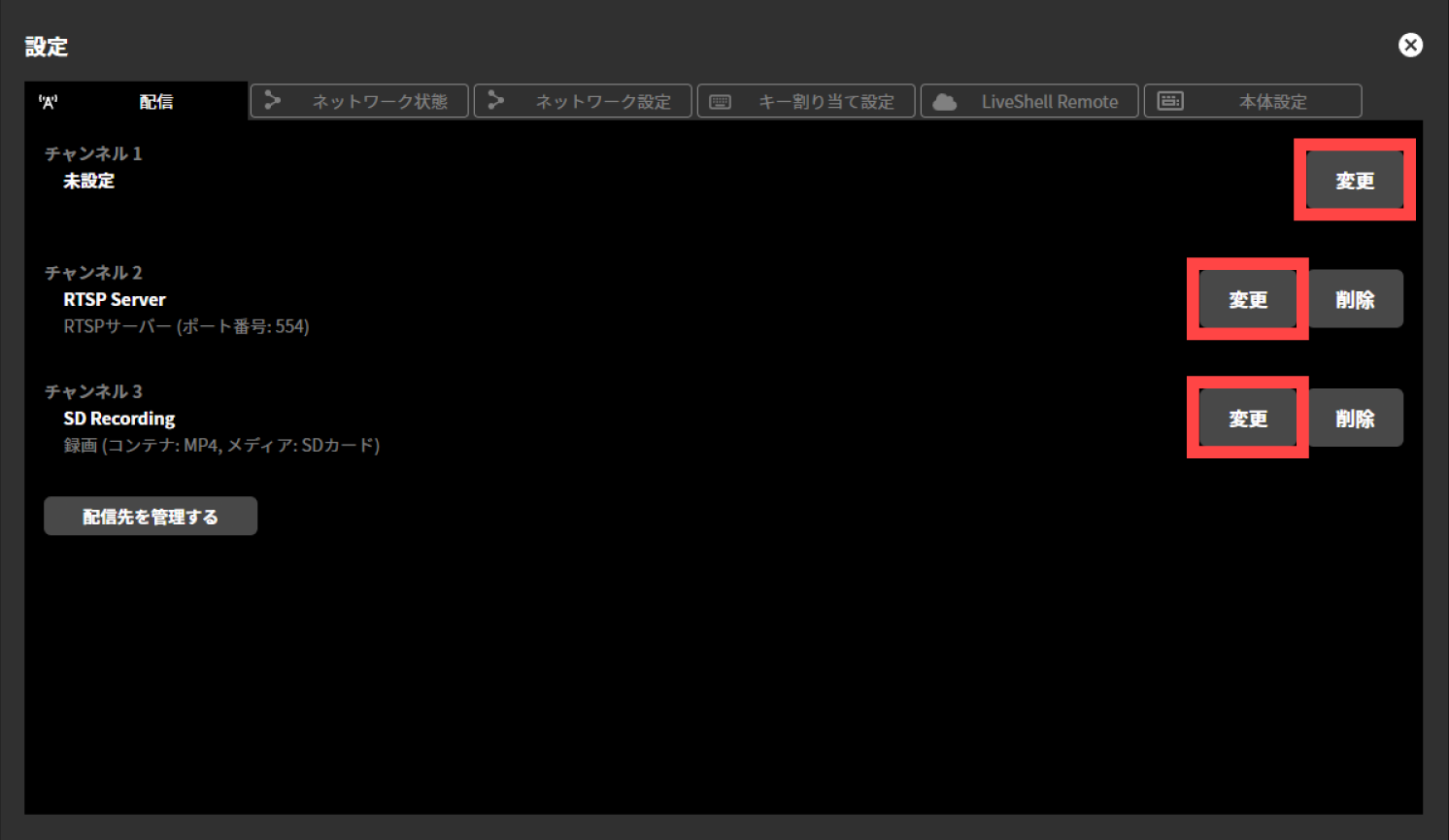
表示された「設定」画面の「配信」タブ内に表示されている、設定を行いたい任意のチャンネルの「変更」ボタンを押してください。
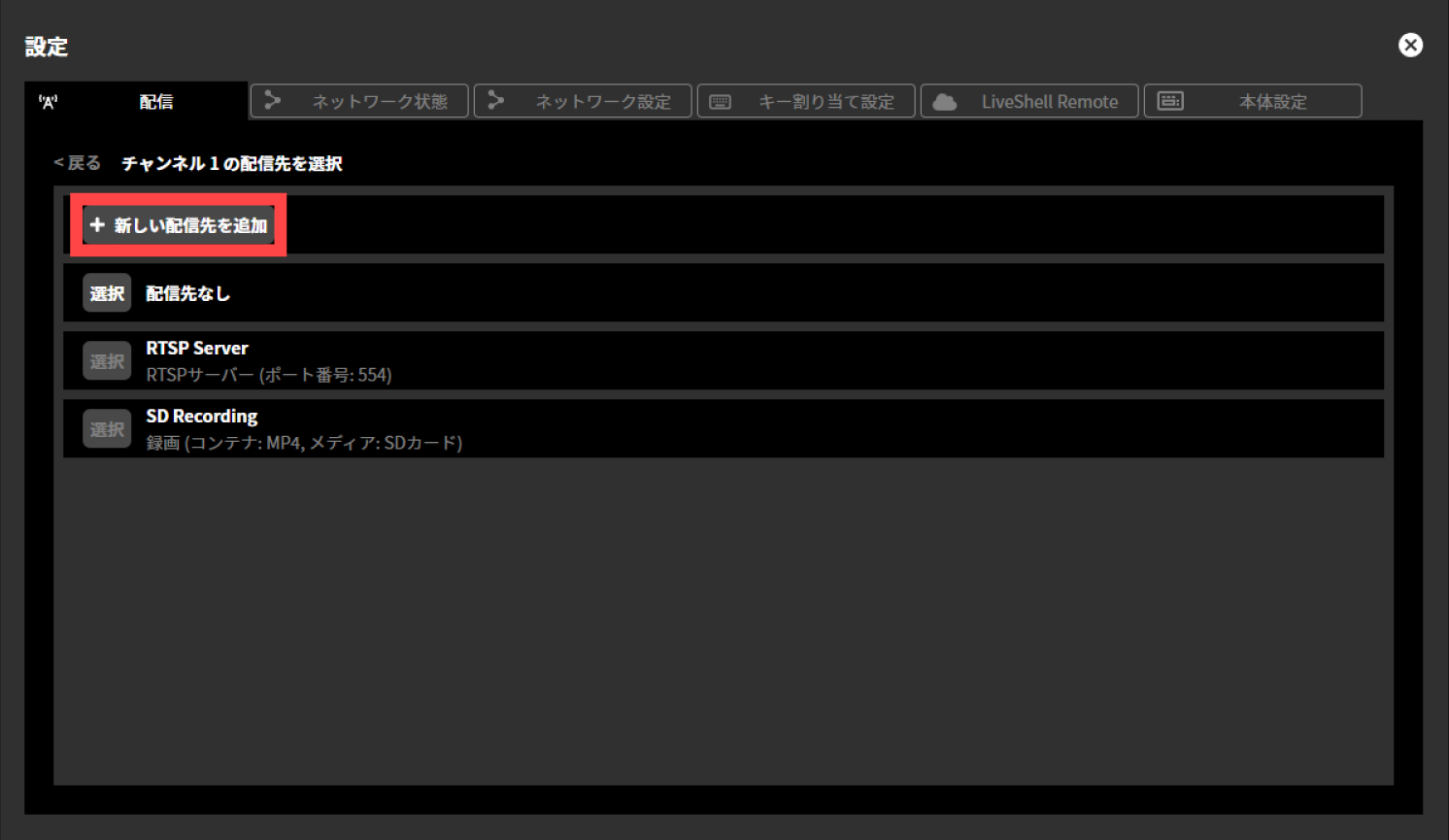
「+新しい配信先を追加」をクリックしてください。
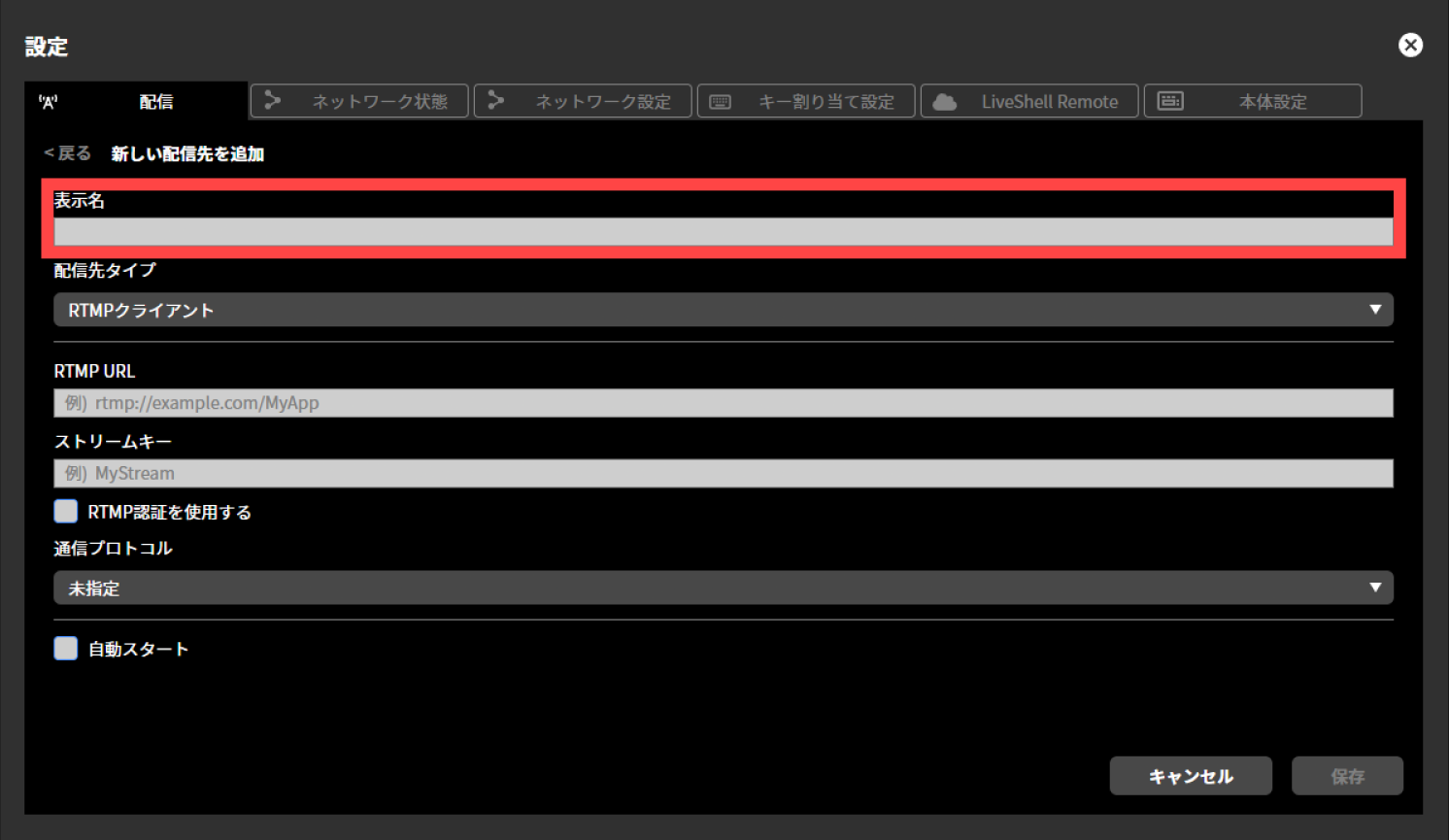
「表示名」内のテキストボックスに任意の表示名を入力してください。ここで入力した内容は実際のライブ配信プラットフォームなどには反映されず、本製品内での表示にのみ使用されます。
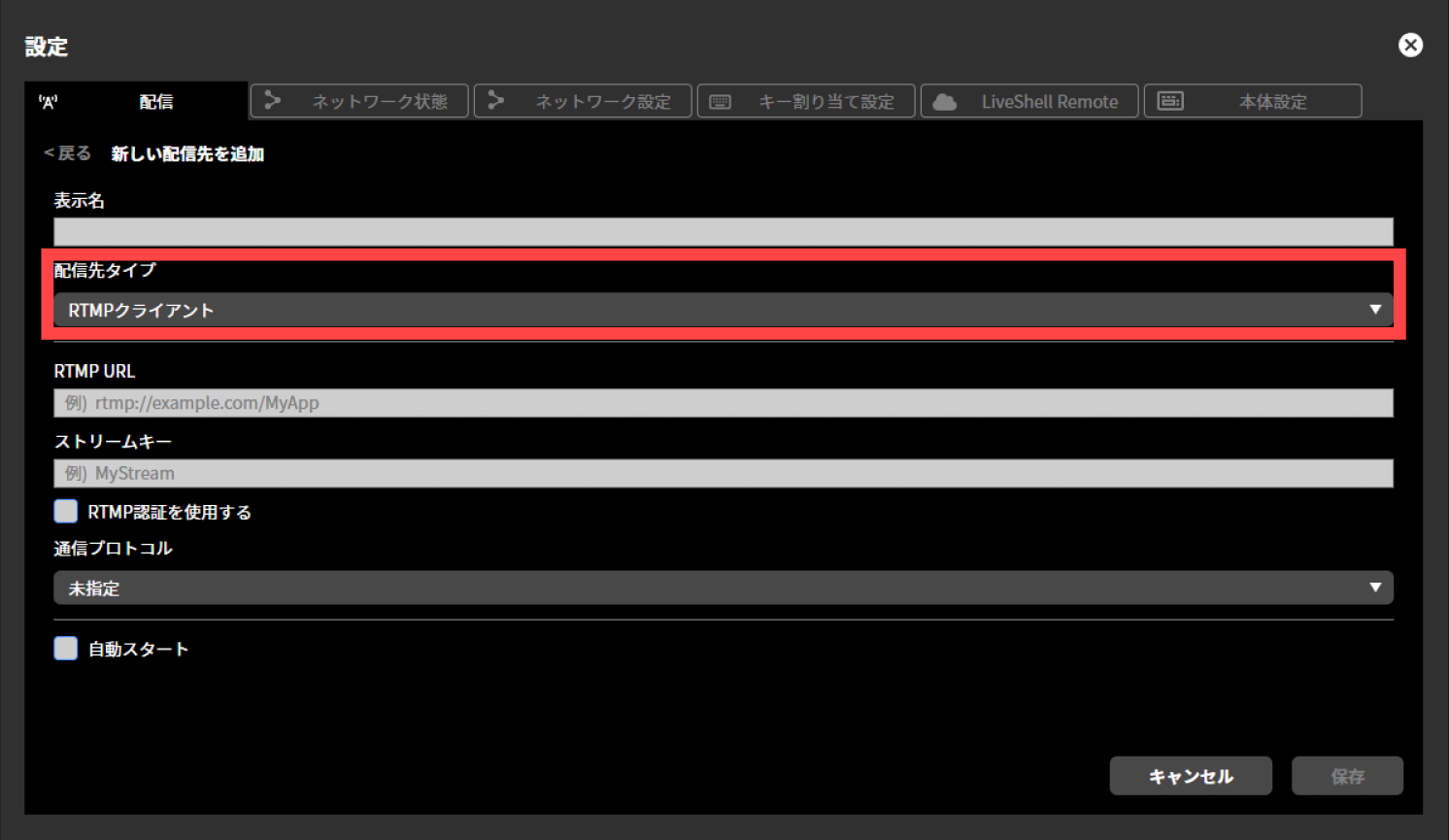
「配信先タイプ」内のプルダウンメニューから任意のプロトコルを選択してください。
表示された各設定の入力欄へ任意の値を入力してください。 入力すべき設定値は、配信先タイプの設定により異なります。それぞれ、以下の個別手順を参照してください。
RTMPクライアントの場合
→ RTMPクライアントの設定RTSPサーバーの場合
→ RTSPサーバーの設定録画の場合
→ 録画の設定MPEG2-TS over UDPの場合
→ MPEG2-TS over UDPの設定
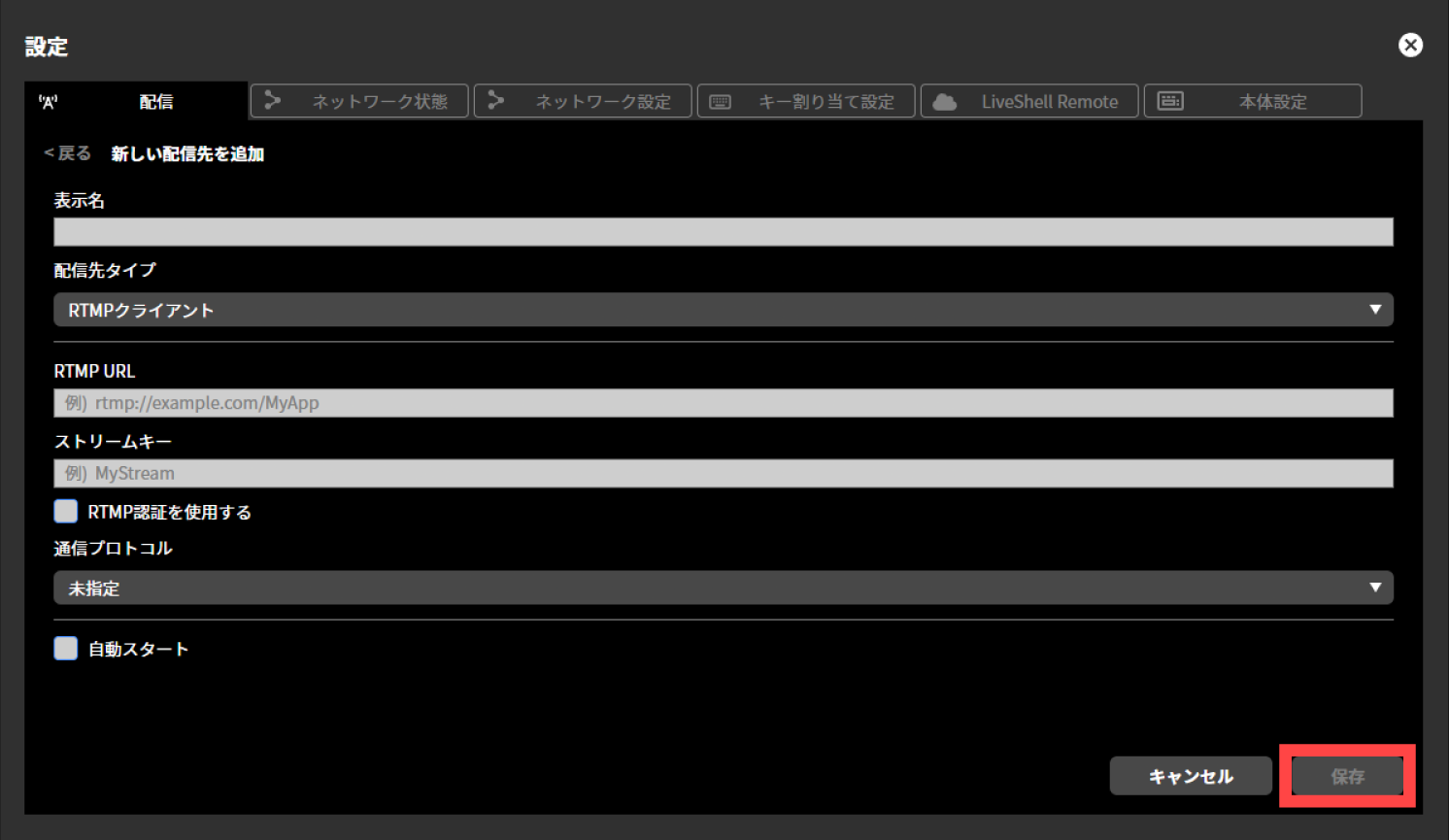
「保存」を押してください。
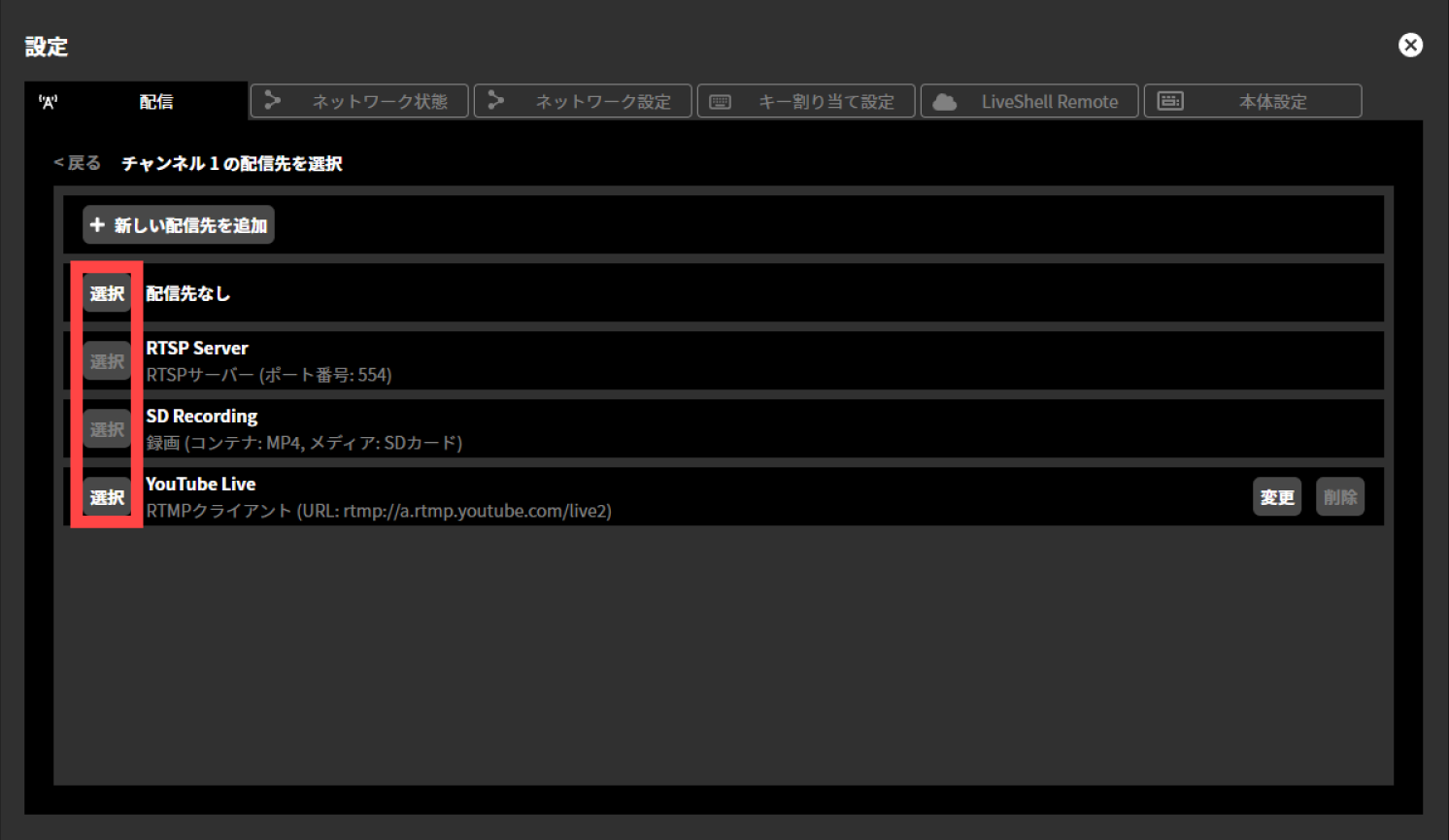
今保存した配信先設定の表示名左横の「選択」ボタンを押すと、任意のチャンネルへの配信設定が完了します。
7-3 配信先タイプごとの設定
RTMPクライアントの設定
配信先タイプ「RTMPクライアント」では、以下の項目を設定する必要があります。
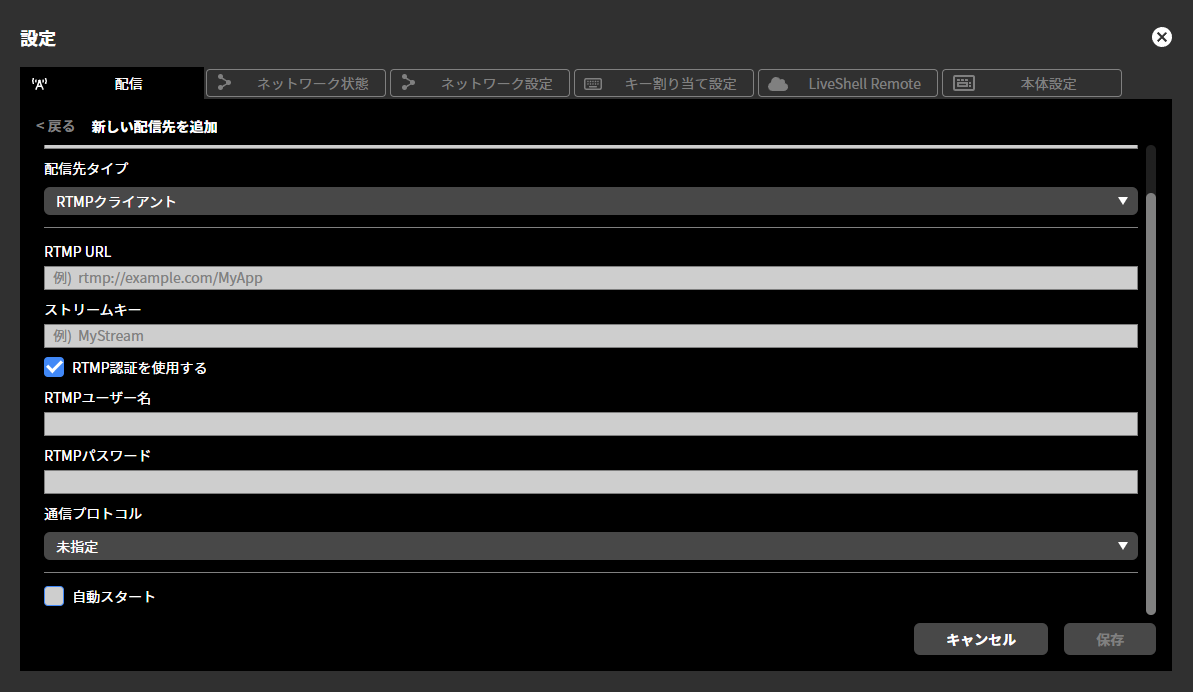
「RTMP URL」には、ライブ配信プラットフォームから取得したRTMP URLを入力してください。
「ストリームキー」には、ライブ配信プラットフォームから取得したストリームキーを入力してください。
RTMP認証を利用する場合には「RTMP認証を利用する」にチェックを入れ、「ユーザー名」および「パスワード」にそれぞれ任意の値を入力してください。
「通信プロトコル」にはネットワーク層プロトコルを指定します。未指定、IPv4のみ、IPv6のみを指定できます。通常は「未指定」を選択してください。
「自動スタート」にチェックを入れた場合には、本製品が起動した際に、この配信先に対して配信を自動的に開始します。
RTSPサーバーの設定
配信先タイプ「RTSPサーバー」では、以下の項目を設定する必要があります。
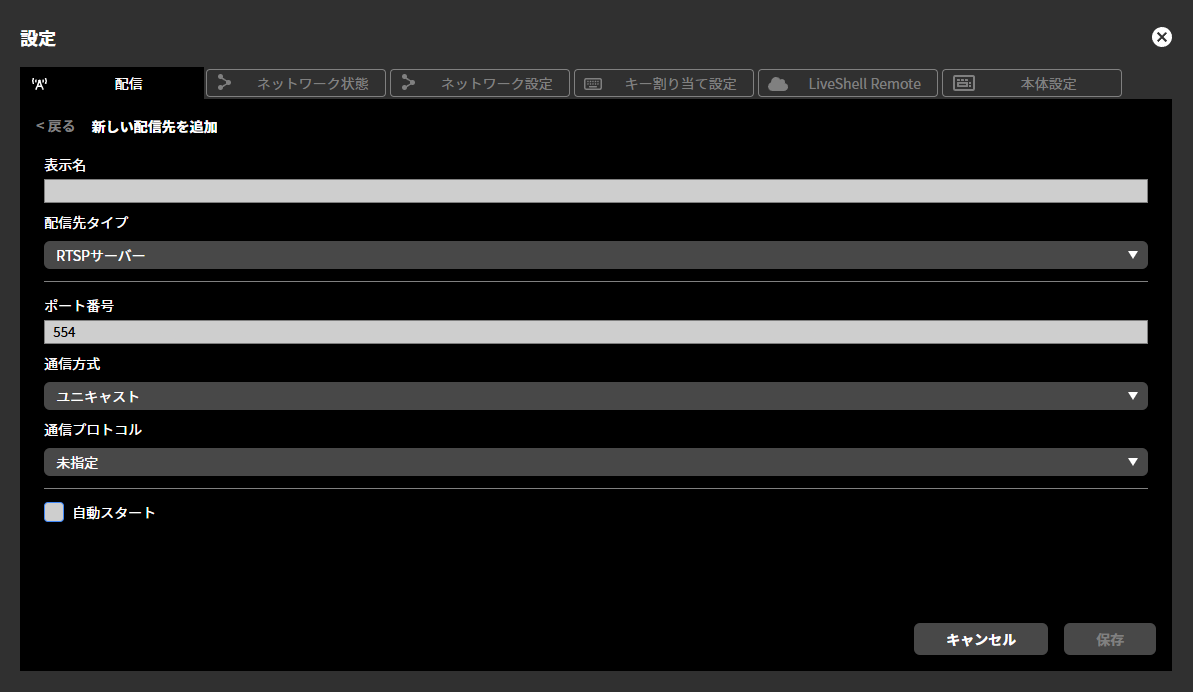
「ポート番号」には、RTSPサーバーが待ち受けるTCPポートを入力してください。通常は「554」としてください。
「通信方式」は、メディアパケットをユニキャストで送るかマルチキャストで送るかの選択です。通常は「ユニキャスト」を選択してください。
マルチキャストを選択した場合「マルチキャストTTL」には、マルチキャスト配信を行う場合の Time To Live 値を入力してください。
「通信プロトコル」にはネットワーク層プロトコルを指定します。未指定、IPv4のみ、IPv6のみを指定できます。通常は「未指定」を選択してください。
「自動スタート」にチェックを入れた場合には、本製品が起動した際に、RTSPサーバーを自動的に開始します。
複数のチャンネルにRTSPサーバーを設定することはできません。RTSPサーバーとして設定できるチャンネルは1つのみです。
録画の設定
配信先タイプ「録画」では、以下の項目を設定する必要があります。
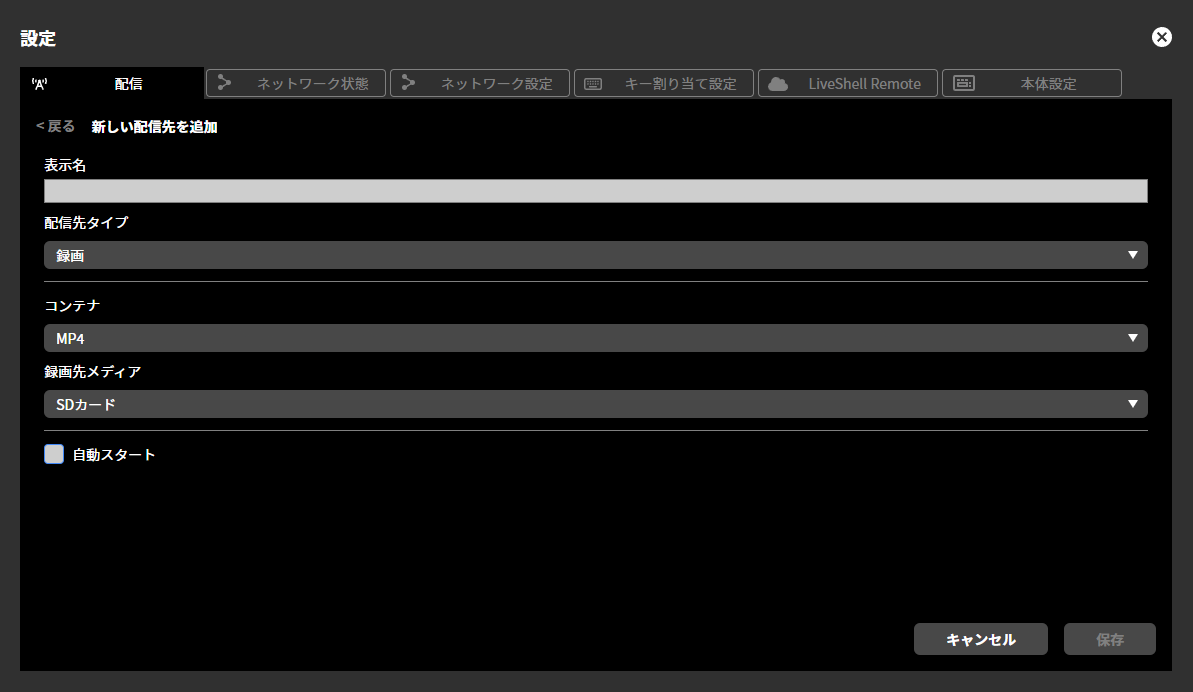
「コンテナ」では、ストリームを保存する際に使うコンテナフォーマットを指定します。「MP4」または「MPEG2-TS」のどちらかを選択してください。
「録画先メディア」では、録画先の記録メディアを指定します。「SDカード」「USBドライブ」のいずれかから選択できます。
この設定に応じて、本体前面のSDカードスロットまたはUSBポートに、記録メディアを接続してください。
「自動スタート」にチェックを入れた場合には、本製品が起動した際に、録画を自動的に開始します。
複数のチャンネルに録画を設定することはできません。録画として設定できるチャンネルは1つのみです。
MPEG2-TS over UDPの設定
配信先タイプ「MPEG2-TS over UDP」では、以下の項目を設定する必要があります。
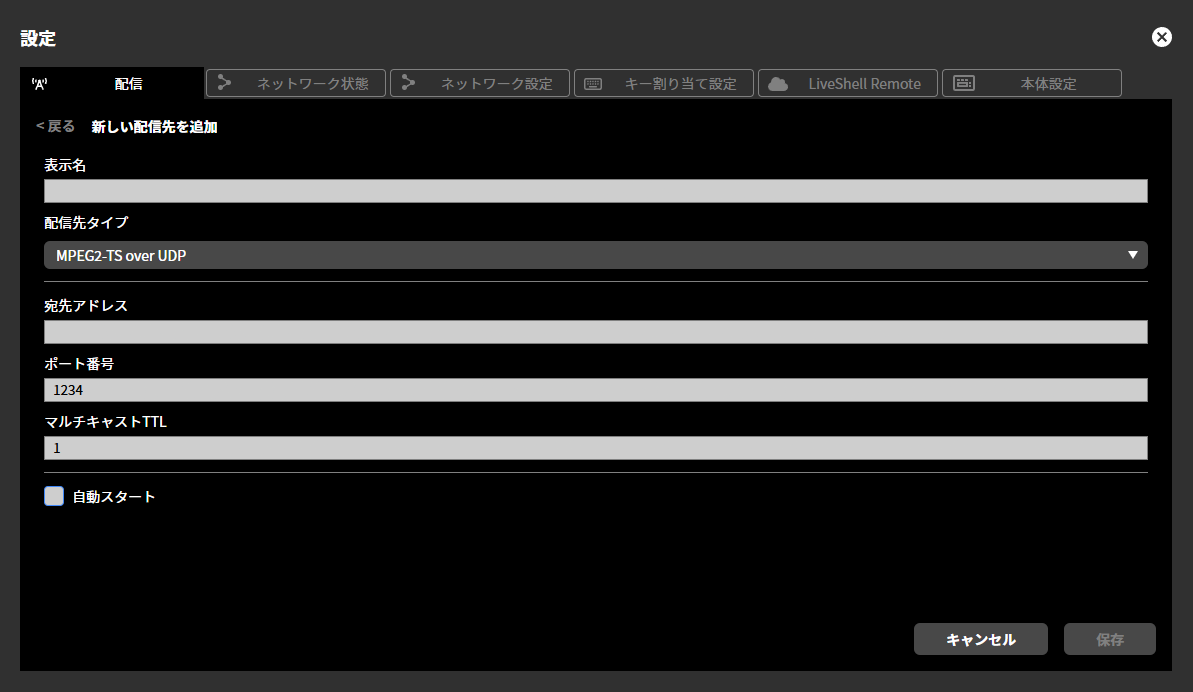
「宛先アドレス」には、UDPデータグラムを送出する先の宛先IPアドレスを入力してください。
「ポート番号」には、送出するUDPデータグラムの宛先ポート番号を入力してください。
「マルチキャストTTL」には、マルチキャスト配信を行う場合の Time To Live 値を入力してください。
「自動スタート」にチェックを入れた場合には、本製品が起動した際に、この配信先に対して配信を自動的に開始します。
7-4 配信先の変更
配信先を変更するには、以下の手順で操作してください。
設定を行いたい任意のチャンネルの上部に表示されている「設定(歯車のアイコン)」ボタンを押してください。
表示された「設定」画面の「配信」タブ内に表示されている、設定を行いたい任意のチャンネルの「変更」ボタンを押してください。
変更したい配信先設定の表示名左横の「選択」ボタンを押すと、任意のチャンネルへの配信設定が完了します。
7-5 配信設定の削除
チャンネル配信先設定の削除
チャンネルに対して設定した配信先設定を削除するには、以下の手順で操作してください。
設定を行いたい任意のチャンネルの上部に表示されている「設定(歯車のアイコン)」ボタンを押してください。
表示された「設定」画面の「配信」タブ内に表示されている、削除を行いたい任意のチャンネルの「削除」ボタンを押すと、任意のチャンネルへ設定されていた配信先設定が削除されます。
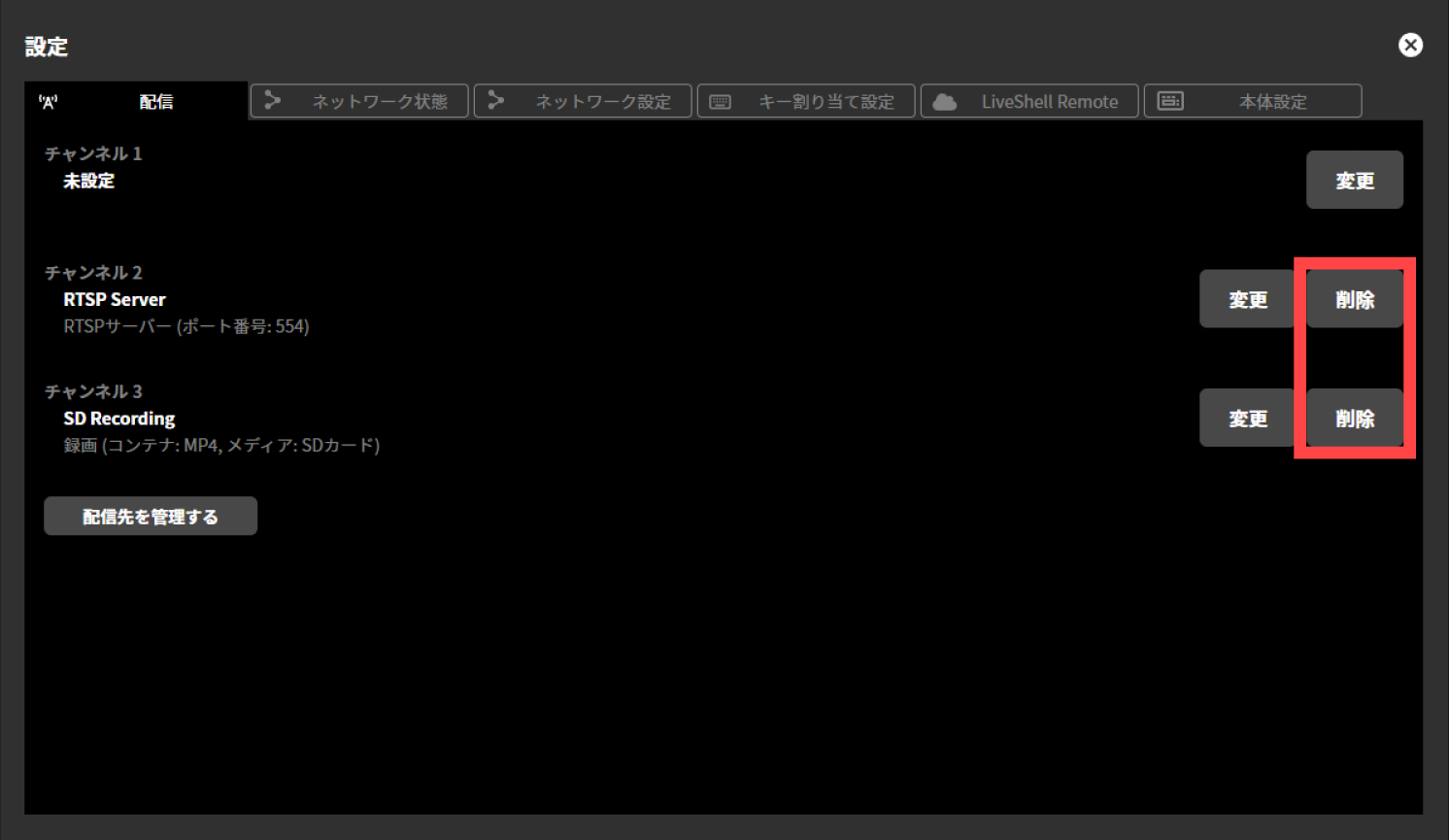
配信先設定の削除
本製品に保存されている配信先設定自体を削除するには、以下の手順で操作してください。
トップ画面上部に表示されている「設定」を押してください。
表示された「設定」画面の「配信」タブ内に表示されている、「配信先を管理する」ボタンを押してください。
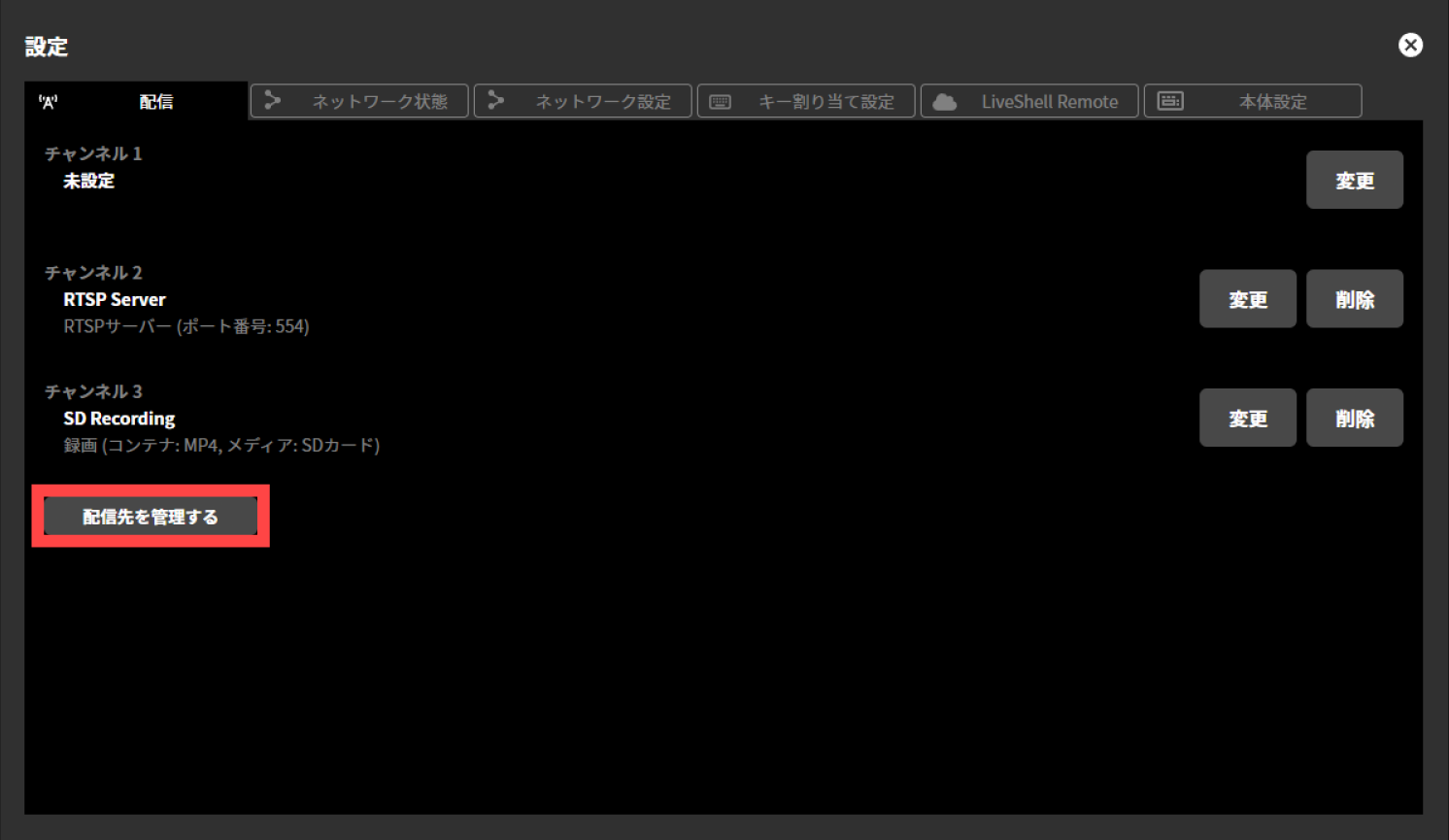
削除したい配信先設定の「削除」ボタンを押すと、配信先設定が削除されます。
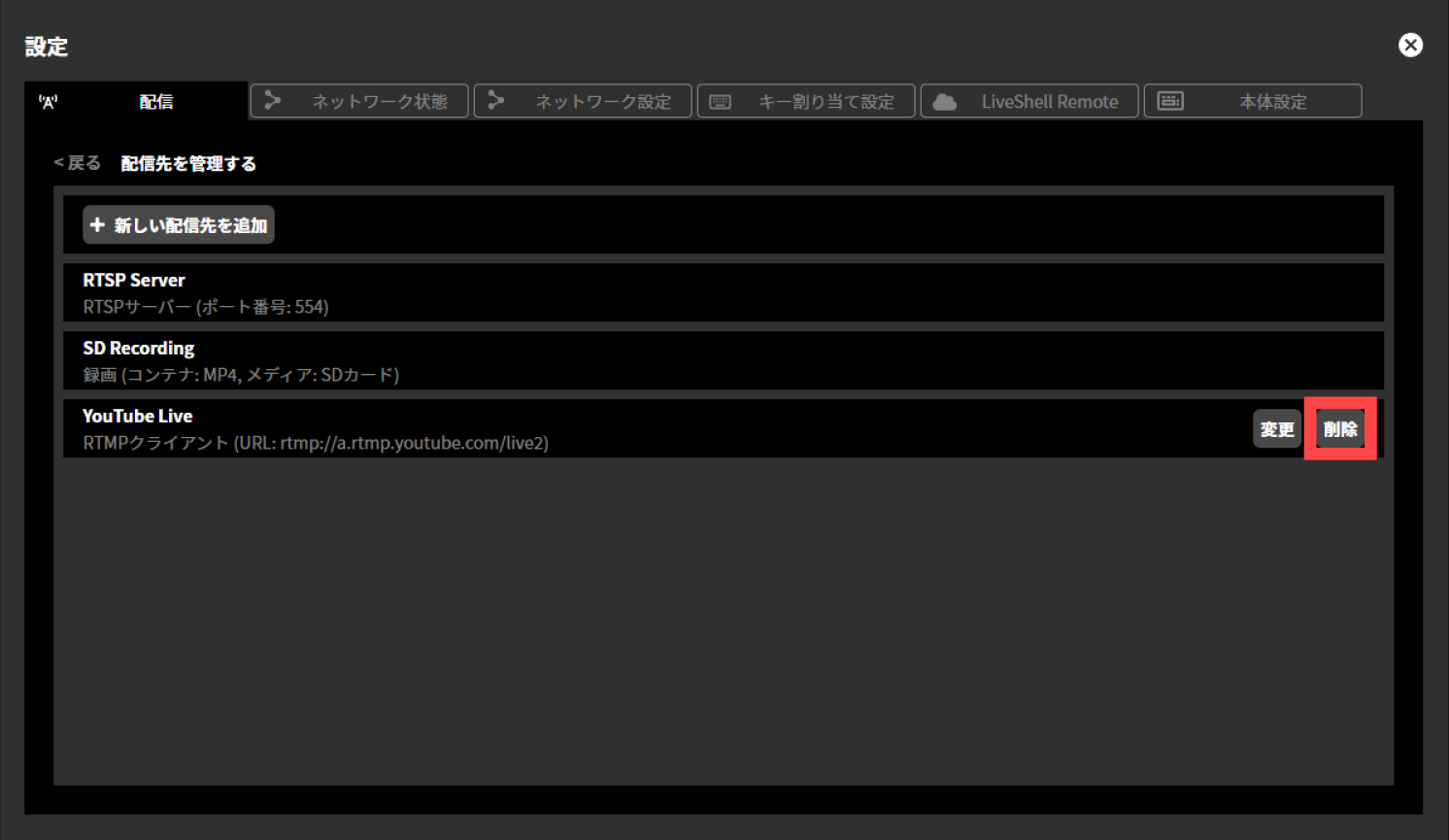
7-6 配信・録画の開始と停止/一時停止
設定したチャンネルに対する配信または録画の開始や停止を行うには、以下の手順に沿って操作をしてください。この操作はLiveShell Studioもしくは本体から行うことができます。
配信・録画の開始
LiveShell Studioで設定する場合
開始を行いたい任意のチャンネルに表示されている「配信開始」ボタンを押してください。
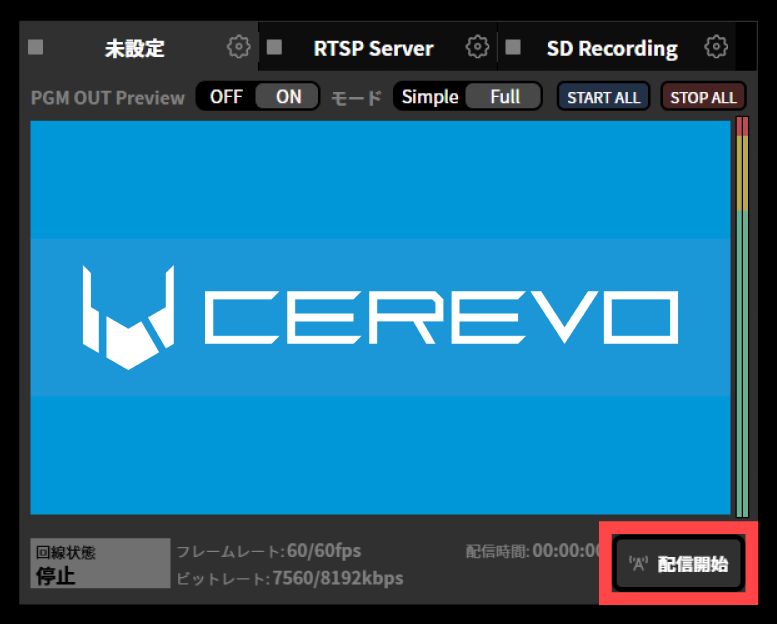
本体で設定する場合
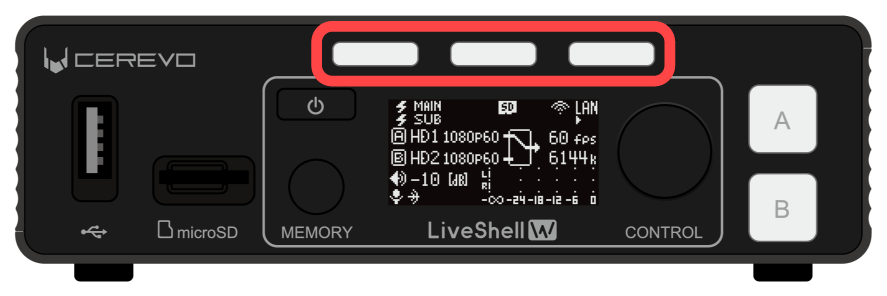
開始を行いたい任意のチャンネルの「3配信ボタンインジケーター」を押してください。
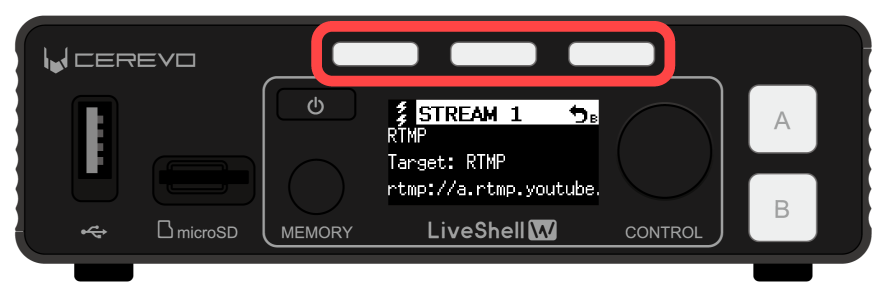
表示された内容を確認し、任意のチャンネルの「3配信ボタンインジケーター」を再度押してください。
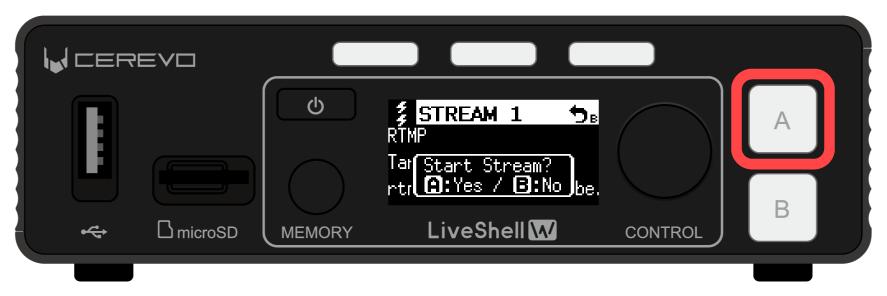
「Start Stream?」と表示されている状態で映像セレクトボタンAを押すと配信が開始されます。
配信・録画の停止
LiveShell Studioで設定する場合
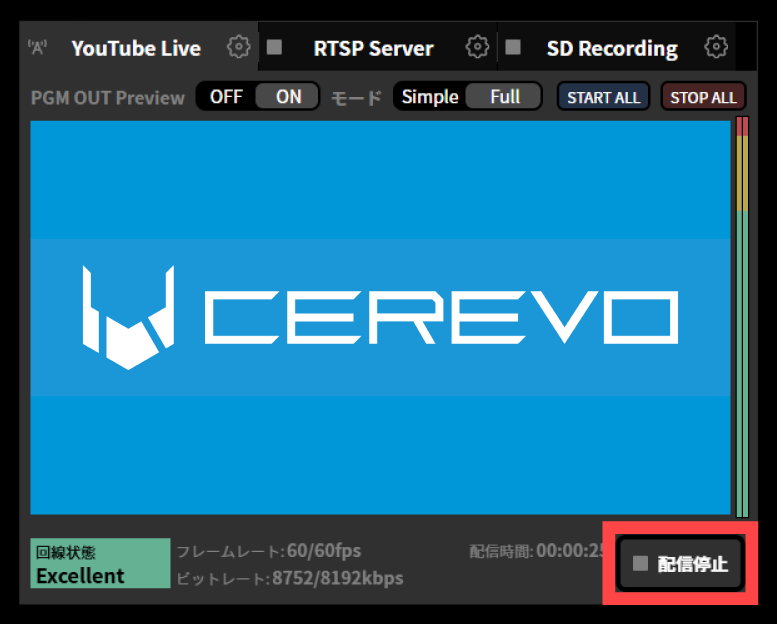
停止を行いたい任意のチャンネルに表示されている「配信停止」ボタンを押してください。
本体UIで設定する場合
停止を行いたい任意のチャンネルの「3配信ボタンインジケーター」を押してください。
表示された内容を確認し、任意のチャンネルの「3配信ボタンインジケーター」を再度押してください。
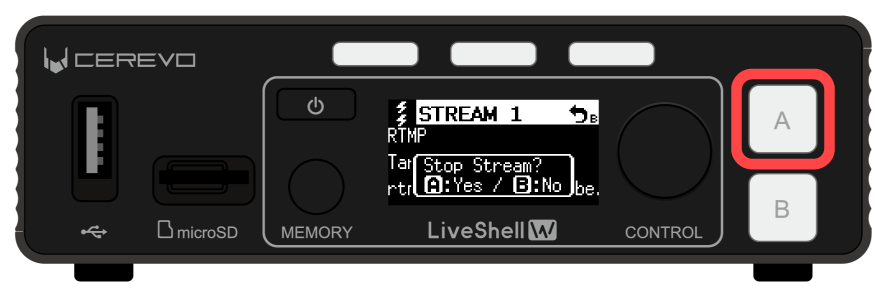
「Stop Stream?」と表示されている状態で映像セレクトボタンAを押すと配信が停止されます。