6 映像および音声の設定
この章では、本製品の映像および音声の設定方法について説明します。
6-1 システム映像フォーマットの設定
本製品で使用するシステム映像フォーマットを設定します。
ここで設定するシステム映像フォーマットは、配信および録画される映像にも適用されます。
HDMI入力しているカメラやパソコンなどの映像機器の映像フォーマットと、本製品のシステム映像フォーマットは同じ設定にする必要があります。違う設定にした場合には、本製品で正しく映像が認識されない場合があります。
そのため、実際に配信および録画に使用したい映像フォーマットに合わせ、カメラやパソコンなどの映像機器の映像出力設定と、本製品のシステム映像フォーマットを設定してください。
映像機器の出力設定方法は各製品のマニュアルなどを参照してください。
工場出荷状態では本製品のシステム映像フォーマットは「1920x1080 60p(1080p 60fps)」に設定されています。この設定から変更する場合には、以下の手順で操作してください。
この操作はLiveShell Studioもしくは本製品本体から行うことができます。
Tip
本製品の電源が入っている状態でシステム映像フォーマットの変更や、映像機器の出力設定を変更を行った際には、本製品で正しく映像が認識されない場合があります。
その場合には本製品を再起動してください。
Tip
映像が正しく認識されない場合には、下記のトラブルシューティングを参照してください。
→映像が正しく認識されない・エラーが発生する
LiveShell Studioで設定する場合
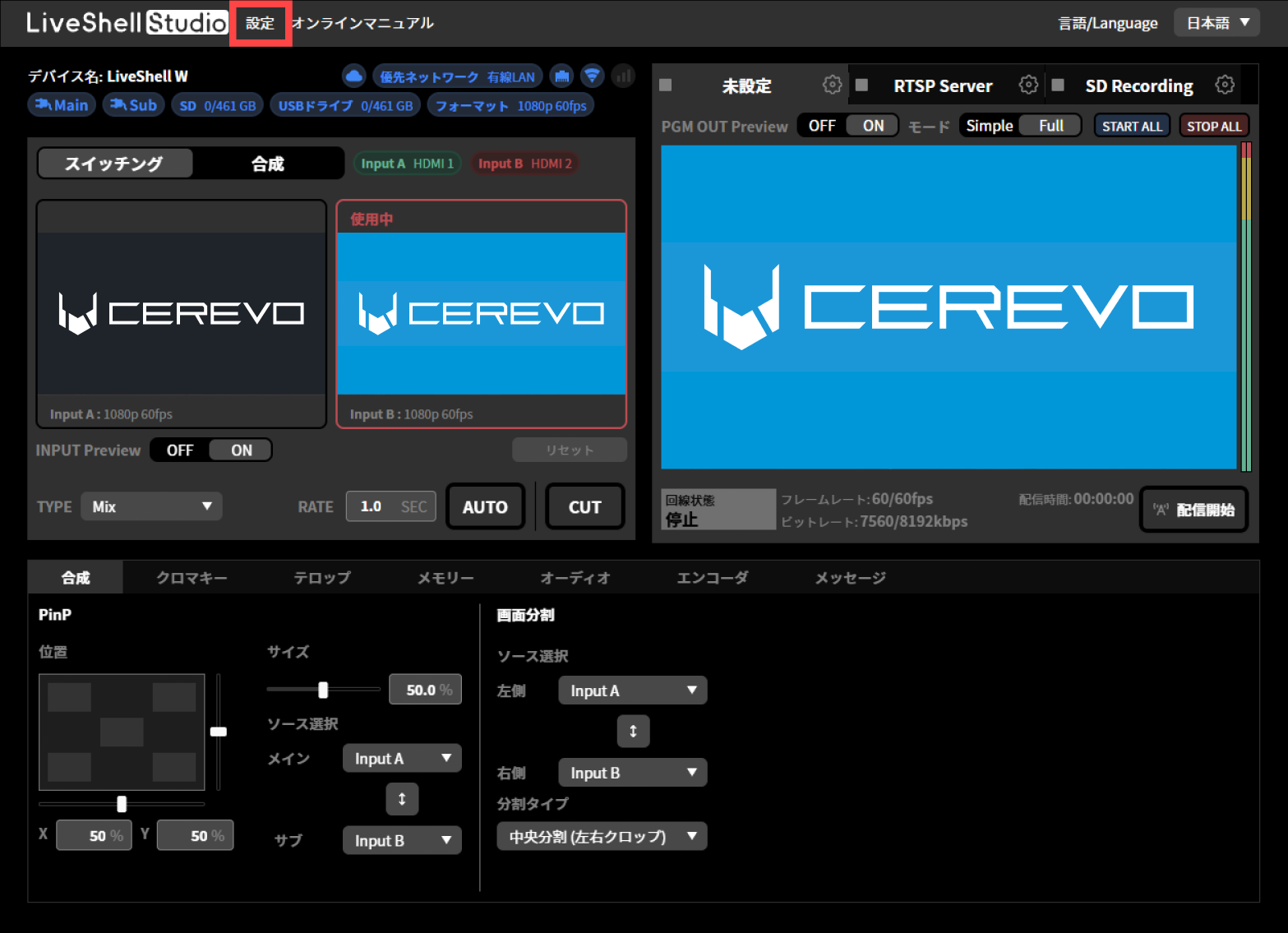
トップ画面上部に表示されている「設定」を押してください。
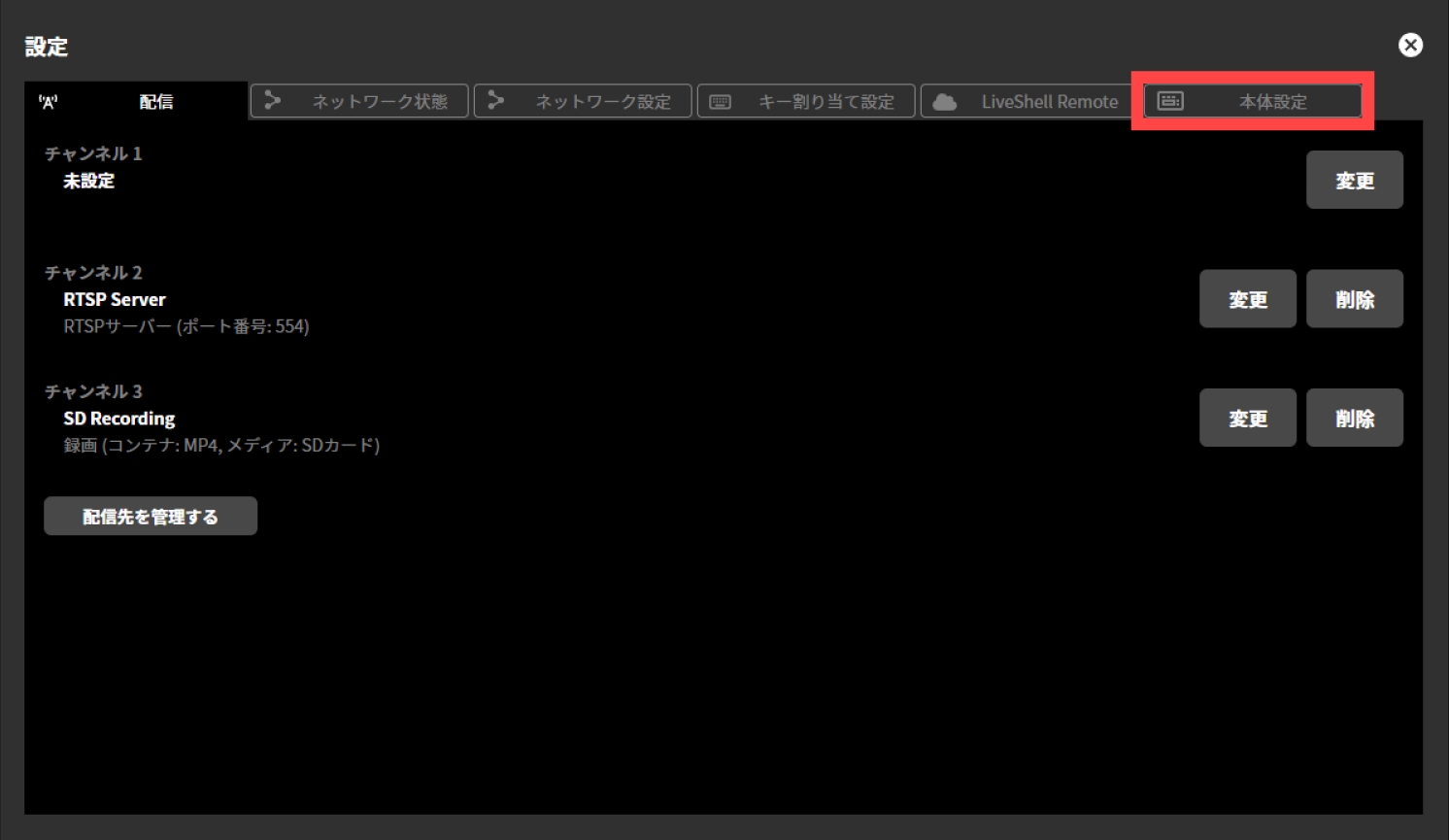
「設定」画面上部に表示されている「本体設定」タブを押してください。
「システム映像フォーマット」内に表示されているプルダウンメニューから設定を行いたい任意の値を選択してください。
各設定の詳細は以下を参照してください。
→システム映像フォーマット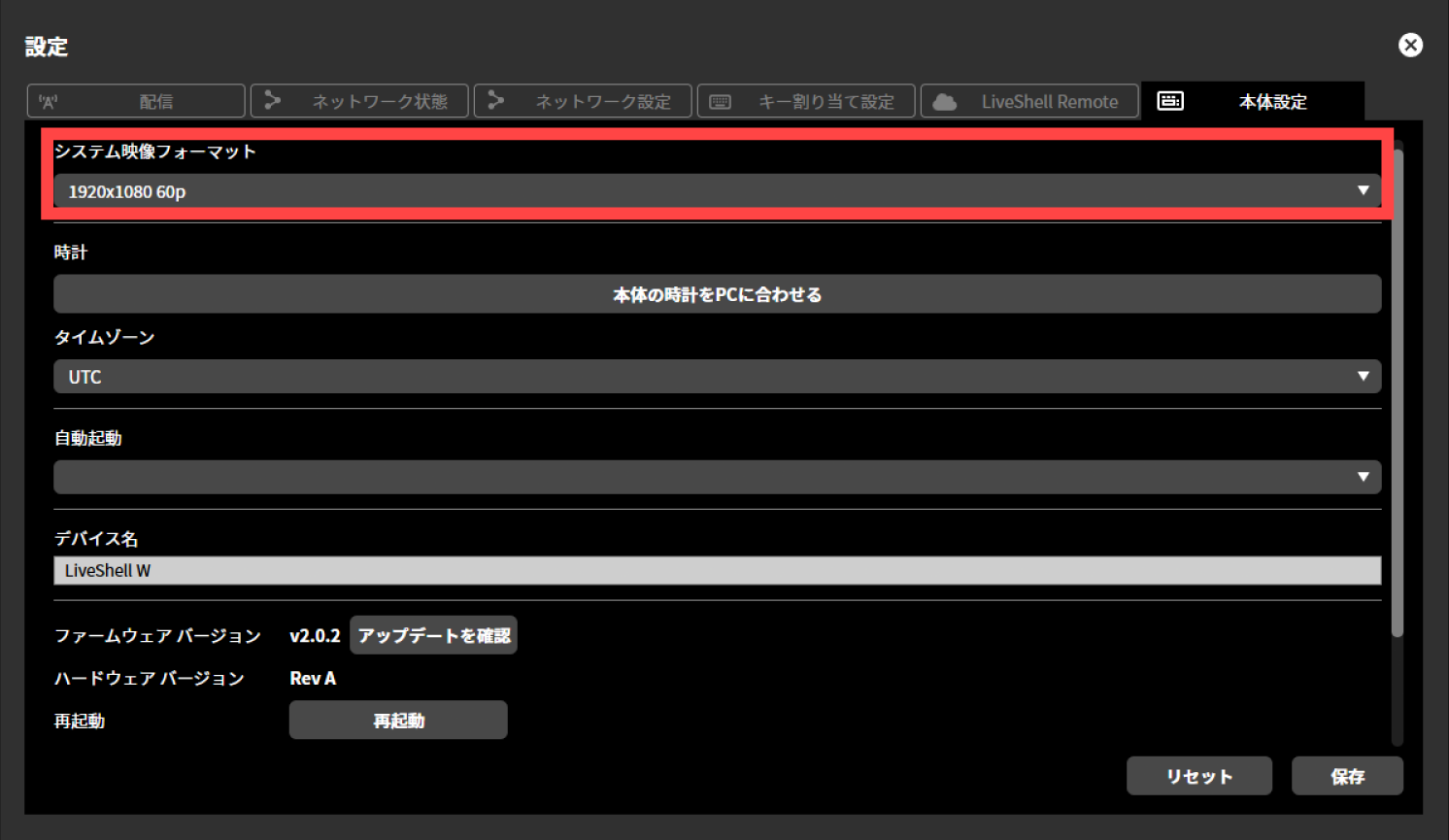
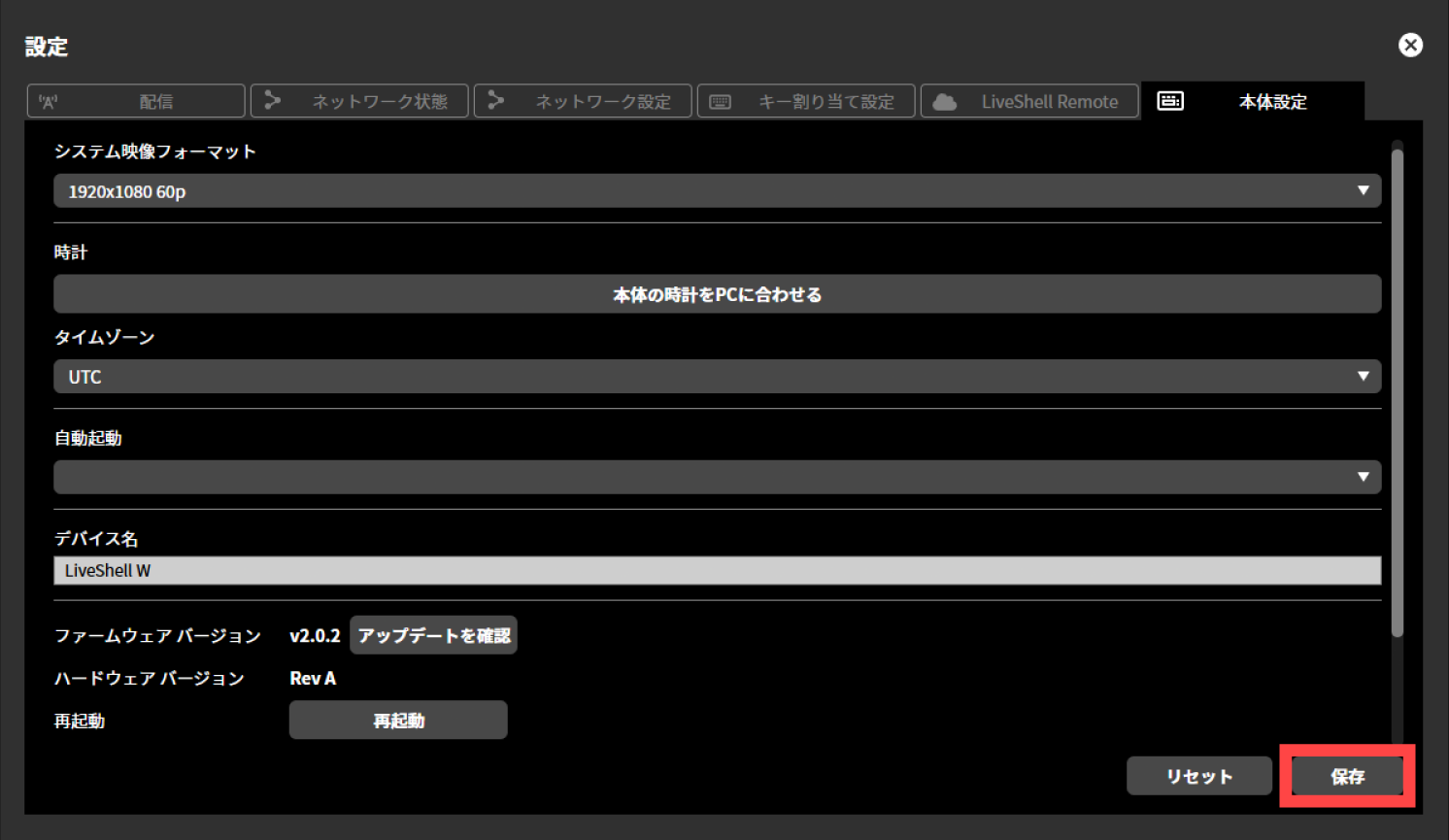
「保存」ボタンを押すと設定が適用されます。
本製品を再起動してください。
本体で設定する場合
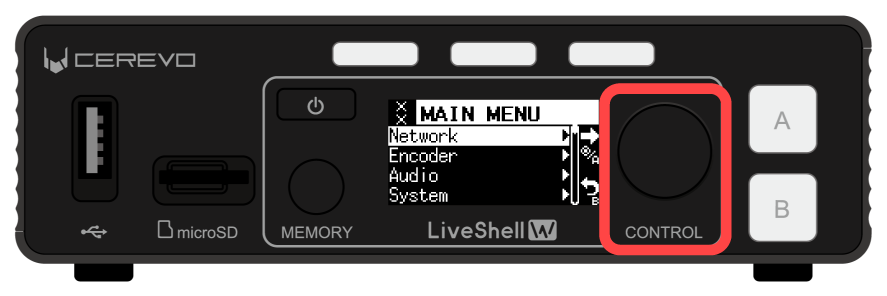
コントロールダイヤルを押してください。押すと「MAIN MENU」が表示されます。
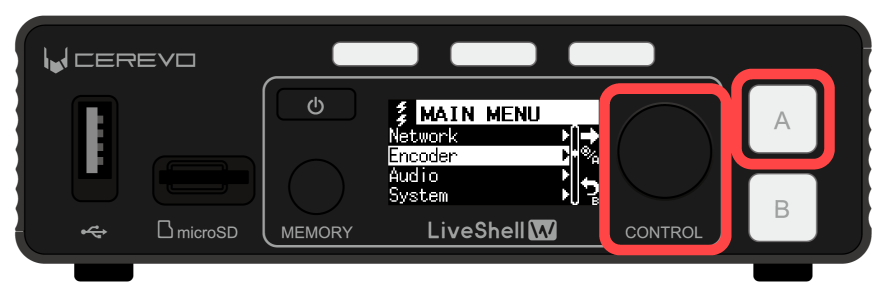
コントロールダイヤルを回して「Encoder」を選択し、映像セレクトボタンAを押してください。
コントロールダイヤルを回して「SysVideoFmt」を選択し、映像セレクトボタンAを押してください。
表示された各設定を上記と同様の手順で操作し、任意の値を設定してください。
各設定の詳細は以下を参照してください。
→システム映像フォーマット本体で設定した場合には、各入力欄へ任意の値を選択し、映像セレクトボタンAを押した時点で設定が適用されます。
本製品を再起動してください。
6-2 映像の設定
配信および録画に使用する映像の設定を行うには、以下の手順で操作してください。
この操作はLiveShell Studioもしくは本製品本体から行うことができます。
LiveShell Studioで設定する場合
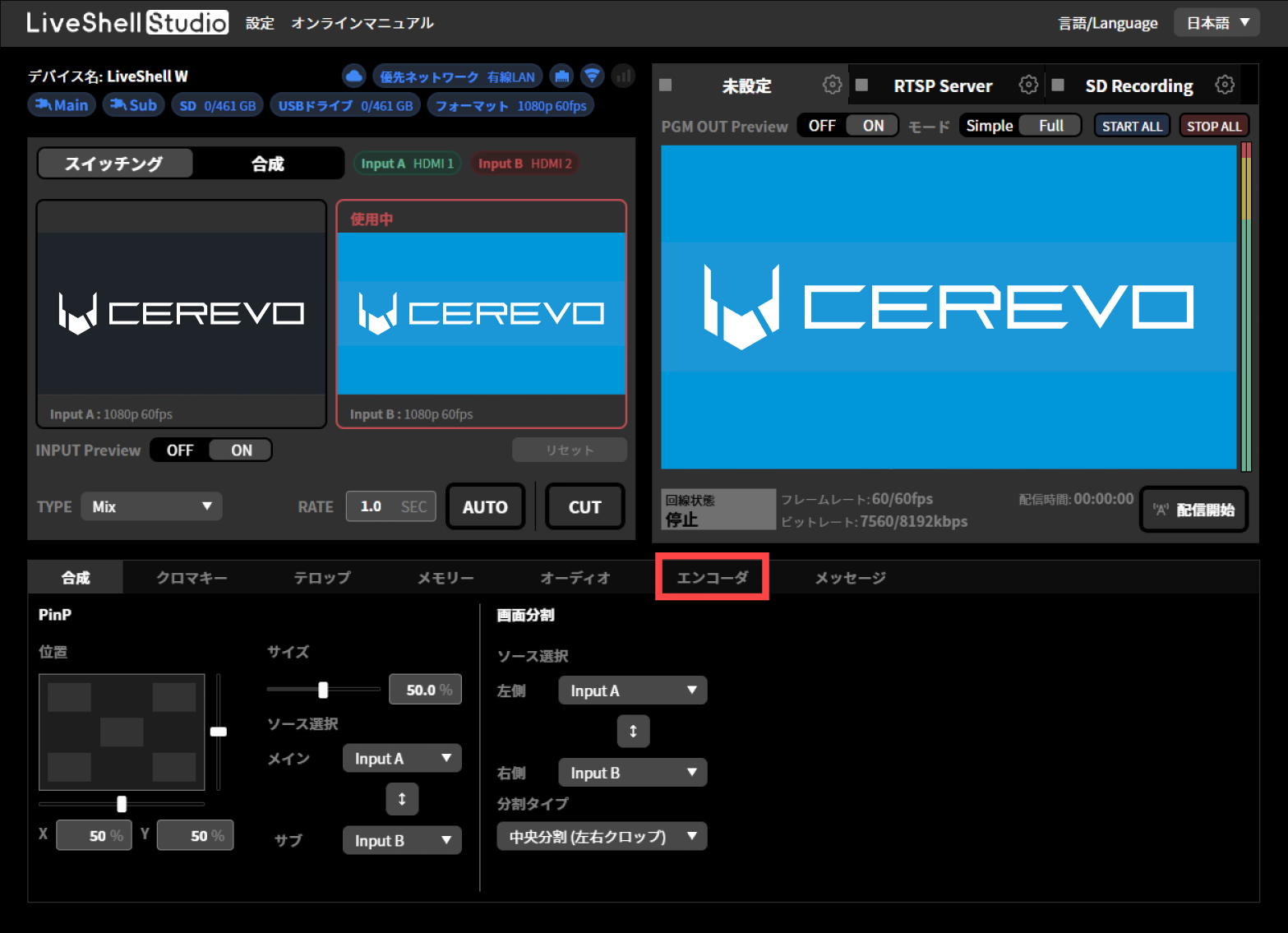
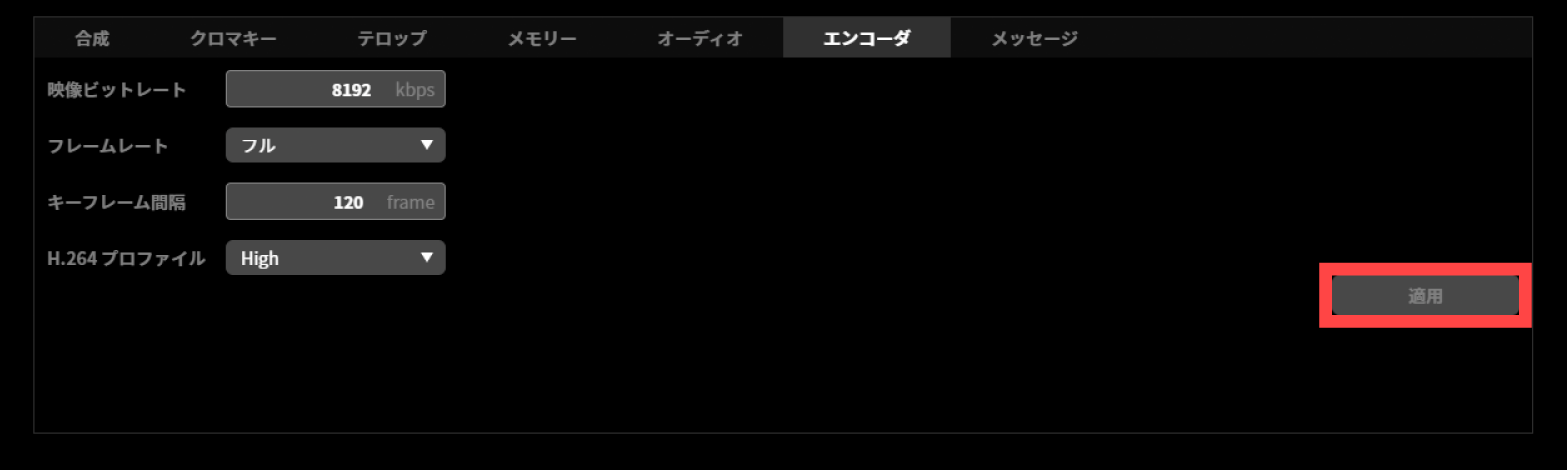
トップ画面下部に表示されている「エンコーダ」タブを押してください。
表示された各設定の入力欄へ任意の値を入力してください。
各設定の詳細は以下を参照してください。
→映像エンコーダの設定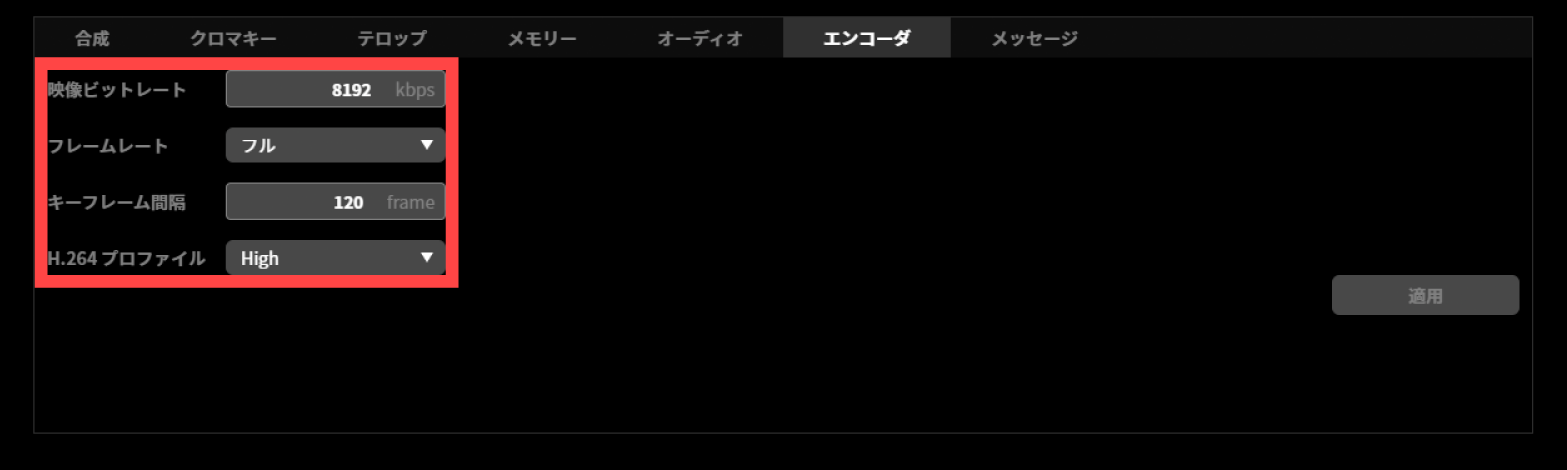
「適用」ボタンを押すと設定が適用されます。
本体で設定する場合
コントロールダイヤルを押してください。押すと「MAIN MENU」が表示されます。
コントロールダイヤルを回して「Encoder」を選択し、映像セレクトボタンAを押してください。
表示された各設定を上記と同様の手順で操作し、各入力欄へ任意の値を入力してください。
各設定の詳細は以下を参照してください。
→映像エンコーダの設定本体で設定した場合には、各入力欄へ任意の値を入力し、映像セレクトボタンAを押した時点で設定が適用されます。
6-3 音声の設定
配信および録画に使用する音声の設定を行うには、以下の手順で操作してください。
この操作はLiveShell Studioもしくは本製品本体から行うことができます。
LiveShell Studioで設定する場合
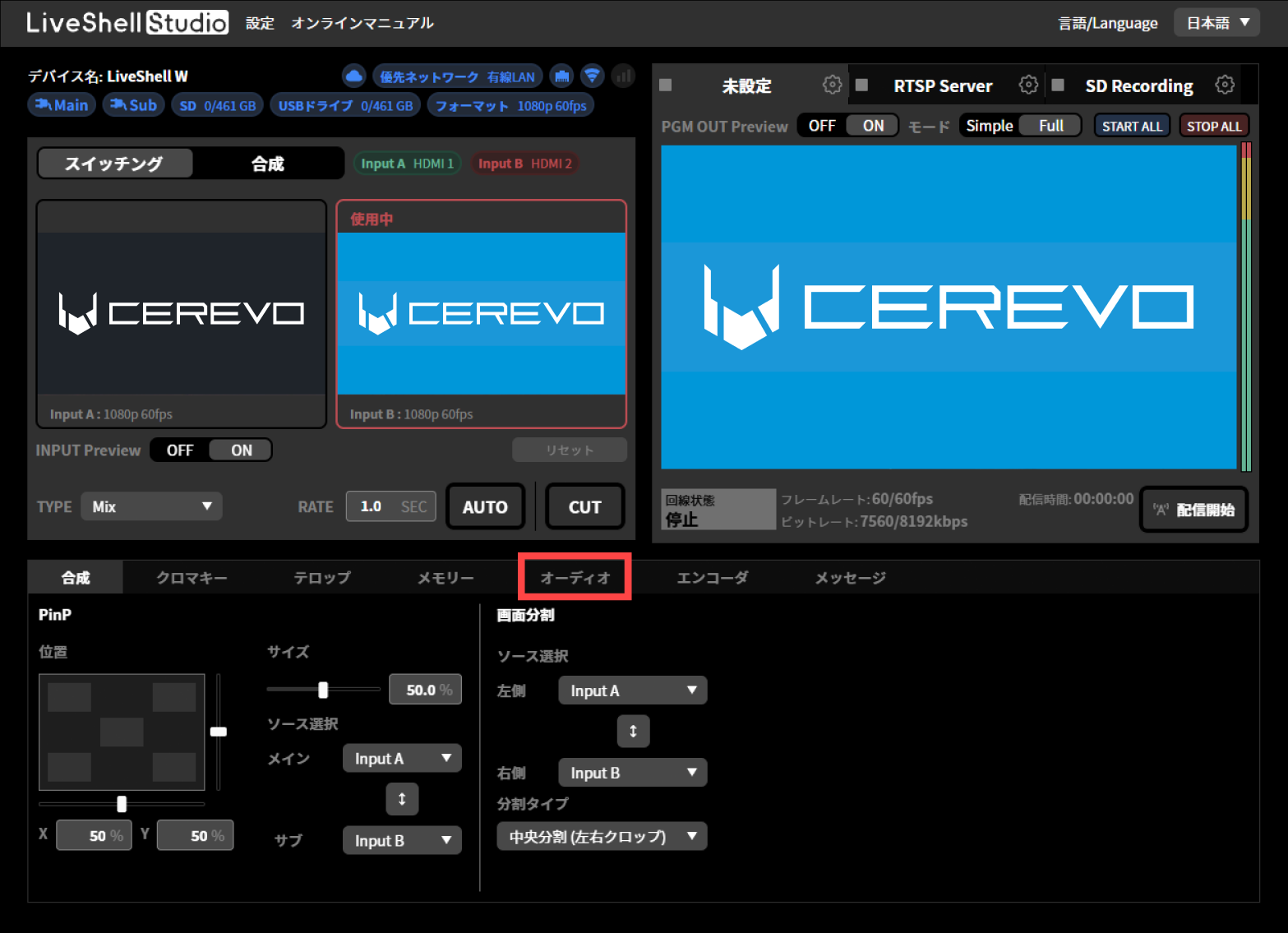
トップ画面下部に表示されている「オーディオ」タブを押してください。
「エンコーダ」内に表示された各設定の入力欄へ任意の値を入力してください。
各設定の詳細は以下を参照してください。
→音声エンコーダ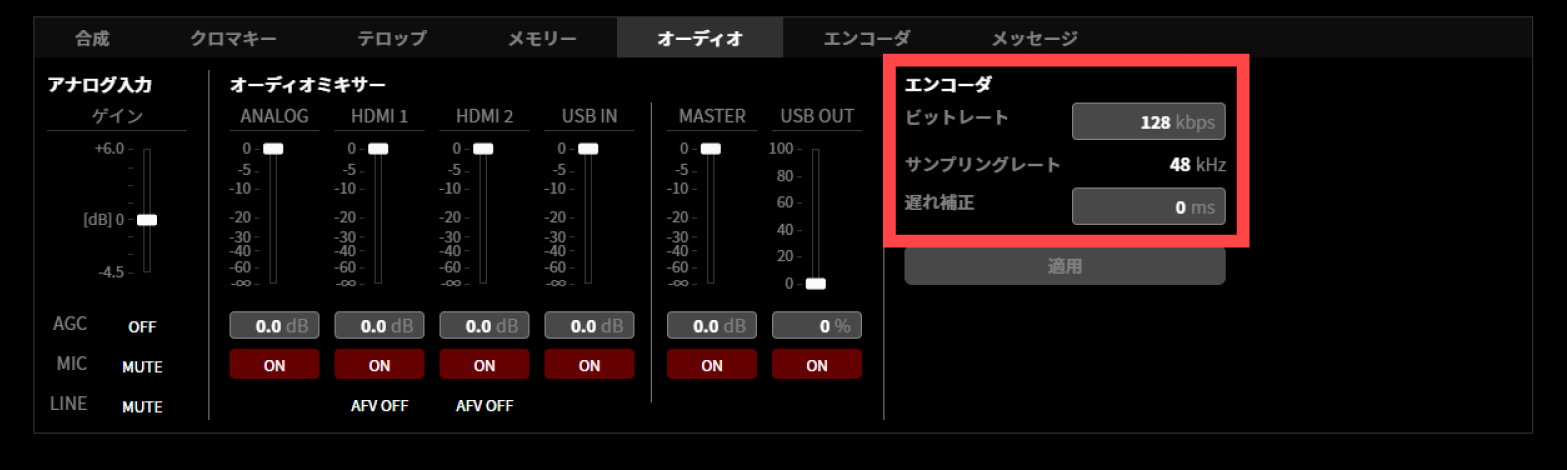
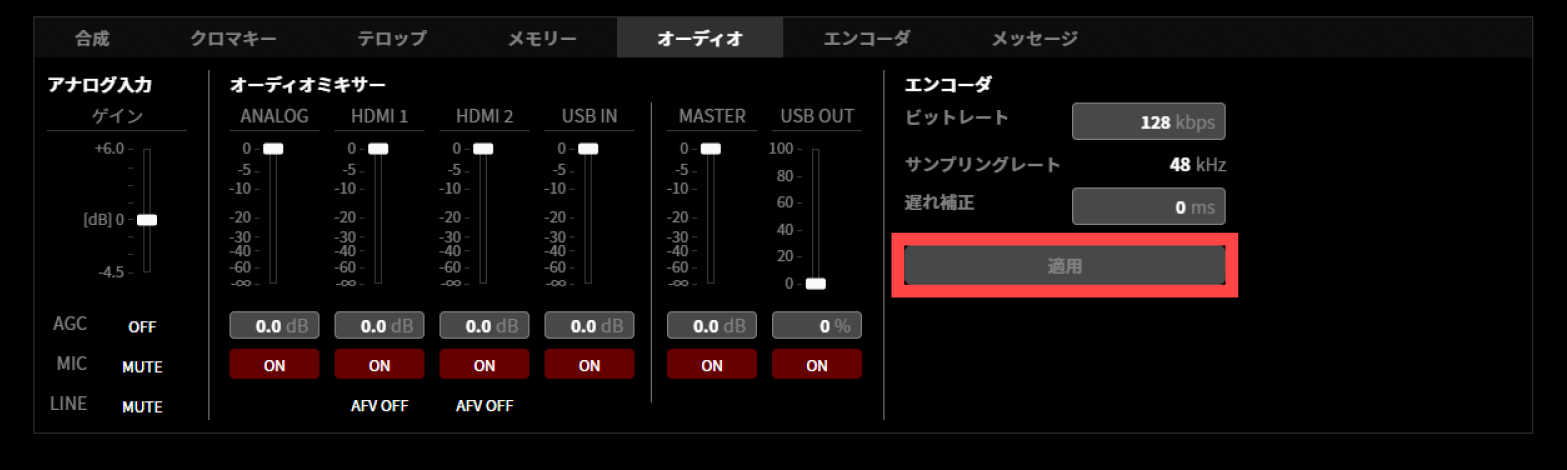
「適用」ボタンを押すと設定が適用されます。
本体で設定する場合
コントロールダイヤルを押してください。押すと「MAIN MENU」が表示されます。
コントロールダイヤルを回して「Encoder」を選択し、映像セレクトボタンAを押してください。
表示された各設定を上記と同様の手順で操作し、各入力欄へ任意の値を入力してください。
各設定の詳細は以下を参照してください。
→音声エンコーダ本体で設定した場合には、各入力欄へ任意の値を入力し、映像セレクトボタンAを押した時点で設定が適用されます。
6-3 オーディオミキサーの設定
ここではオーディオミキサーを用いて、各音声レベルの操作を行います。この操作はLiveShell Studioもしくは本体から行うことができます。
LiveShell Studioで設定する場合
トップ画面下部に表示されている「オーディオ」タブを押してください。
「オーディオミキサー」内に表示された各設定の入力欄へ任意の値を入力するか、フェーダーを直接操作してください。
各設定の詳細は以下を参照してください。
→オーディオミキサーの操作方法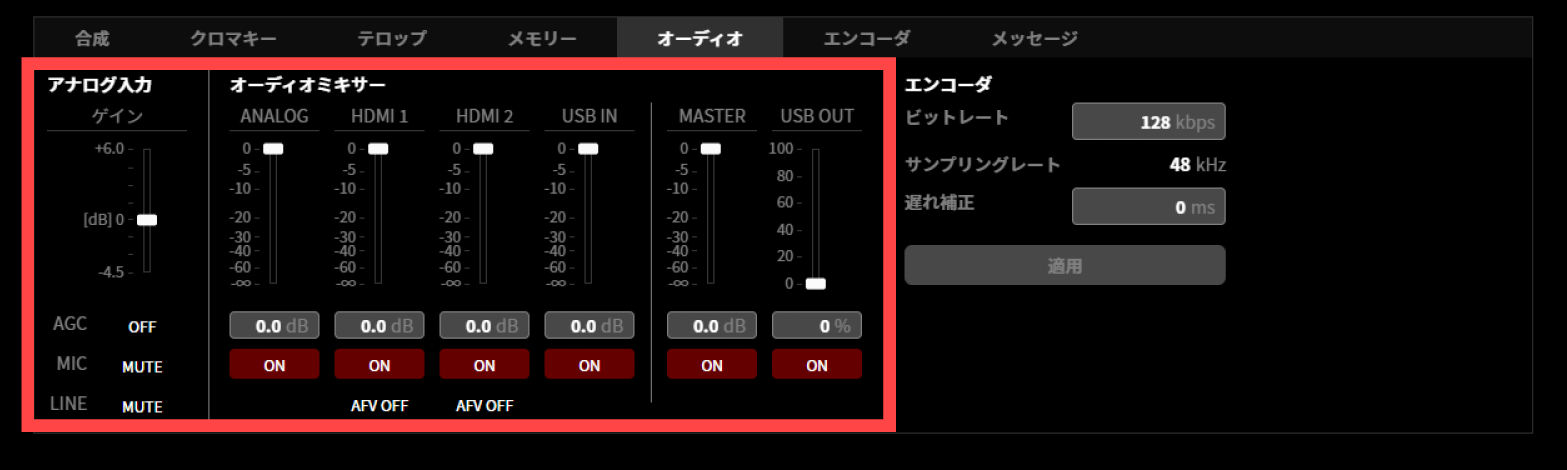
どの操作を行った場合でも、設定は即時適用されます。
本体で設定する場合
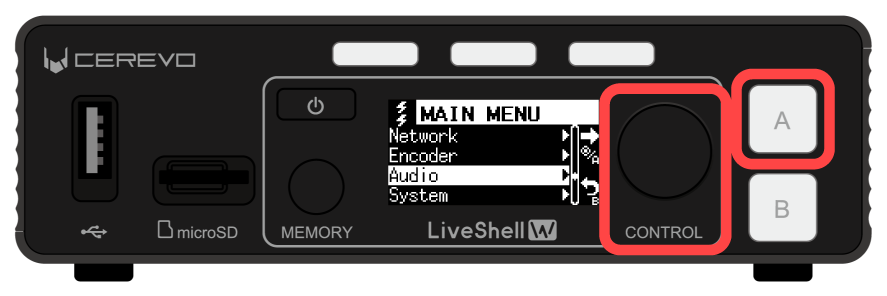
コントロールダイヤルを押してください。押すと「MAIN MENU」が表示されます。
コントロールダイヤルを回して「Audio」を選択し、映像セレクトボタンAを押してください。
コントロールダイヤルを回して「Mixer」を選択し、映像セレクトボタンAを押してください。
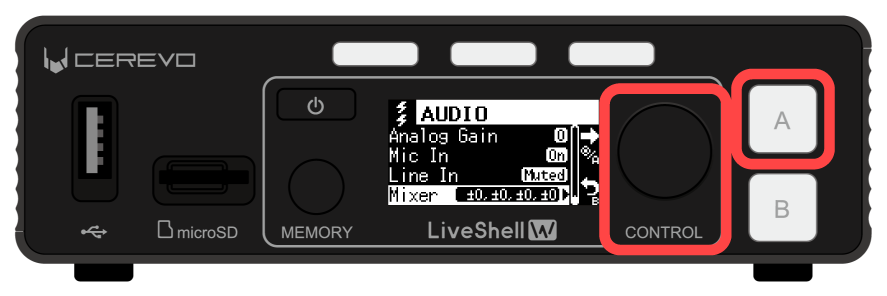
コントロールダイヤルを回して設定を行いたい項目を選択し、映像セレクトボタンAを押してください。
選択された各設定を上記と同様の手順で操作し、任意の値を設定してください。
各設定の詳細は以下を参照してください。
→オーディオミキサーの操作方法本体で設定した場合には、各入力欄へ任意の値を選択し、映像セレクトボタンAを押した時点で設定が適用されます。
Tip
「オーディオ」タブではアナログ音声入力のゲイン調整やMIC入力のプリアンプゲイン調整、AFV、AGC、ミュート設定、遅れ補正などが行えます。
各設定の詳細は以下を参照してください。
→オーディオミキサーの操作方法