10 より便利な使用方法
この章では、本製品のより便利な使い方を説明します。
自動起動の設定
本製品はACアダプターやモバイルバッテリーなどからの給電をトリガーに、自動的に本体が起動するように設定することが可能です。
設定を行うには以下の手順で操作してください。
この操作はLiveShell Studioもしくは本製品本体から行うことができます。
LiveShell Studioで設定する場合
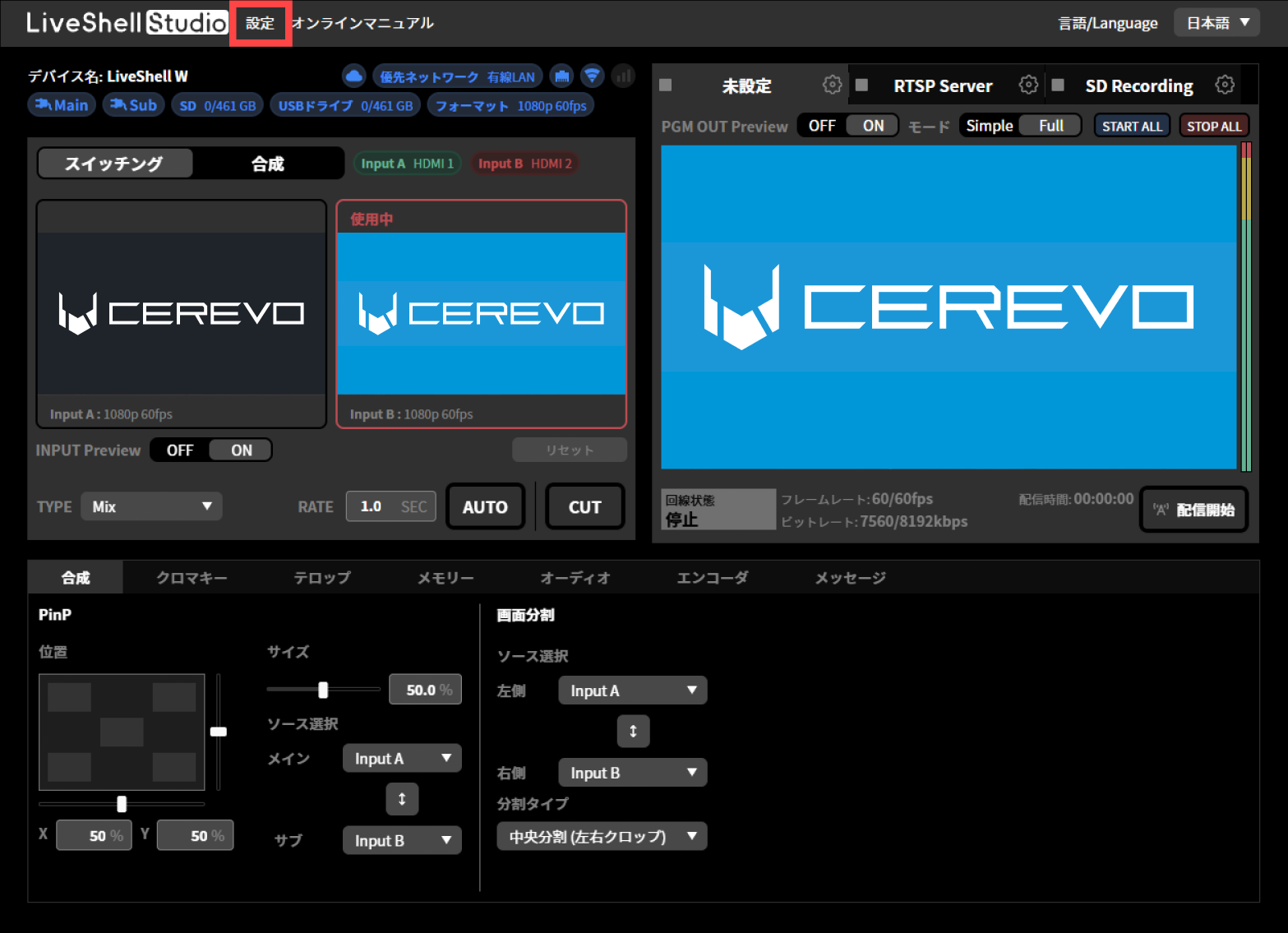
トップ画面上部に表示されている「設定」を押してください。
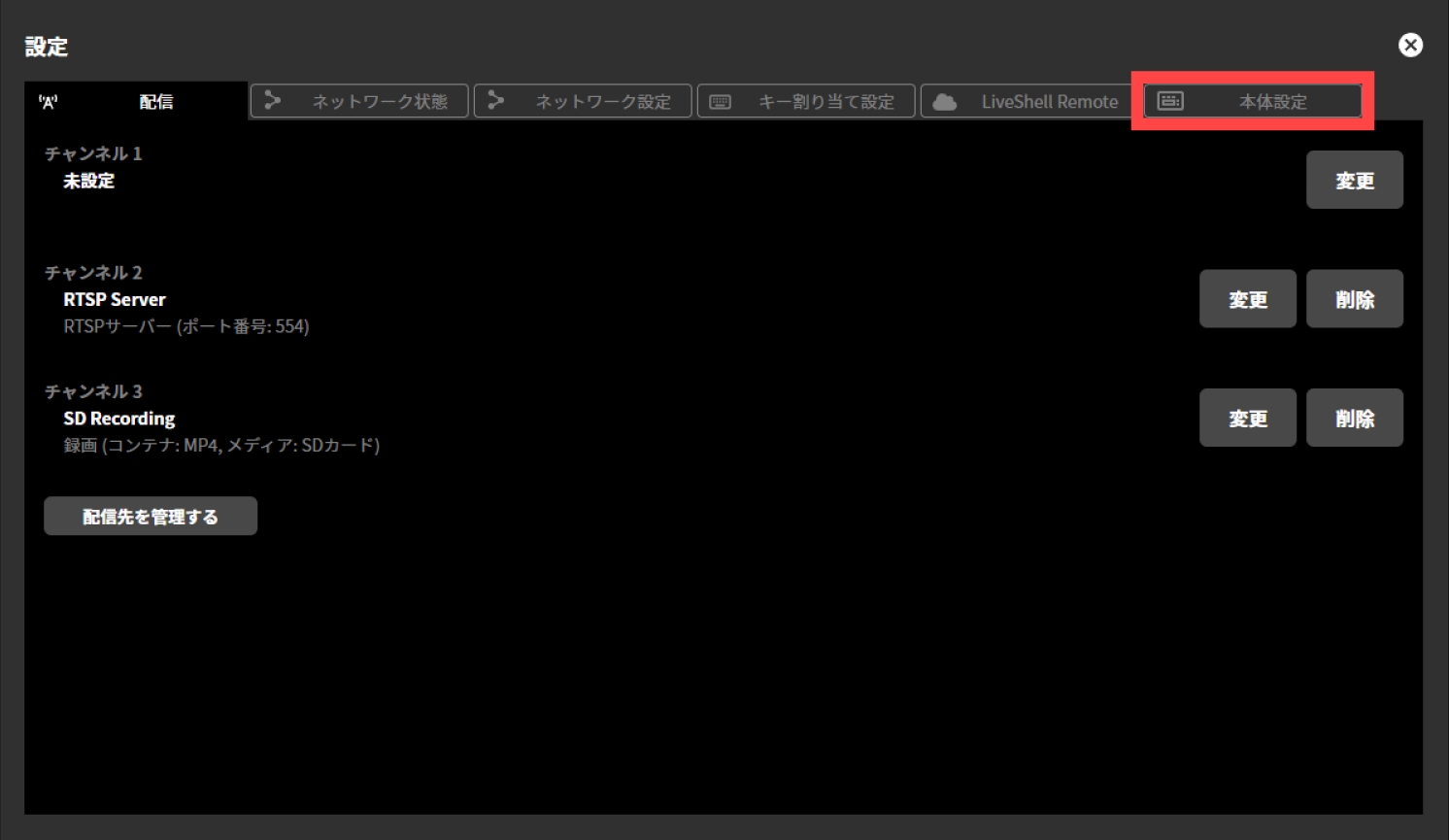
「設定」画面上部に表示されている「本体設定」タブを押してください。
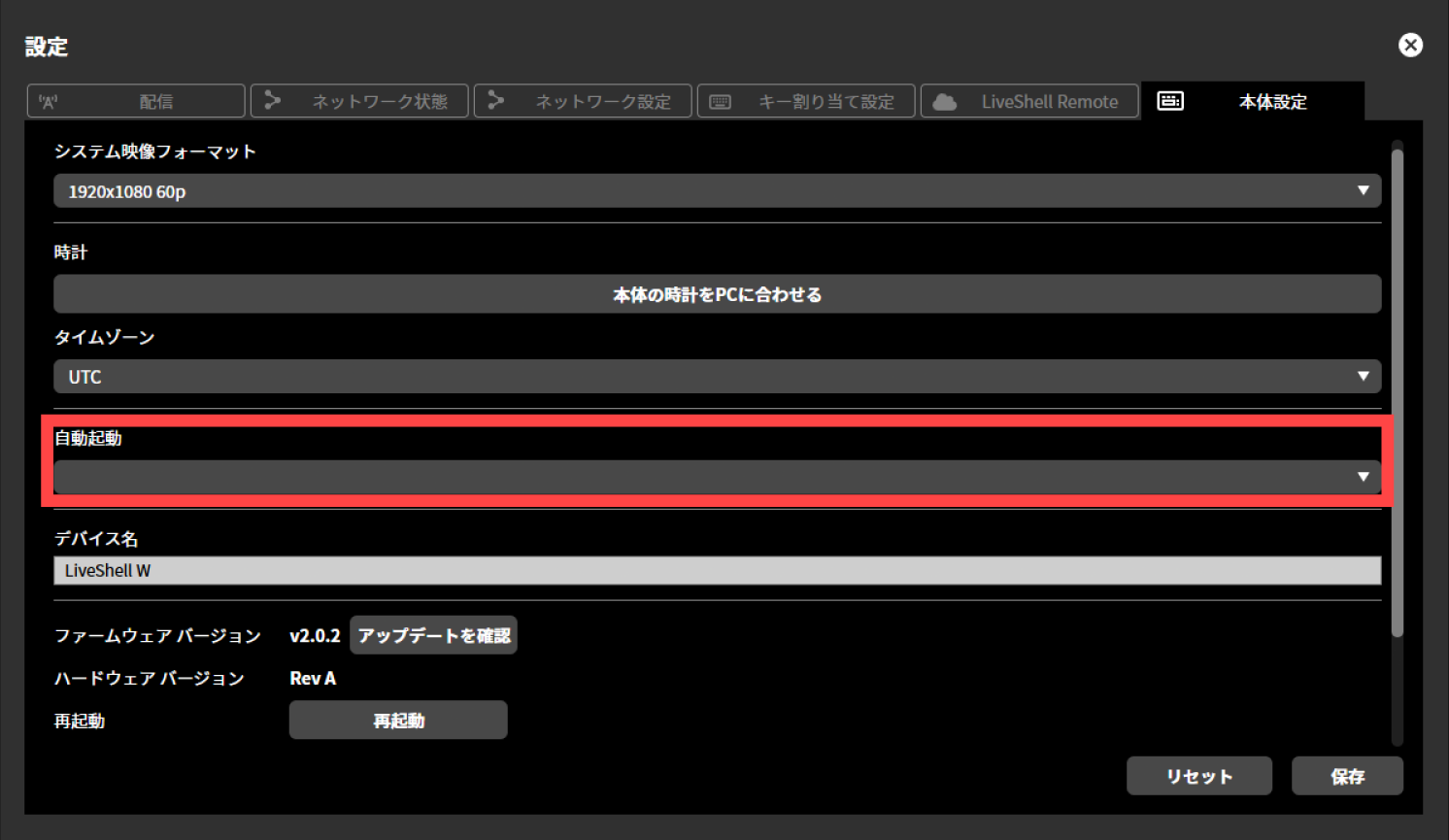
「自動起動」内に表示されているプルダウンメニューから「ON」を選択してください。
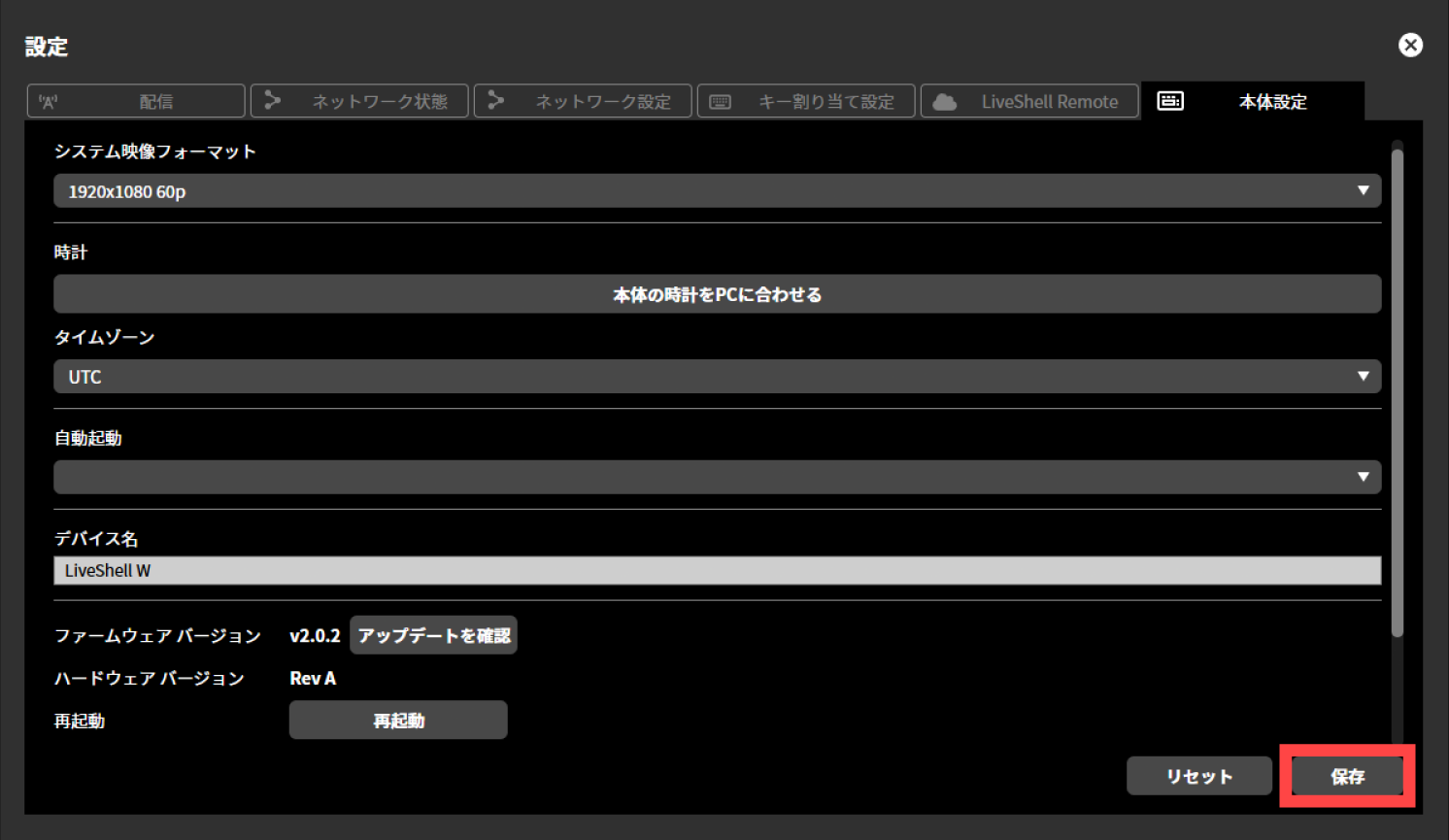
「保存」ボタンを押すと設定が適用されます。
本体で設定する場合
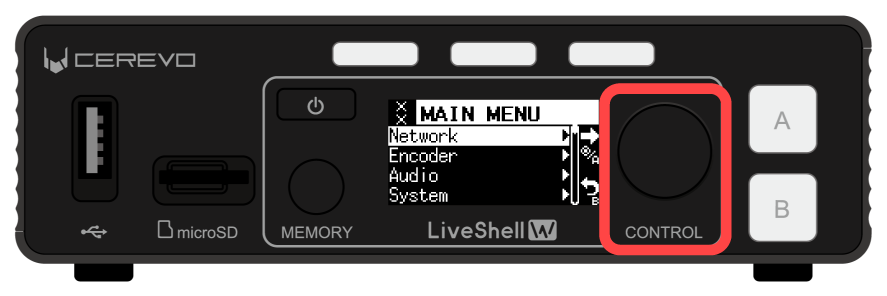
コントロールダイヤルを押してください。押すと「MAIN MENU」が表示されます。
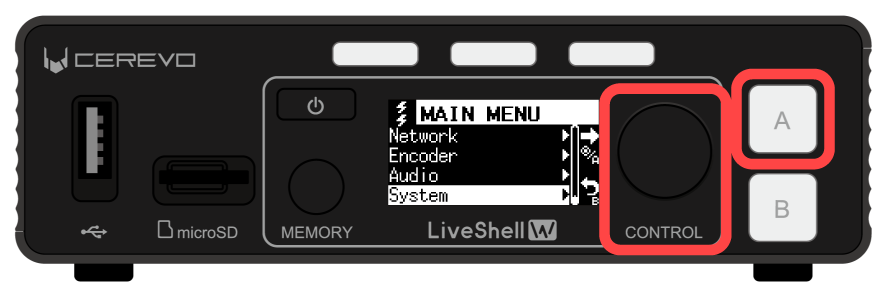
コントロールダイヤルを回して「System」を選択し、映像セレクトボタンAを押してください。
コントロールダイヤルを回して「Automatic Boot」を選択し、映像セレクトボタンAを押してください。
コントロールダイヤルを回して「On」を選択し、映像セレクトボタンAを押すと設定が適用されます。
自動スタートの設定
本製品はACアダプターやモバイルバッテリーなどからの給電をトリガーに、自動的に配信を開始するように設定することが可能です。
自動スタートを設定する場合には、配信先タイプの設定内の「自動スタート」にチェックを入れてください。
→7-3 配信先タイプごとの設定
スクリーンセーバーの設定
本製品にはスクリーンセーバーが搭載されています。
本製品の本体ディスプレイにはOLEDが採用されています。OLEDは特性上、長時間同じ画面を表示し続けていると画面の焼き付きが発生する場合があります。これを避けるためにはスクリーンセーバーを利用してください。スクリーンセーバーをONにすると、指定された時間本体UIが行われていない場合に、特定の表示を上下させ画面の焼き付きを防ぎます。
設定を行うには以下の手順で操作してください。
この操作は本体から行うことができます。LiveShell Studioでは設定できません。
なお、本設定は以下の場合には動作しません。
配信・録画を行っているチャンネルのトップ画面を表示している場合
各メニューを表示している場合
コントロールダイヤルを押してください。押すと「MAIN MENU」が表示されます。
コントロールダイヤルを回して「System」を選択し、映像セレクトボタンAを押してください。
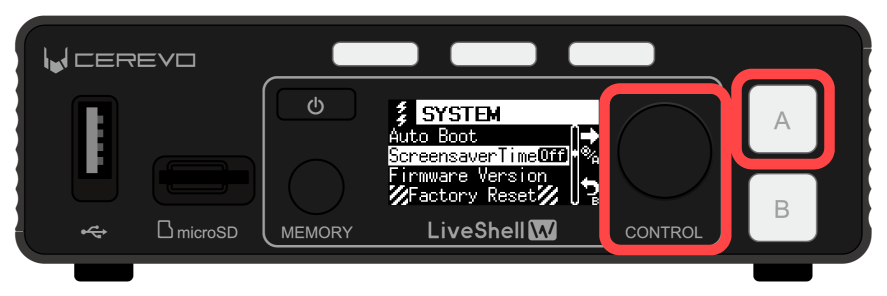
コントロールダイヤルを回して「ScreensaverTime」を選択し、映像セレクトボタンAを押してください。
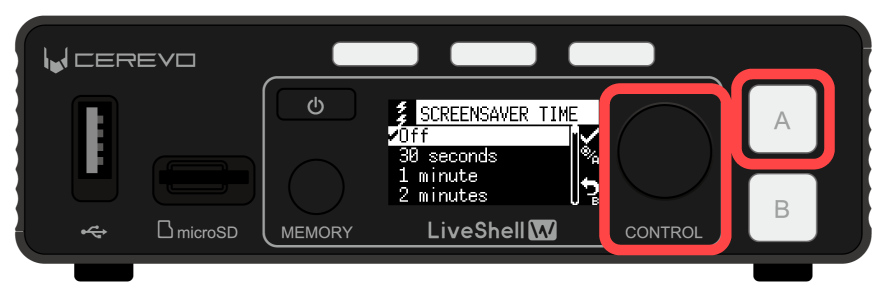
コントロールダイヤルを回して設定を行いたい項目を選択し、映像セレクトボタンAをを押すと設定が適用されます。
LiveShell StudioのログインURLを固定する
LiveShell StudioはLiveShell W本体内蔵のWebアプリです。そのためネットワーク設定がDHCPの場合には、接続されているネットワーク環境により、ログインURLがLiveShell W本体を起動する度に変更される場合があります。
LiveShell StudioのログインURLはLiveShell W本体のIPアドレスに依存します。そのため、ログインURLを固定する場合には、LiveShell Wを固定IPに設定してください。
固定IPへの設定方法は下記を参照してください。
→本体のIPアドレスを固定したい
メモリー機能
メモリー機能は、スイッチャーの状態や、オーディオミキサーの調整、テロップ適用有無などの設定をまとめて保存しておき、保存されているプリセットを簡単な操作で呼び出して、その設定内容を適用するための仕組みです。
詳細な設定方法や使用方法は下記を参照してください。
→メモリー機能
キー割り当て設定
キー割り当て設定は、本製品の操作方法を、使用する現場の状況やお好みに合わせてカスタマイズするための機能です。キー割り当て設定を行うことで、別売品のLiveShell ControlPadや、USBキーボードを使って、本製品を操作することができるようになります。また、本体のボタンやコントロールダイヤルに割り当てる機能をカスタマイズすることにより、標準とは異なる独自の機能を割り当てることも可能です。
詳細な設定方法や使用方法は下記を参照してください。
→キー割り当て設定