5 LiveShell Studioへのアクセス
この章では、LiveShell Studioへのアクセス方法について説明します。
5-1 LiveShell Studioへアクセスする
LiveShell Studioへアクセスするには、以下の手順で操作してください。
LiveShell StudioのURLを確認する
最初に、本製品のメニューからLiveShell StudioのURLを確認してください。手順は以下のとおりです。
コントロールダイヤルを押してください。押すと「MAIN MENU」が表示されます。
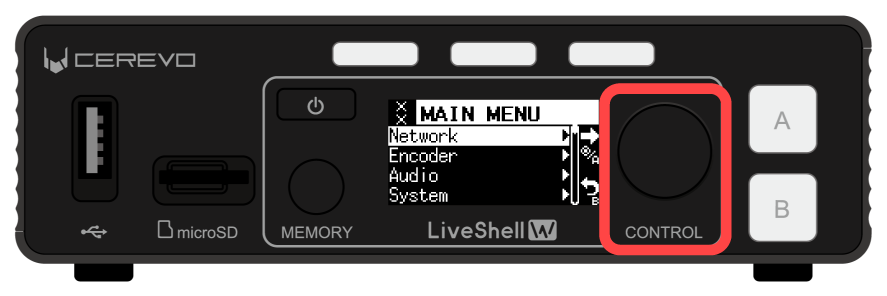
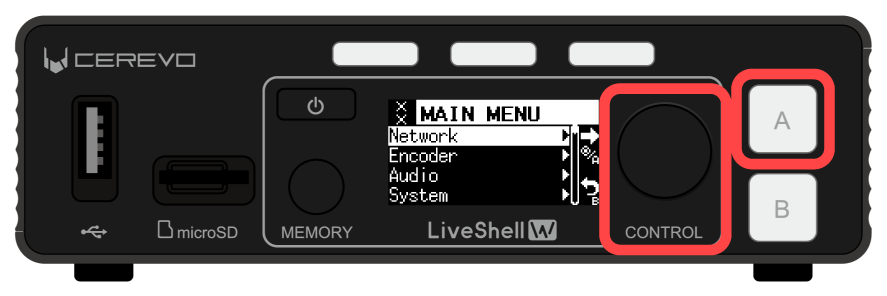
コントロールダイヤルを回して「Network」を選択し、映像セレクトボタンAを押してください。
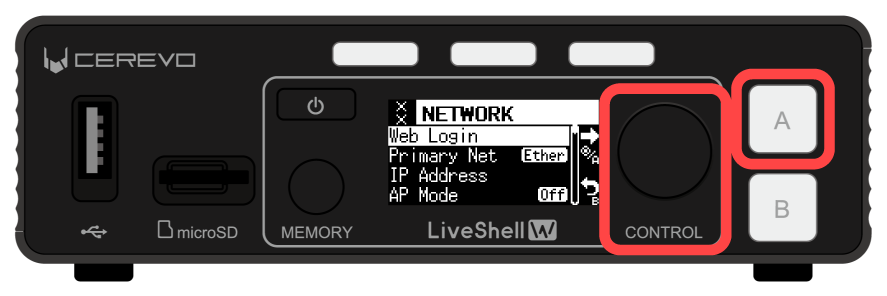
コントロールダイヤルを回して「Web Login」を選択し、映像セレクトボタンAを押してください。
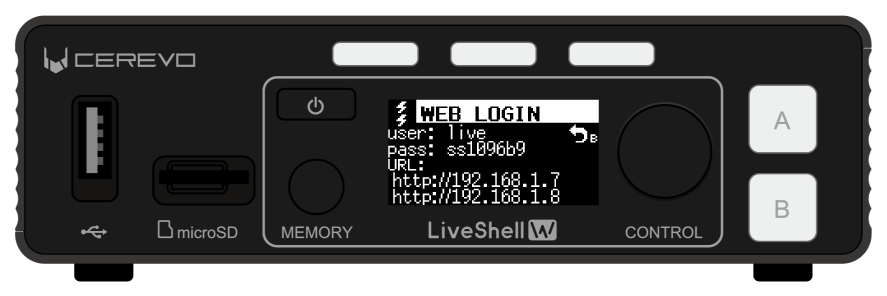
LiveShell Studioへのアクセスに必要な情報が表示されます。
Tip
本製品のネットワーク接続が正しくできていない場合、URLは空欄となります。この場合には、各ネットワーク設定が正しくできているかを確認してください。
→ 3-2 ネットワークへの接続準備
→ 4-2 ネットワークへ接続する
Tip
LiveShell StudioはLiveShell W本体内蔵のWebアプリです。そのためネットワーク設定がDHCPの場合には、接続されているネットワーク環境により、ログインURLがLiveShell W本体を起動する度に変更される場合があります。
LiveShell StudioのログインURLはLiveShell W本体のIPアドレスに依存します。そのため、ログインURLを固定する場合には、LiveShell Wを固定IPに設定してください。
→LiveShell StudioのログインURLを固定する
→本体のIPアドレスを固定したい
WebブラウザからLiveShell Studioへアクセスする
WebブラウザからLiveShell Studioへの接続は、以下の手順で行います。
本製品が接続されているのと同じネットワークへ操作用端末を接続してください。
Tip
同じネットワークとは
本製品を有線LANで接続している場合
操作用端末をLANケーブル(別売)を用いて、本製品が接続されているのと同じルーターやスイッチングハブなどのネットワーク機器へ有線LAN接続してください。本製品を無線LANで接続している場合
操作用端末を、本製品が接続されているのと同じルーターへ無線LAN接続してください。
操作用端末でWebブラウザを起動し、本製品に表示されているURLをWebブラウザのアドレスバーへ入力し、LiveShell Studioへアクセスしてください。
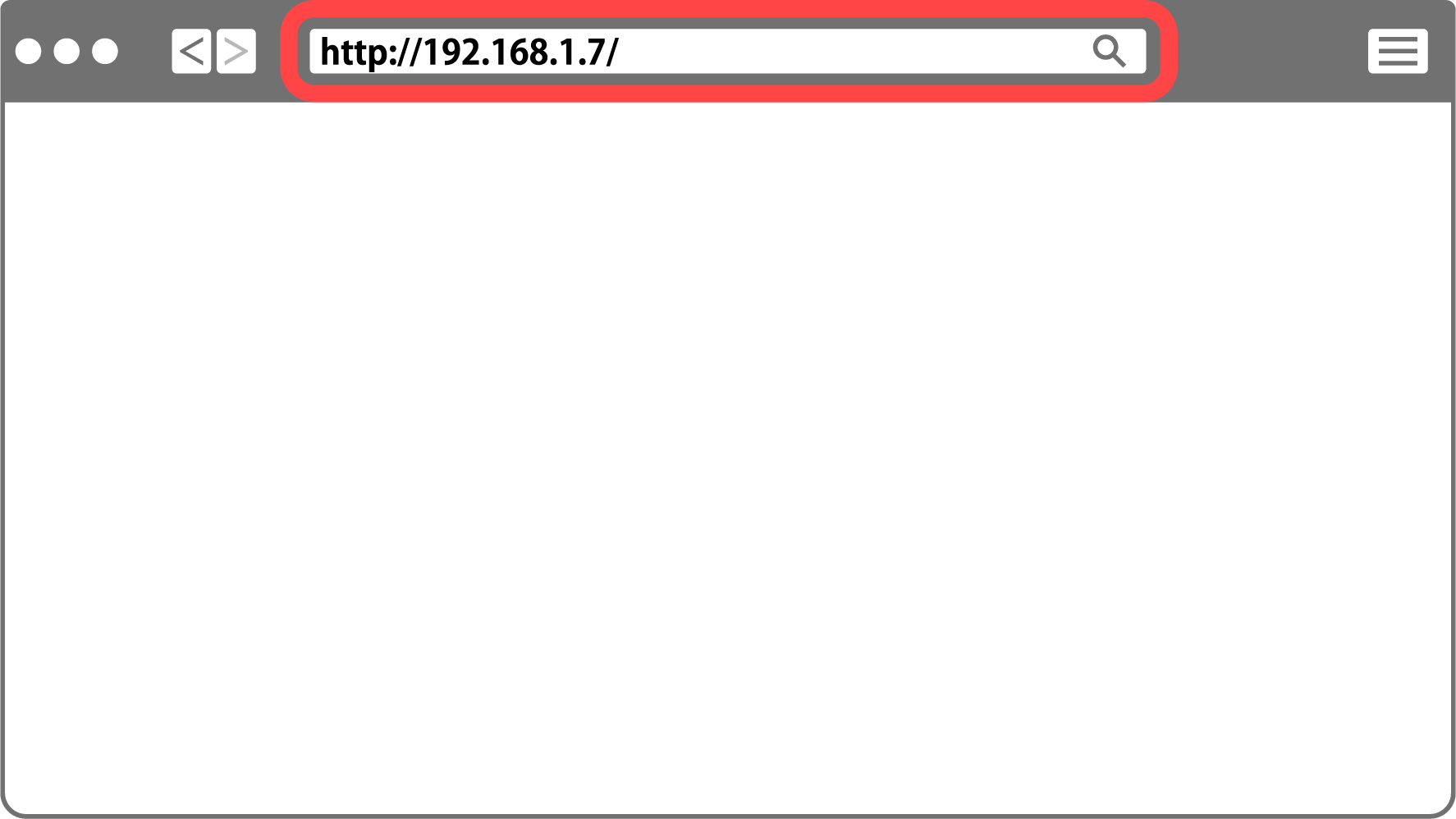
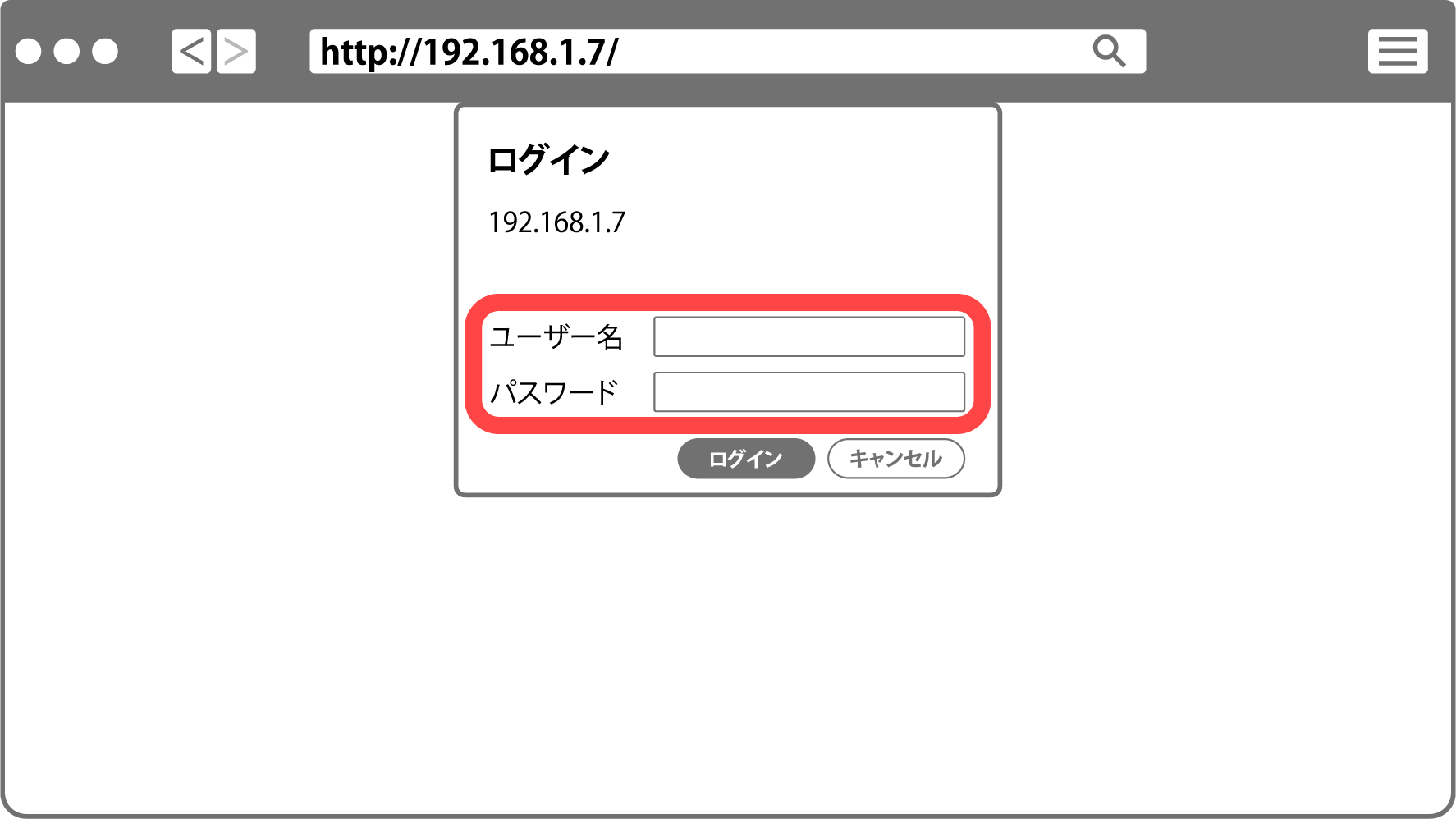
アクセスするとユーザー名とパスワードの入力を求められますので、本製品に表示されている「user」と「pass」をそれぞれ入力し、LiveShell Studioへログインしてください。
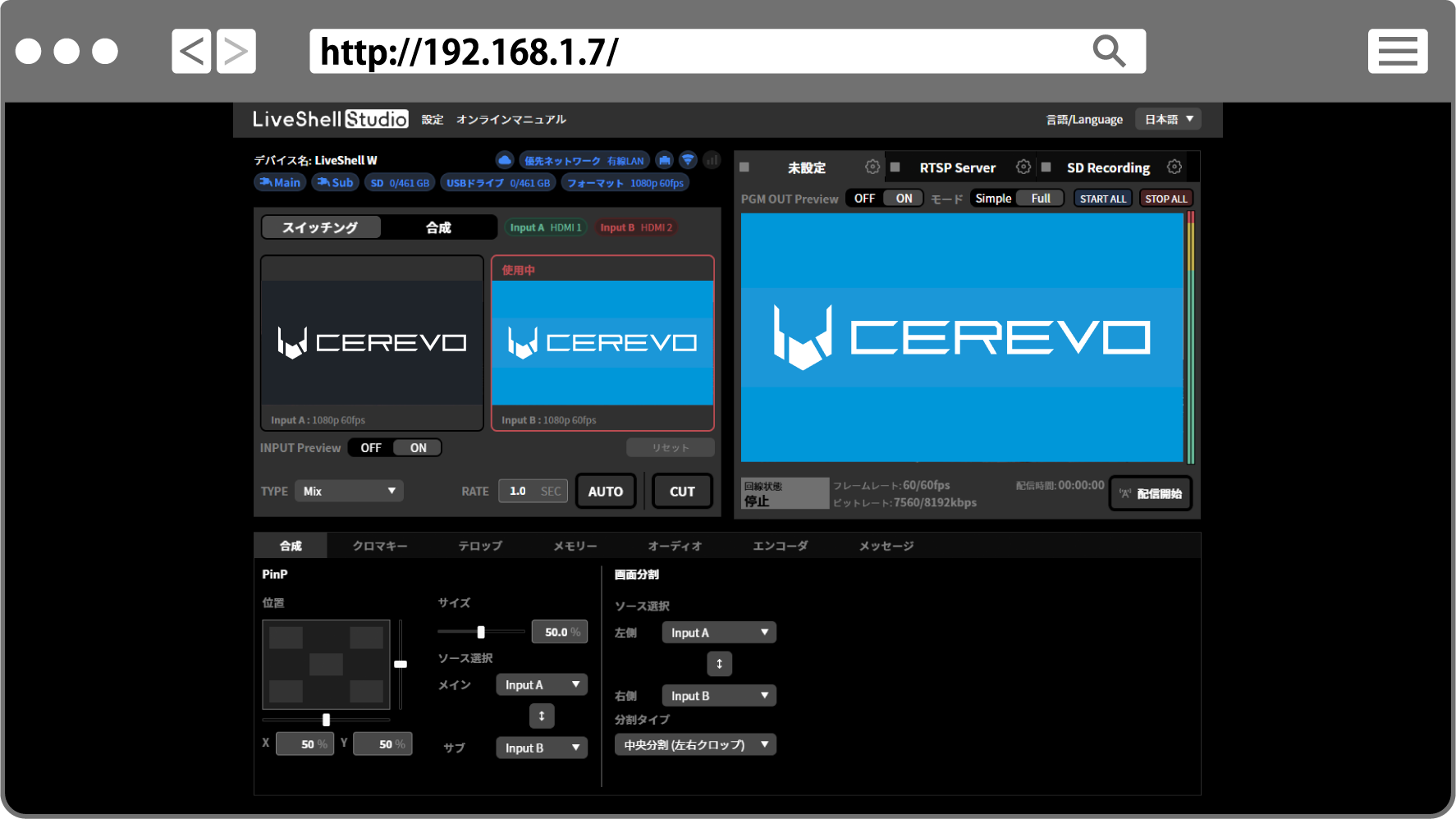
ログインに成功すると、WebブラウザにLiveShell Studioのトップ画面が表示されます。
Tip
LiveShell Studioへ接続できない場合には、下記のトラブルシューティングを参照してください。
→有線LANでLiveShell Studioへ接続できない
→無線LANでLiveShell Studioへ接続できない