9 テロップの設定と操作
この章では、本製品のテロップの設定と操作方法について説明します。
テロップ機能は、任意の静止画像および文字を、配信映像上に合成する機能です。配信映像に視聴者へのメッセージを表示したり、ロゴを表示したい場合に利用することができます。
9-1 テロップの基本的な作成と編集方法
本製品のテロップは、複数の「レイヤー」から構成され、これらのレイヤーを重ね合わせた合成結果として表現されます。レイヤーには「画像レイヤー」と「テキストレイヤー」の2種類があります。目的とするテロップは、最初に空のテロップを作成し、テロップの内容として必要なラスター画像および文字列を、それぞれ画像レイヤーおよびテキストレイヤーとして追加することで、作成することができます。
画像レイヤーを使用する場合は、レイヤーとして使用する静止画像を、画像編集ソフトなどを使って予め作成し、LiveShell Studio上で、画像を本製品のメモリにアップロードする必要があります。テキストレイヤーは、LiveShell Studio上で入力および編集することができます。
テロップの新規作成
テロップを新規で作成するには、以下の操作を行ってください。
「テロップ」タブ内に表示されている「新規作成」ボタンを押してください。
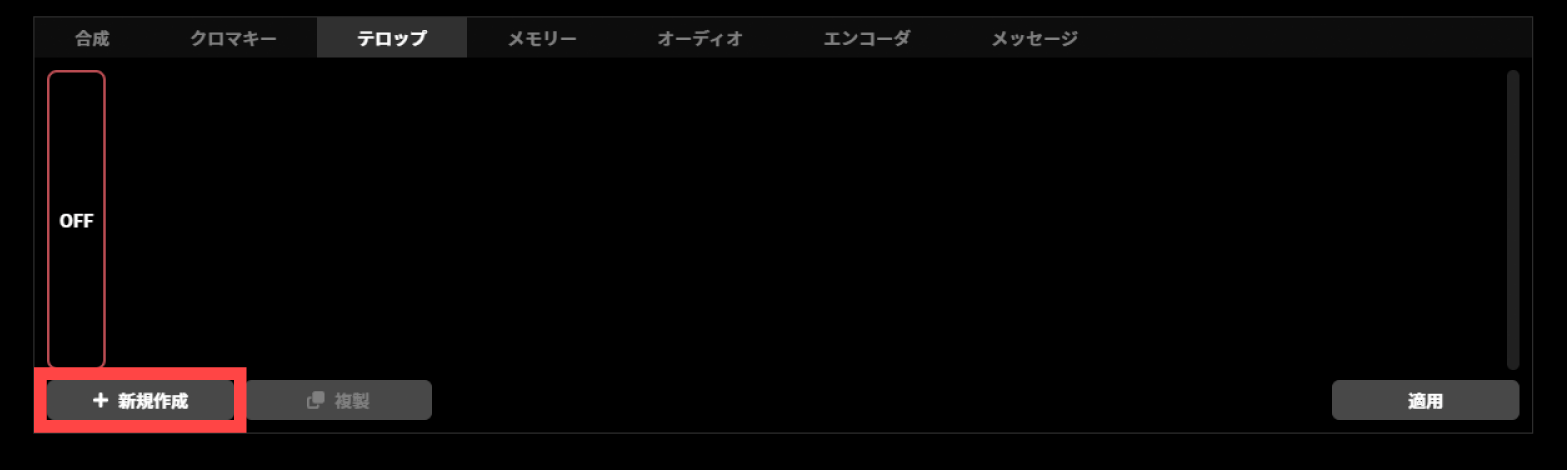
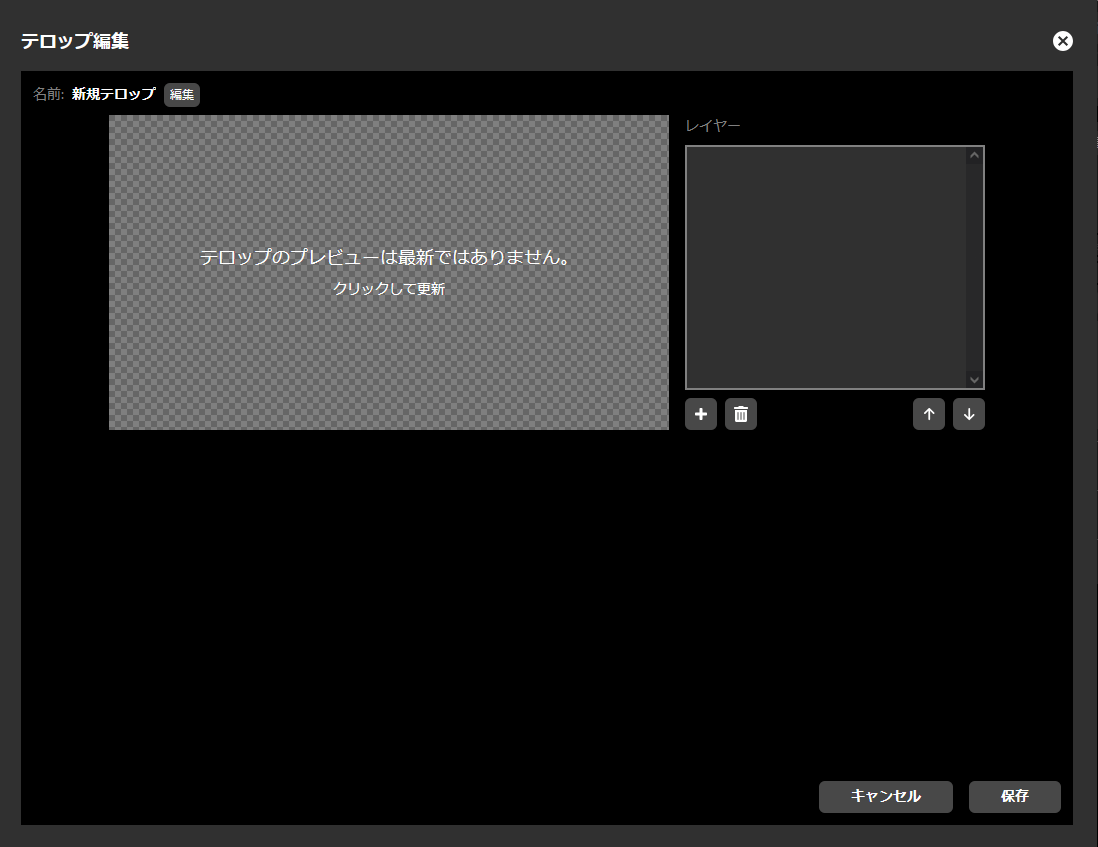
「テロップ編集」ダイアログが表示されます。この時点では、テロップの内容を構成するレイヤーはなく、一様に透明なテロップとなっています。
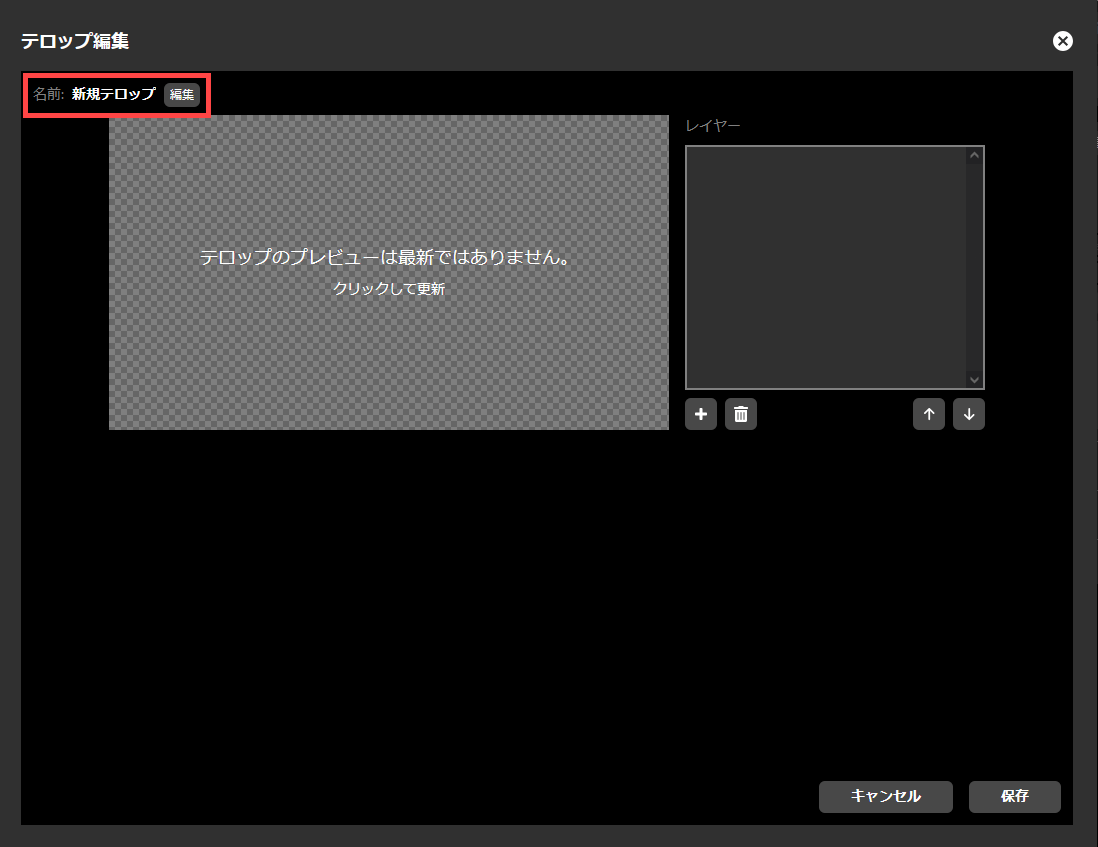
テロップには、任意の名称を付与することができます。新規で作成したテロップの名称は「新規テロップ」となっています。名称の横にある「変更」ボタンをクリックすることで、名称の変更が可能です。
レイヤーの追加
テロップに新たなレイヤーを追加するには、以下の操作を行ってください。
「レイヤー」内の下部に表示されている「+」ボタンを押してください。
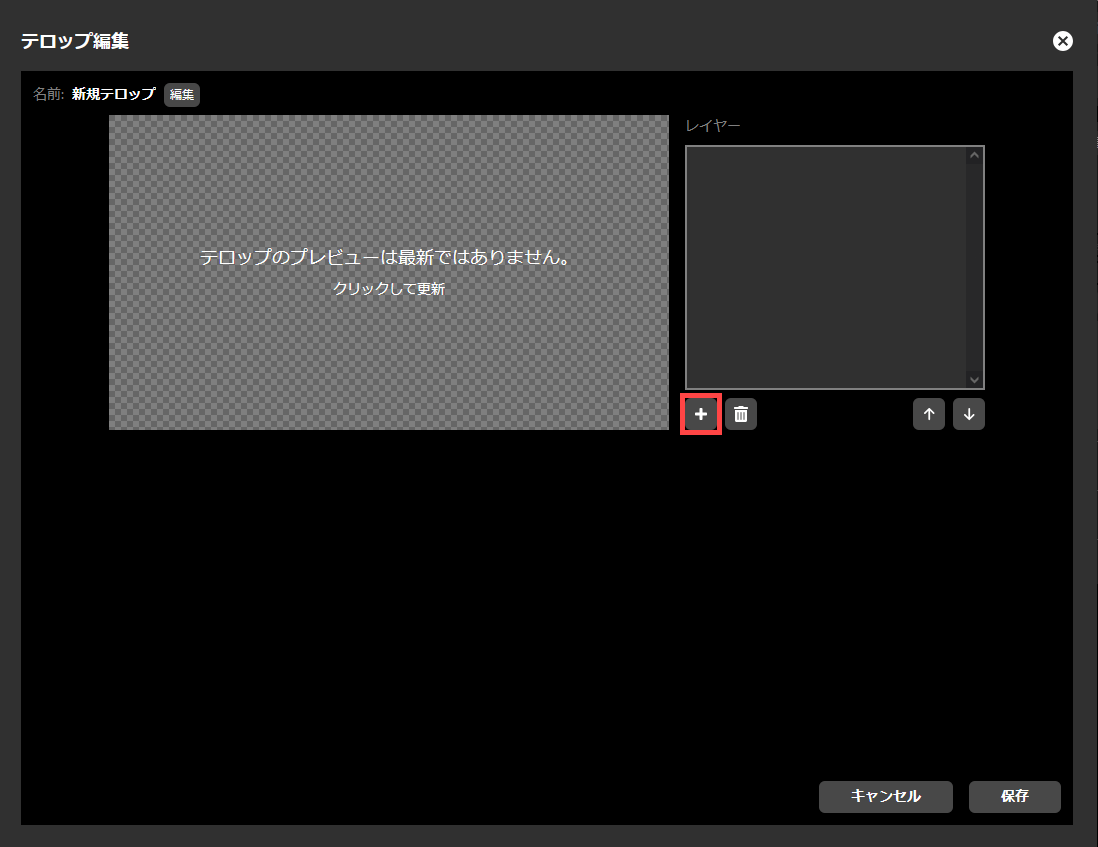
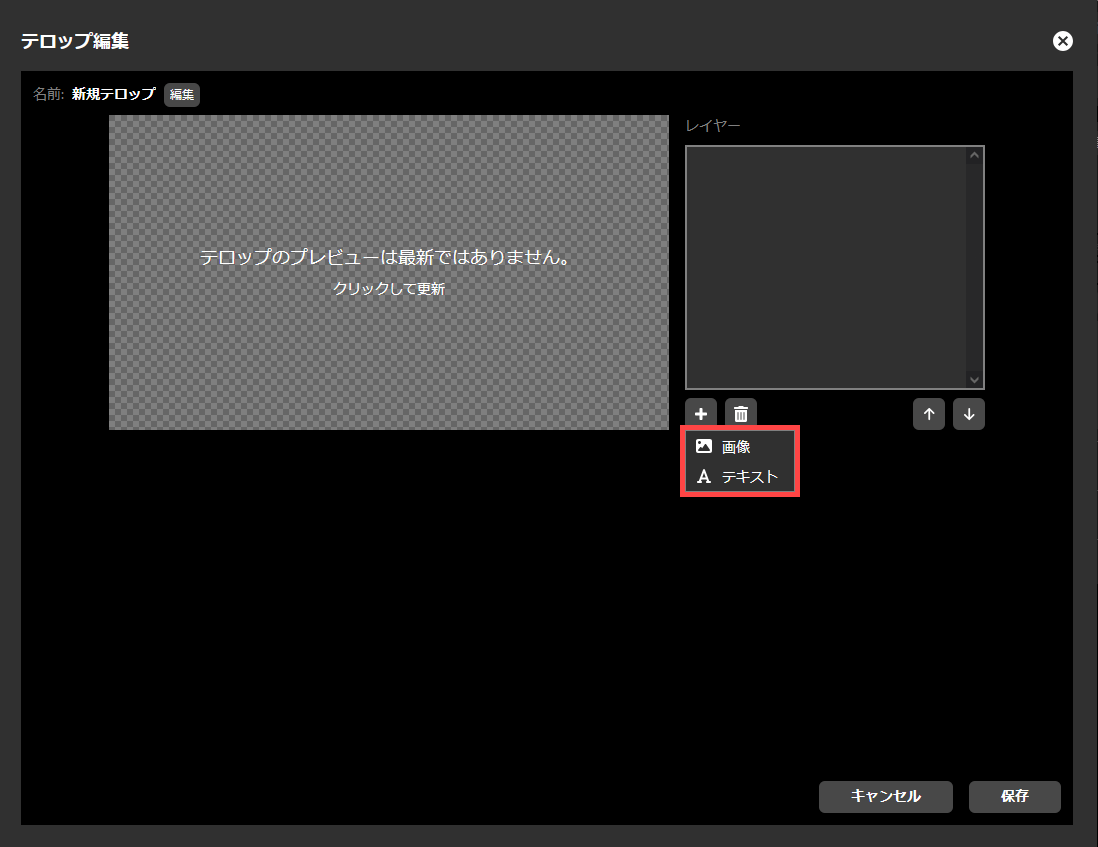
「画像」か「テキスト」のいずれかを選択するサブメニューが表示されます。画像レイヤーを追加する場合は「画像」を、テキストレイヤーを追加する場合は「テキスト」を、それぞれ選択してください。
画像レイヤーの追加
画像レイヤーを追加するには、以下の操作を行ってください。
前項の「レイヤーの追加」で「画像」を選択すると、画像ファイルのアップロードを求められます。予め作成した画像ファイルを操作用端末にて選択し、アップロードを行ってください。
この画像は、以下の条件を満たすものでなければなりません。
ファイル形式はPNG画像であること。
画像の解像度がシステム映像フォーマットと同じであること
たとえば、システム映像フォーマットを 1920×1080 60p に設定している場合には、画像サイズは 1920×1080 ドット、システム映像フォーマットを 1280×720 60p に設定している場合には、画像サイズは 1280×720 とすることを推奨します。
画像の解像度がシステム解像度と異なる場合は、システム解像度と同一のサイズに縦横比を無視して補正し、合成します。
ファイルサイズは、4メガバイト以下であること。
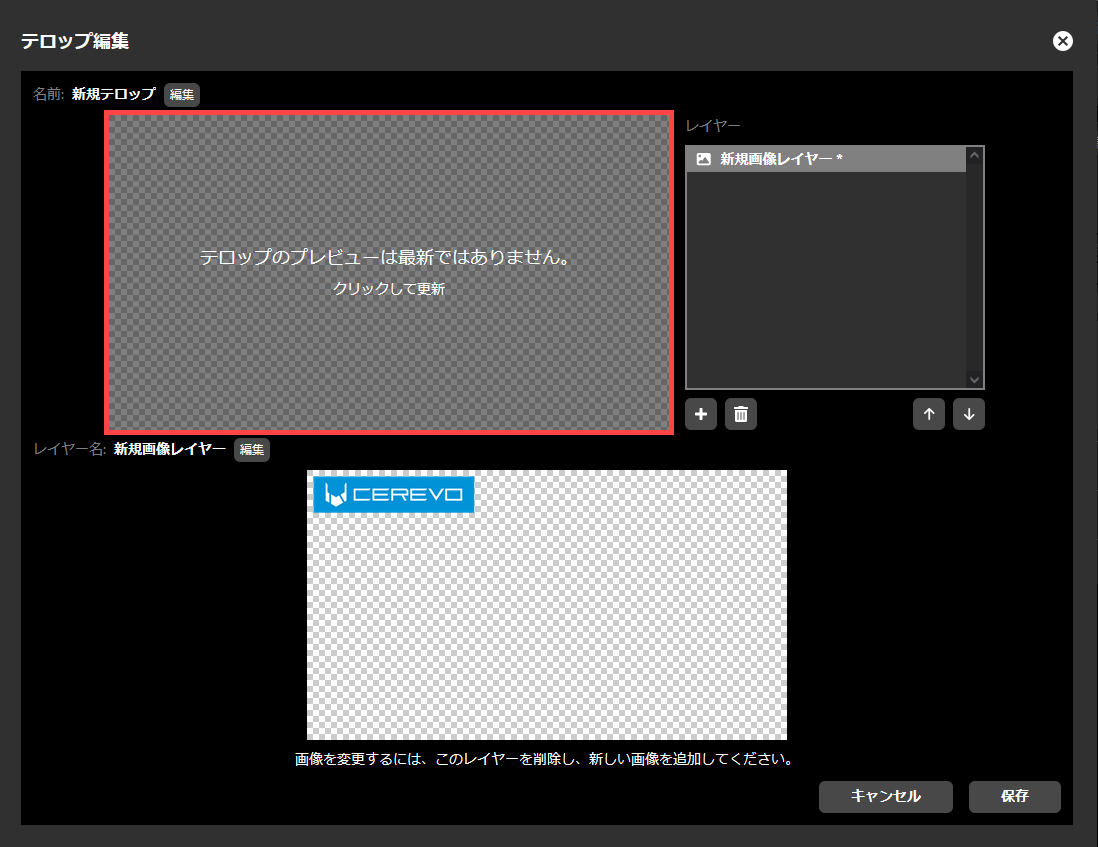
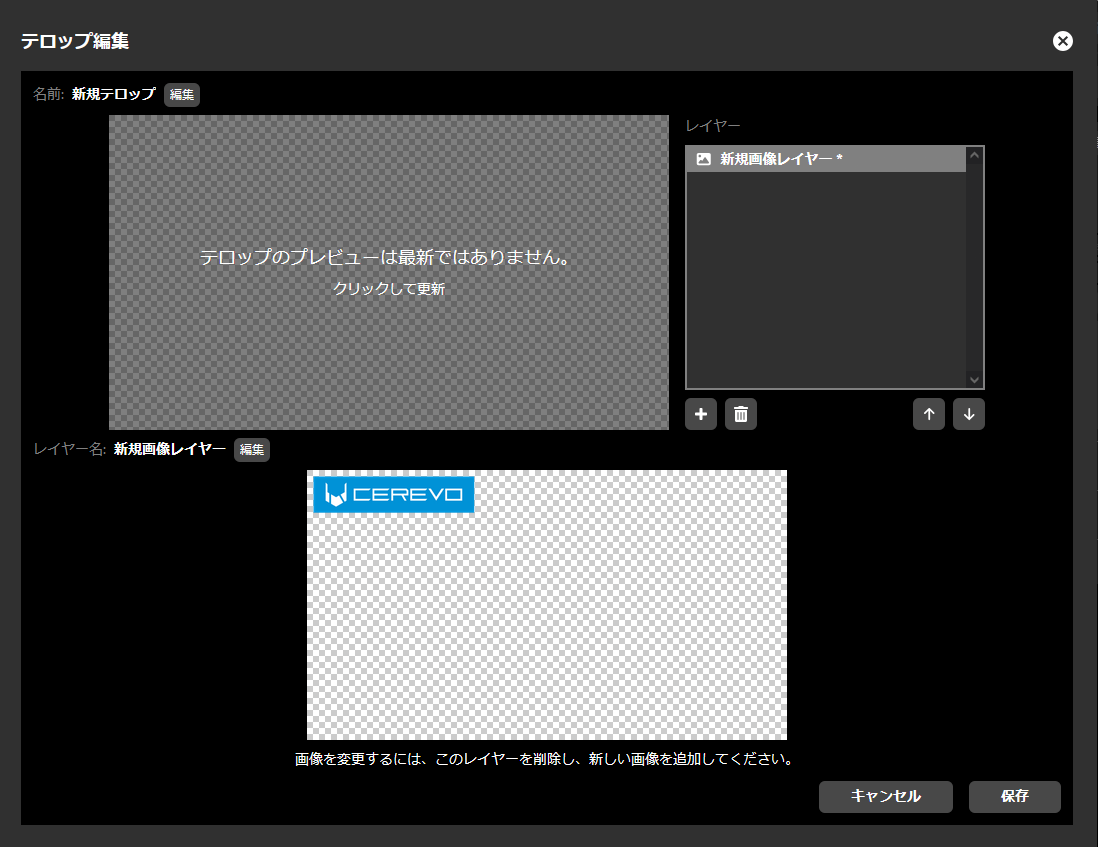 2. プレビューは自動的には更新されません。確認する場合には「プレビュー」をクリックして更新してください。
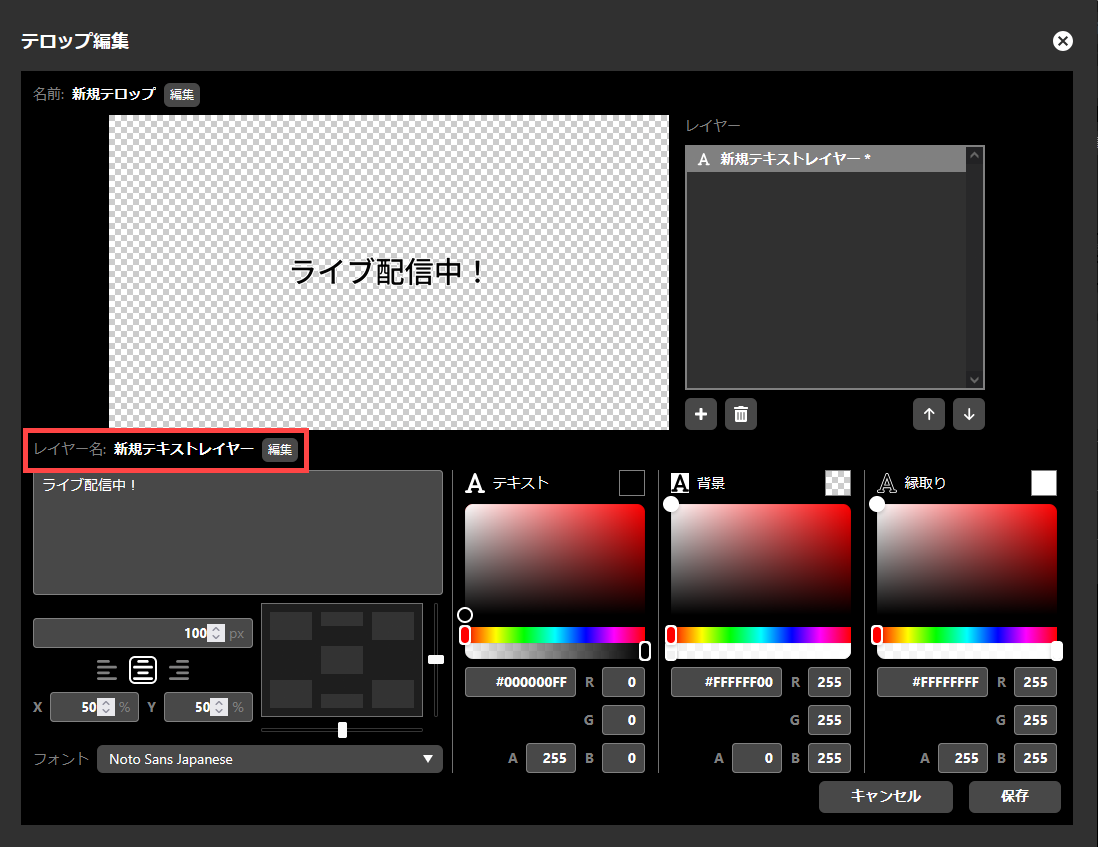
 3. レイヤー名を編集する場合には「編集」を押してください。
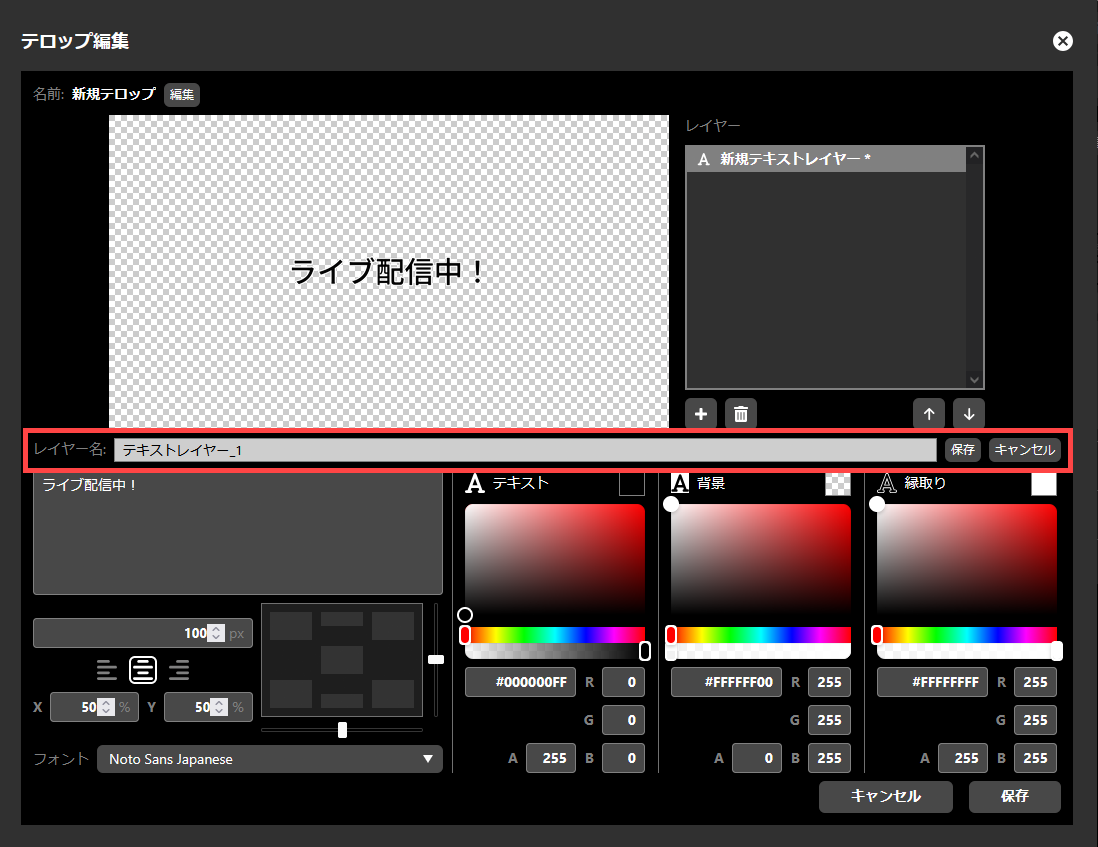
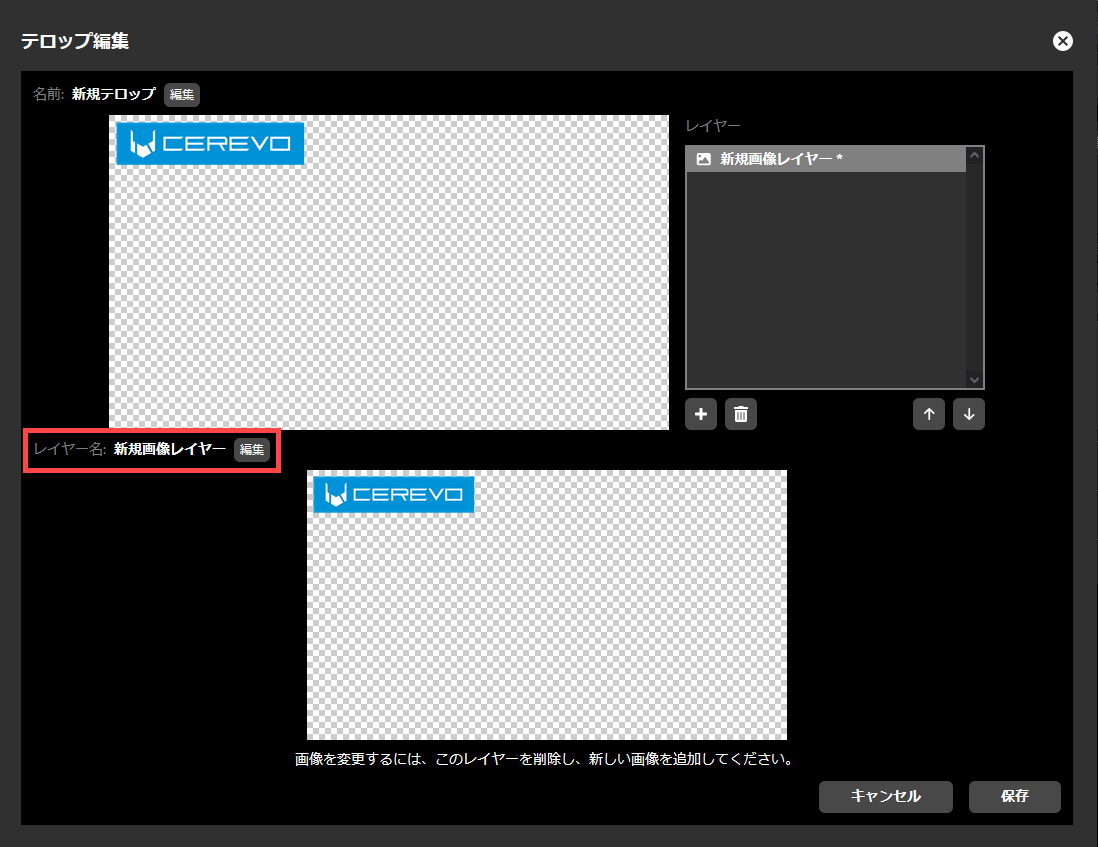 4. 任意のレイヤー名を入力し「保存」を押してください。
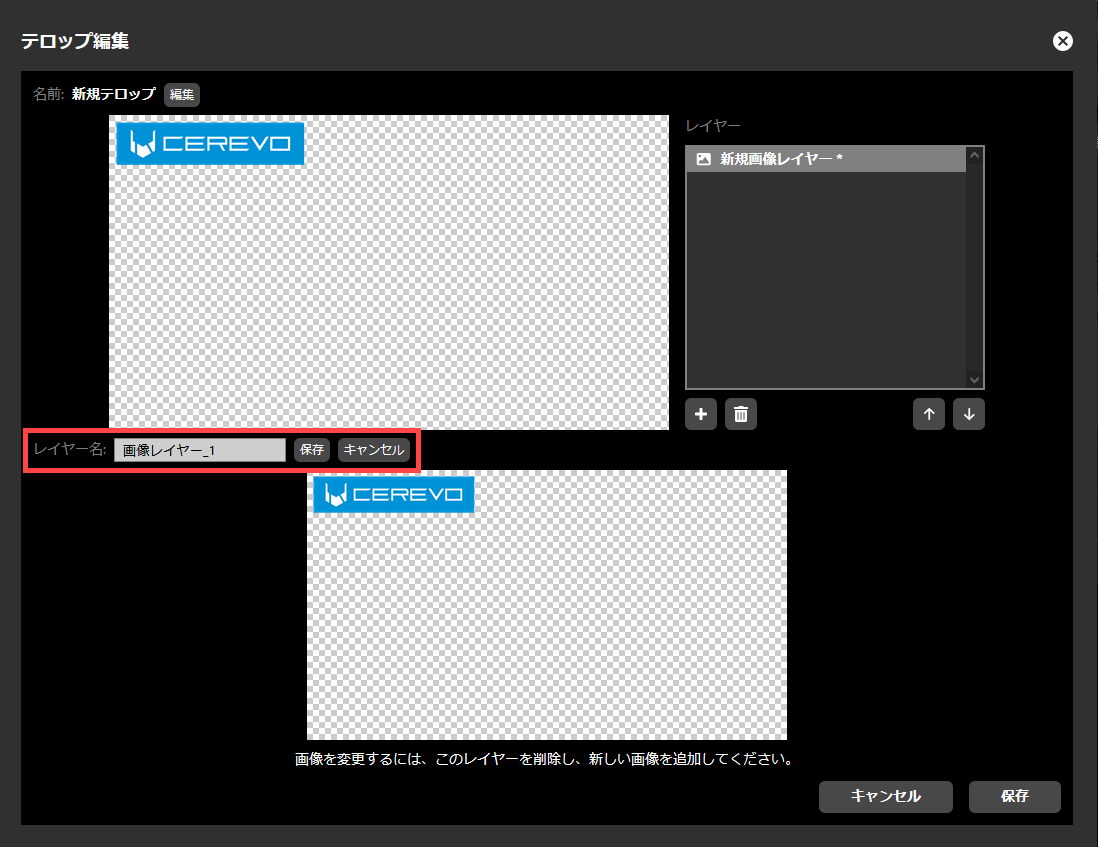 5. 全ての編集が完了したら「保存」をクリックしてください。
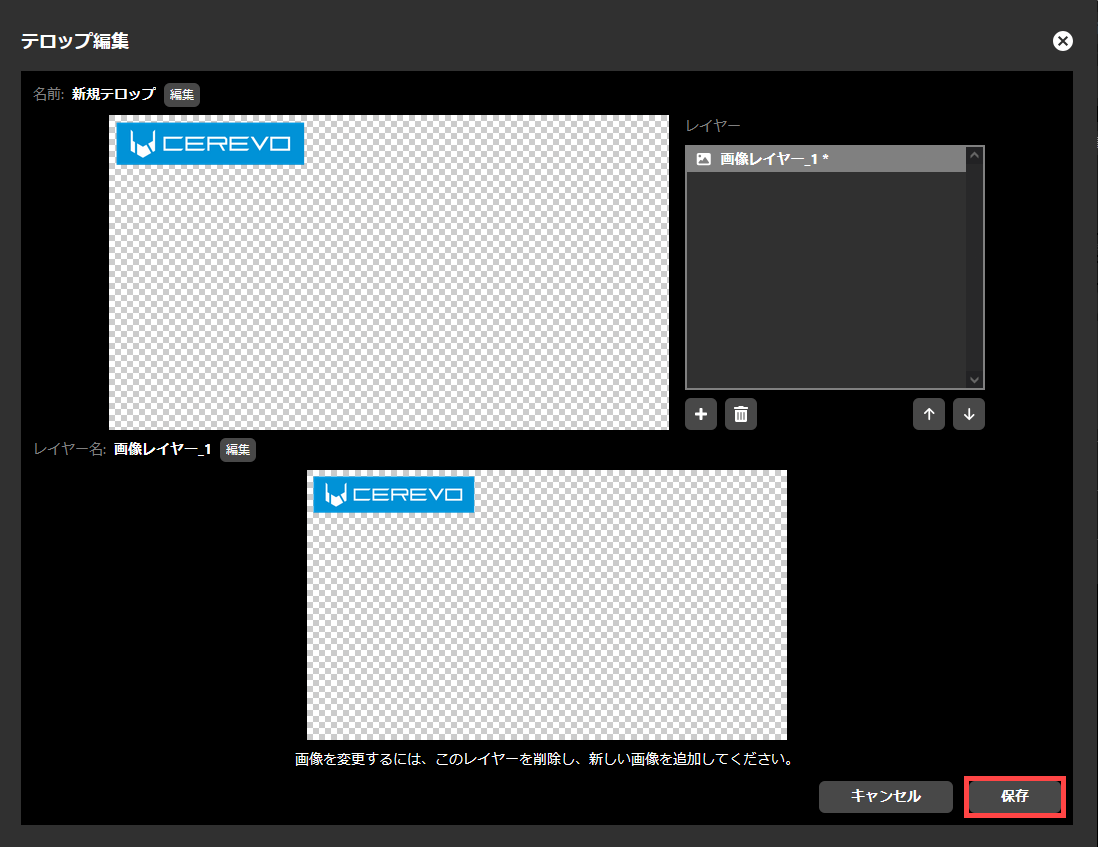 6. 保存が完了すると自動的に「テロップ編集」ダイアログが閉じられます。
テキストレイヤーの追加
テキストレイヤーを追加するには、以下の操作を行ってください。
前項の「レイヤーの追加」で「テキスト」を選択すると、テキストテロップの編集画面が表示されます。
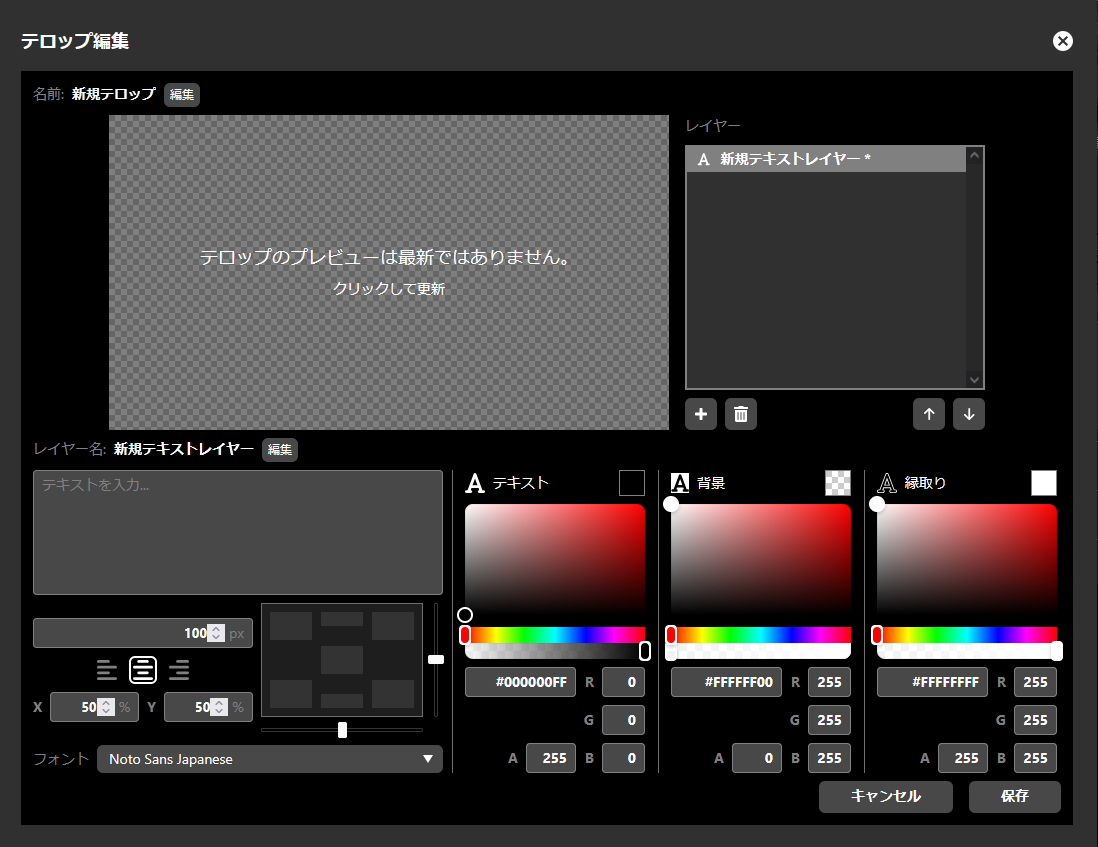 この画面では、テロップとして表示する文字の内容のほかに、テキストの大きさ、色、画面上の配置などの指示を編集することができます。
編集方法は各内容により異なります。それぞれ、以下の個別手順を参照してください。プレビューは自動的には更新されません。確認する場合には「プレビュー」をクリックして更新してください。
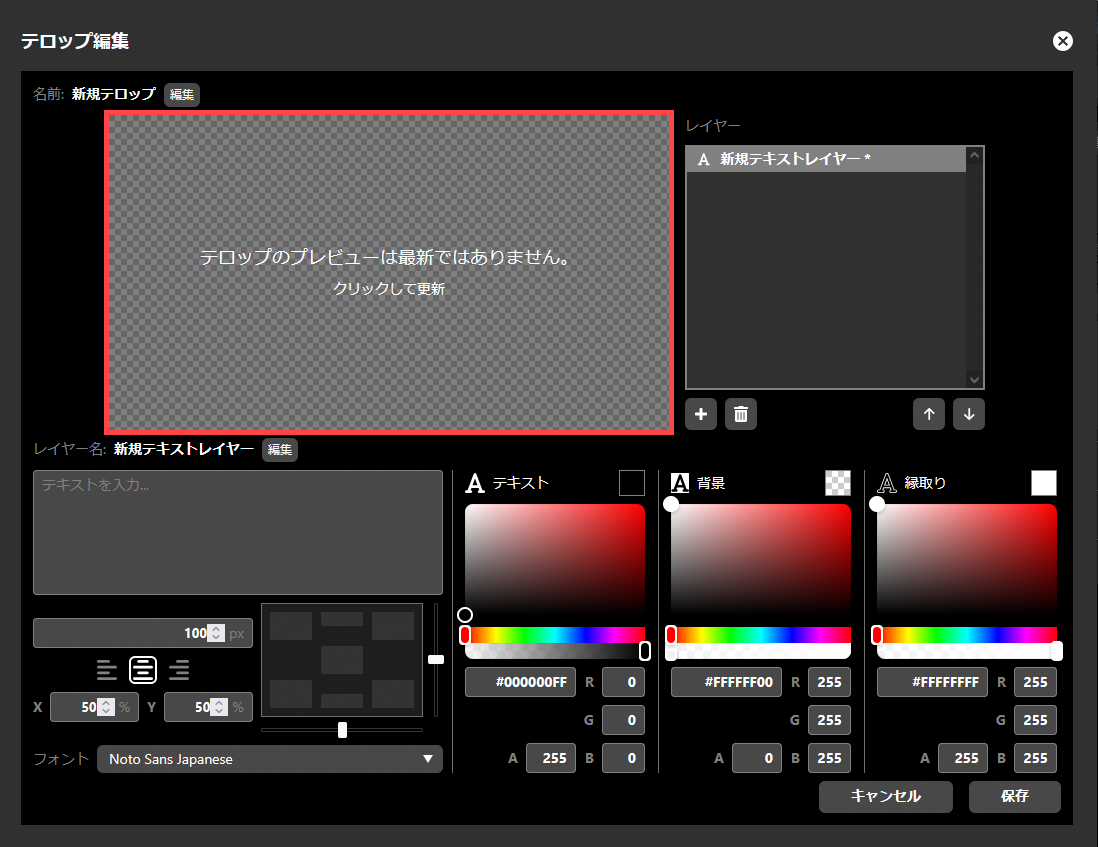
レイヤー名を編集する場合には「編集」を押してください。
任意のレイヤー名を入力し「保存」を押してください。
全ての編集が完了したら「保存」をクリックしてください。
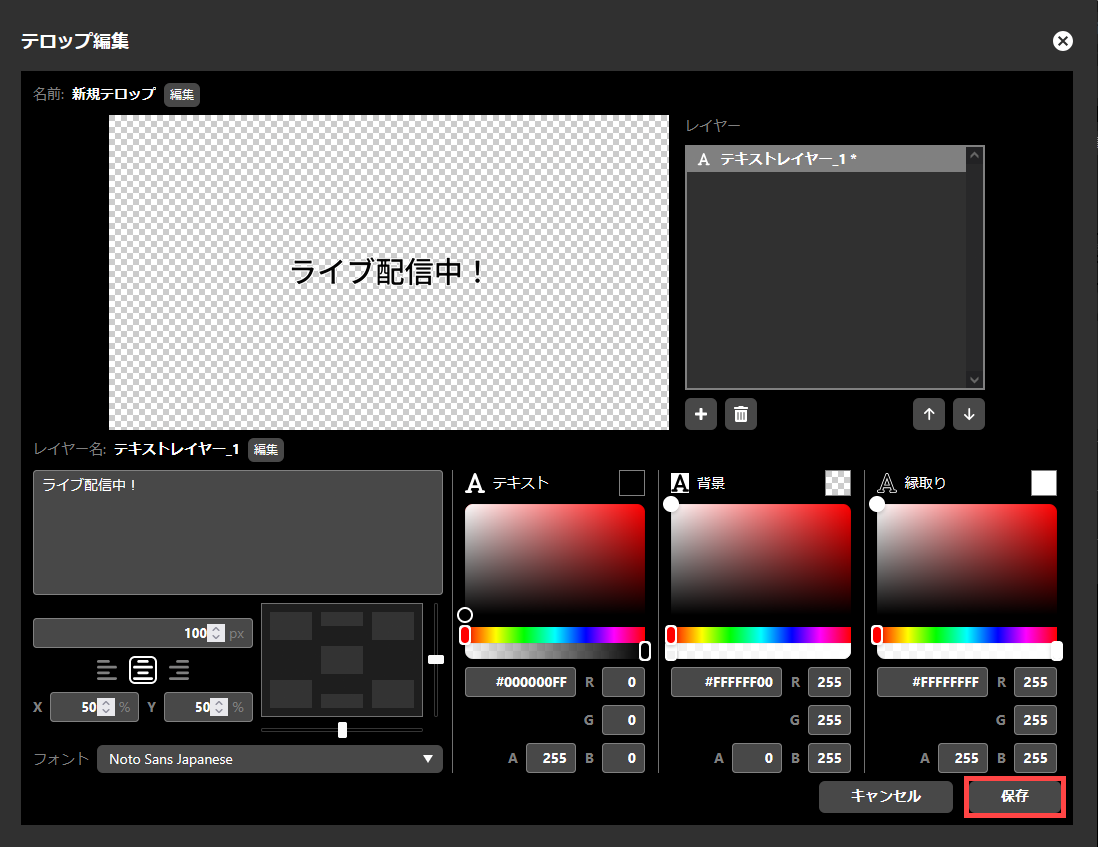
保存が完了すると自動的に「テロップ編集」ダイアログが閉じられます。
テキストの内容
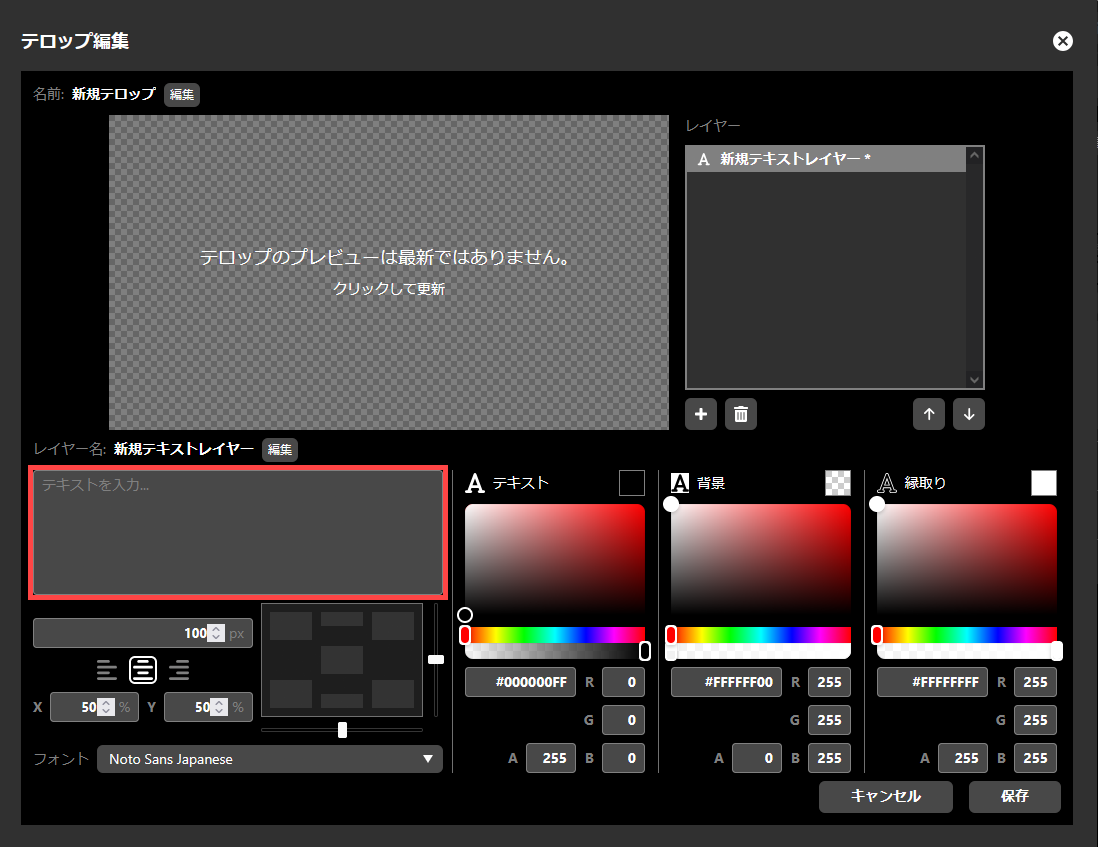
「テキストを入力…」と表示されたテキストボックス内に、テロップとして表示する任意の文字を入力してください。
テキストの書体
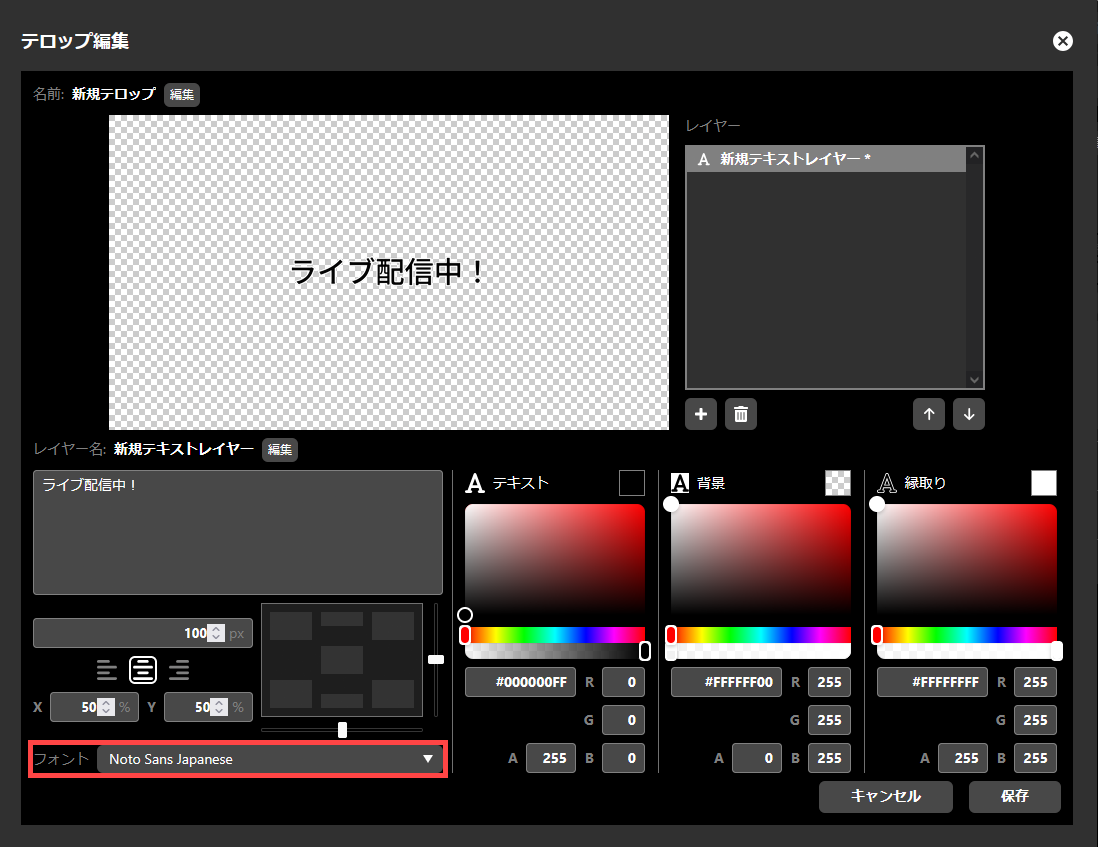
テキストの書体は「フォント」内に表示されているプルダウンメニューから選択してください。
テキストの大きさ
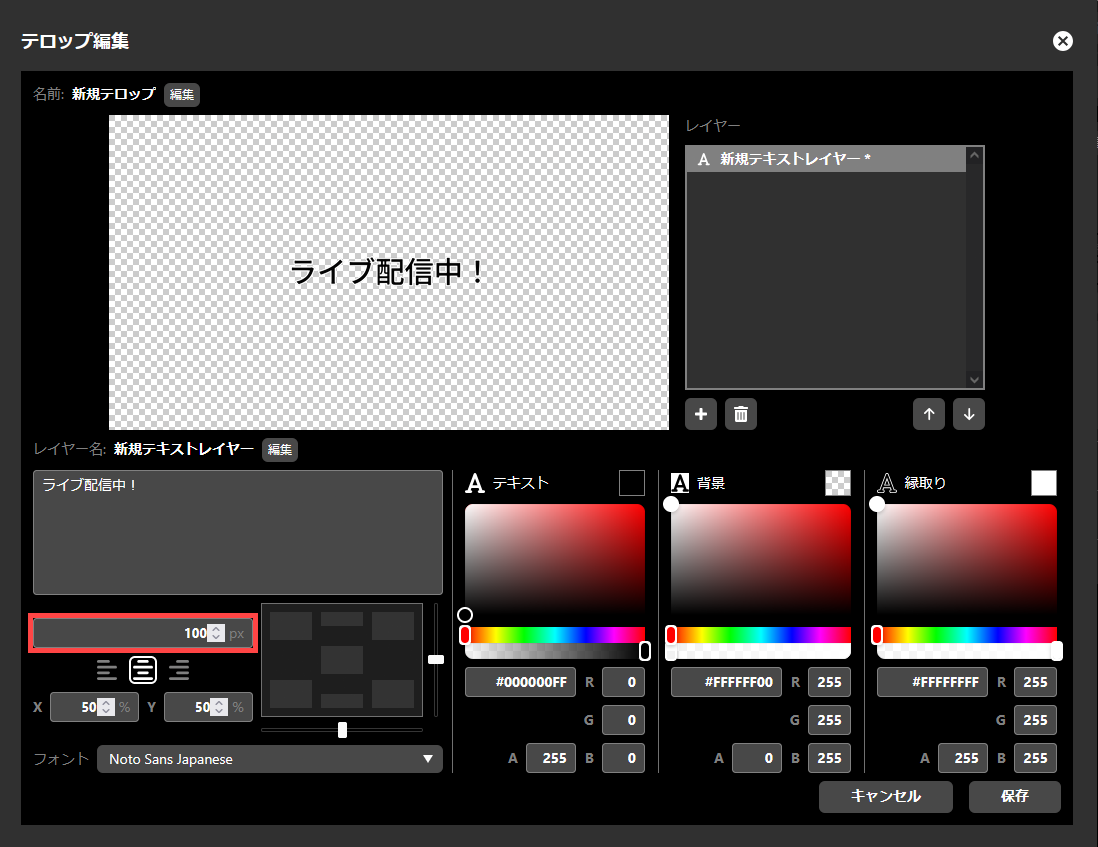
テキストの大きさは、ピクセル単位で指定できます。大きさの初期値は 100 px です。
テキストの水平方向の配置
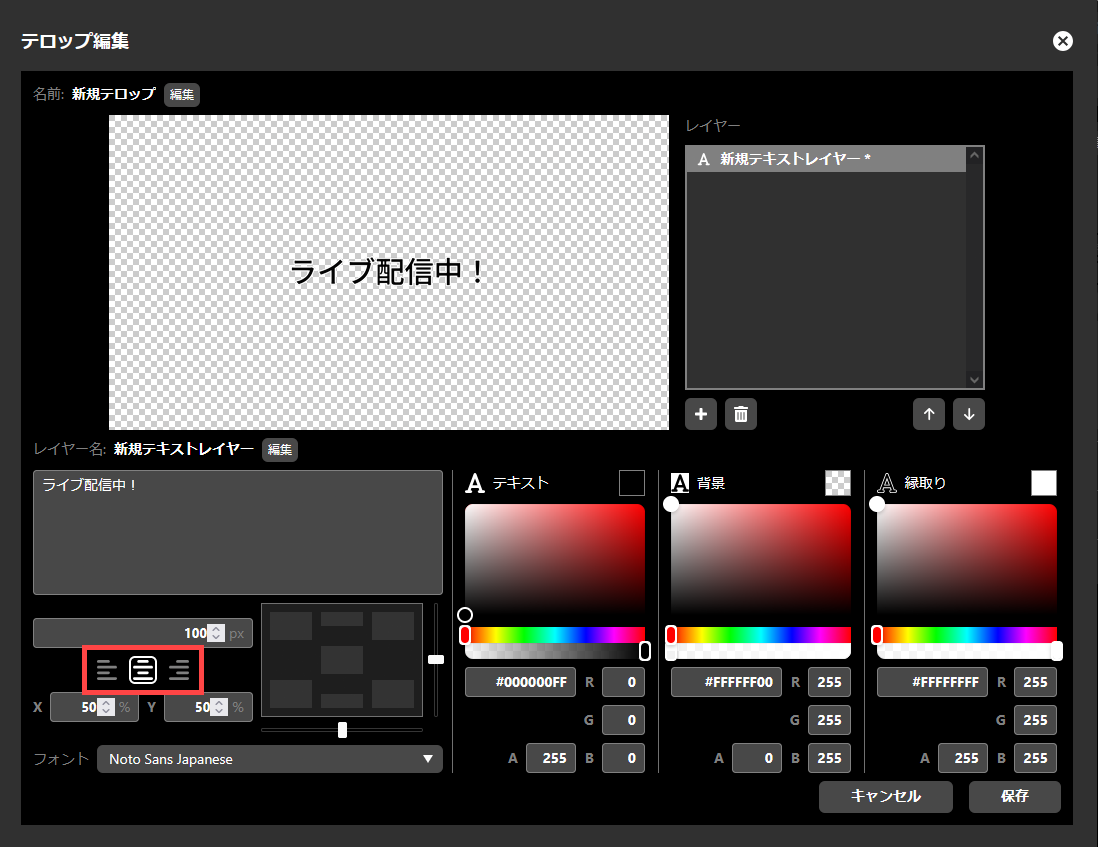
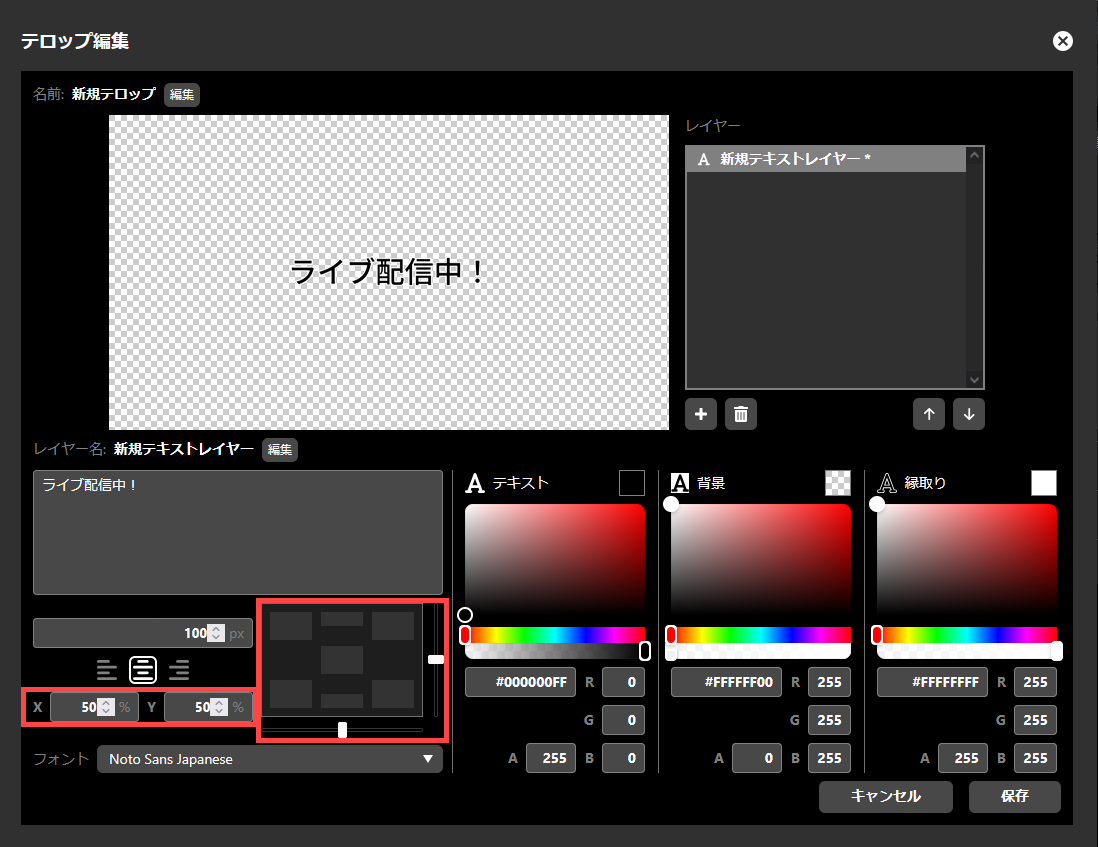
テキストの水平方向の配置を「左寄せ」「中央」「右寄せ」から選択することができます。この選択により、次項で説明する「テキストの位置指定」を行ったときに、テキストのどの部分を基準に位置指定を行うかが決まります。位置指定の基準は、以下のとおりとなります。
左寄せを選択した場合はテキストの左端
中央を選択した場合はテキストの中心
右寄せを選択した場合はテキストの右端
テキストの水平方向の配置は手動で設定できるほか、「位置指定ボックス」を使ってテキストの位置指定を行ったときには、自動的に設定が行われます。
テキストの位置指定
テロップ領域内におけるテキストの位置指定は、位置指定ボックス、スライダー、または X / Y の座標即値入力の方法により行うことができます。
位置指定ボックスを使うと、テキストを、テロップ領域内における「中心」「中央上」「中央下」「左上」「左下」「右上」「右下」のうちのいずれかへ、ワンクリックで配置することができます。テキストの水平方向の配置も、この配置に応じて、自動的に設定が行われます。「中心」「中央上」「中央下」への配置を行った場合は、テキストの水平方向の配置は「中央」に設定され、テロップ領域内においてセンタリングが行われます。「左下」「左上」への配置を行った場合は、テキストの水平方向の配置は「左寄せ」に設定され、テキストを左端をテロップ領域の左端に合わせます。同様に、「右下」「右上」への配置を行った場合は、テキストの水平方向の配置は「右寄せ」に競ってされ、テキストを右端をテロップ領域の右端に合わせます。
テキスト位置の微調整は、水平方向については、位置指定ボックスの下にあるスライダーを動かすことで、垂直方向については位置指定ボックスの右にあるスライダーを動かすことで行うことができます。また、X と Y の座標に即値を入力することでも、位置の指定を行うことができます。値の単位はパーセントであり、画面上左端を原点とした水平および垂直解像度に対する比による指示となります。
テキストの色および透明度
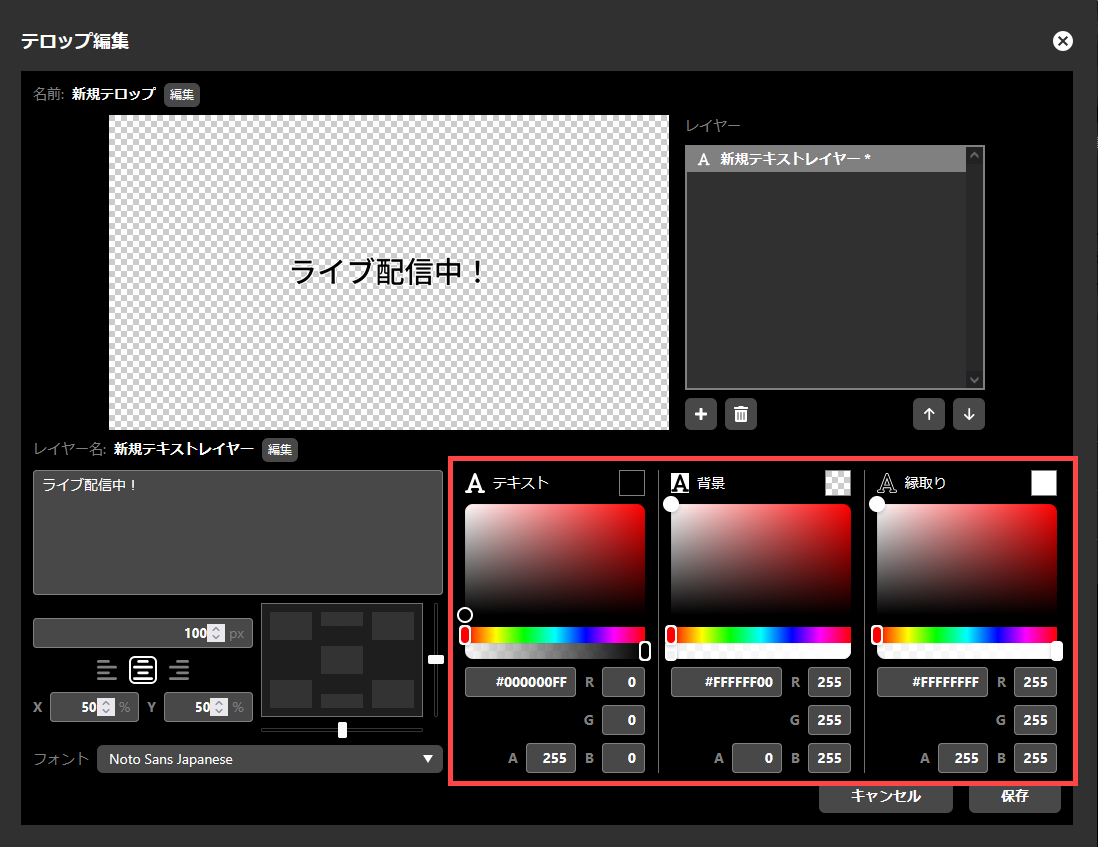
テキストの色は、テキスト本体、背景、および縁取りについて、個別に指定することができます。また、それぞれの要素の透明度も指定することができます。いずれの要素も存在しない箇所は透明となります。
色の指定は、カラーピッカーによる選択、16進法の #RRGGBBAA の形式での指定、または、赤、緑、青、透明度の即値入力により行うことができます。色を即値で入力する場合は、0 が最小置、255 が最大値です。透明度は 0 で完全に透明、255 で完全に不透明となります。透明度の値は、丸め処理の都合上、設定した値とは 1 ずれることがありますが、異常ではありません。
レイヤーの編集
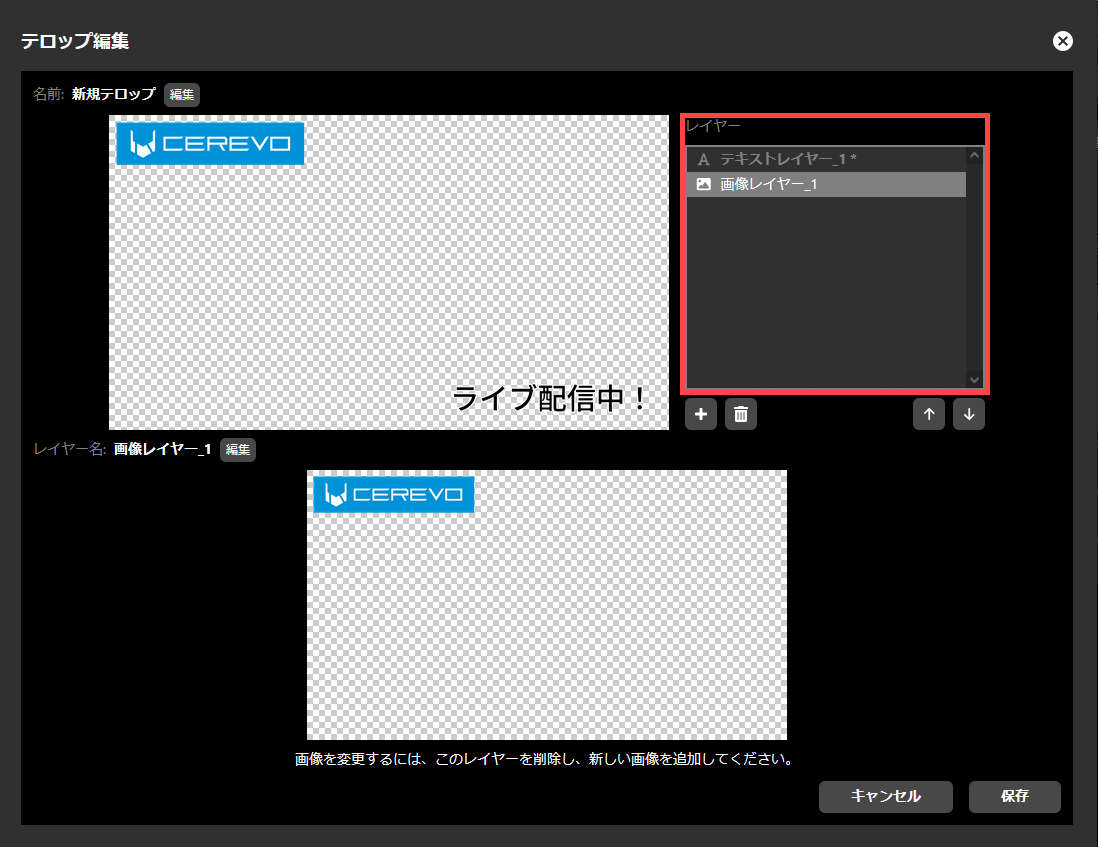
レイヤー一覧において、編集したいレイヤーを選択すると、当該レイヤーの再編集が可能です。
再編集できるのは、以下の項目です。\
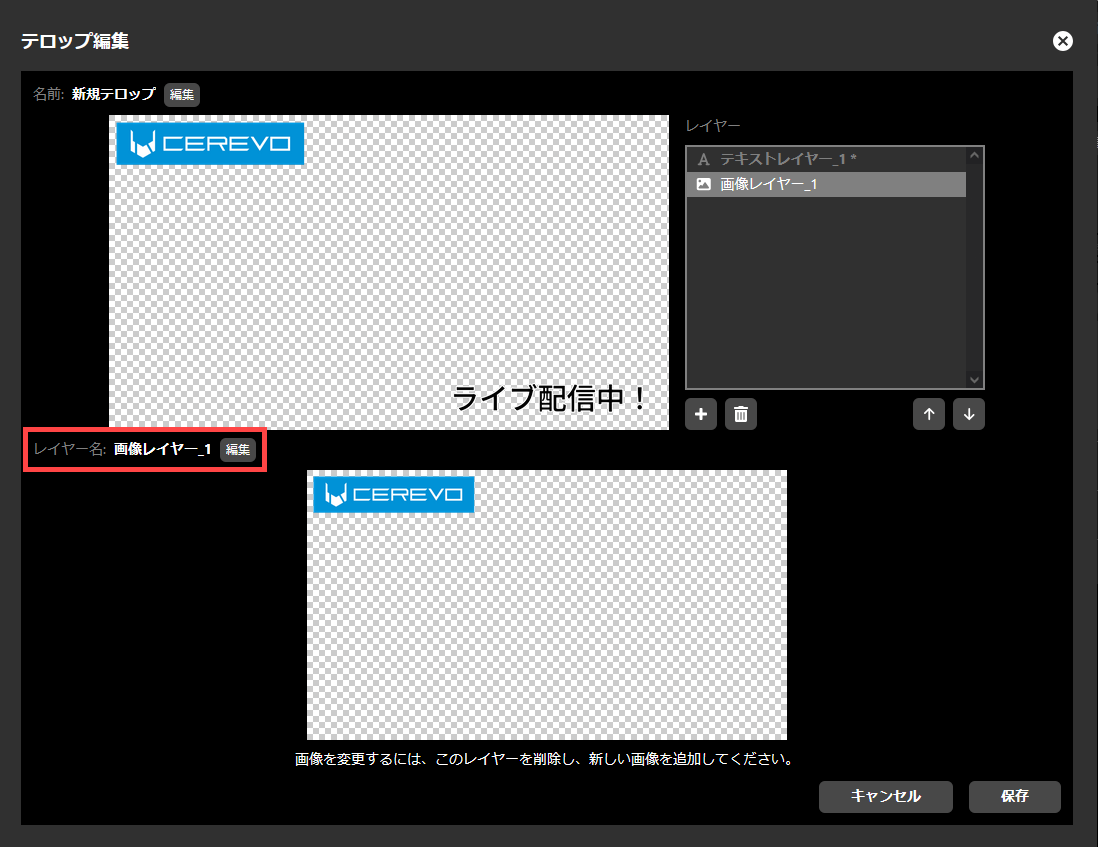
レイヤー名の変更
画像レイヤーおよびテキストレイヤーには、任意の名称を付与することができます。レイヤー名の横にある「変更」ボタンを押すことで、名称の変更が可能です。
テキストレイヤーの再編集
テキストレイヤーは、レイヤー追加時と同様の編集を改めて行うことができます。
画像レイヤーの再編集
画像レイヤーは、内容を編集することはできません。画像レイヤーの内容を変更するには、当該レイヤーをいったん削除した上で、新たに画像レイヤーを追加してください。
レイヤーの重ね順の変更
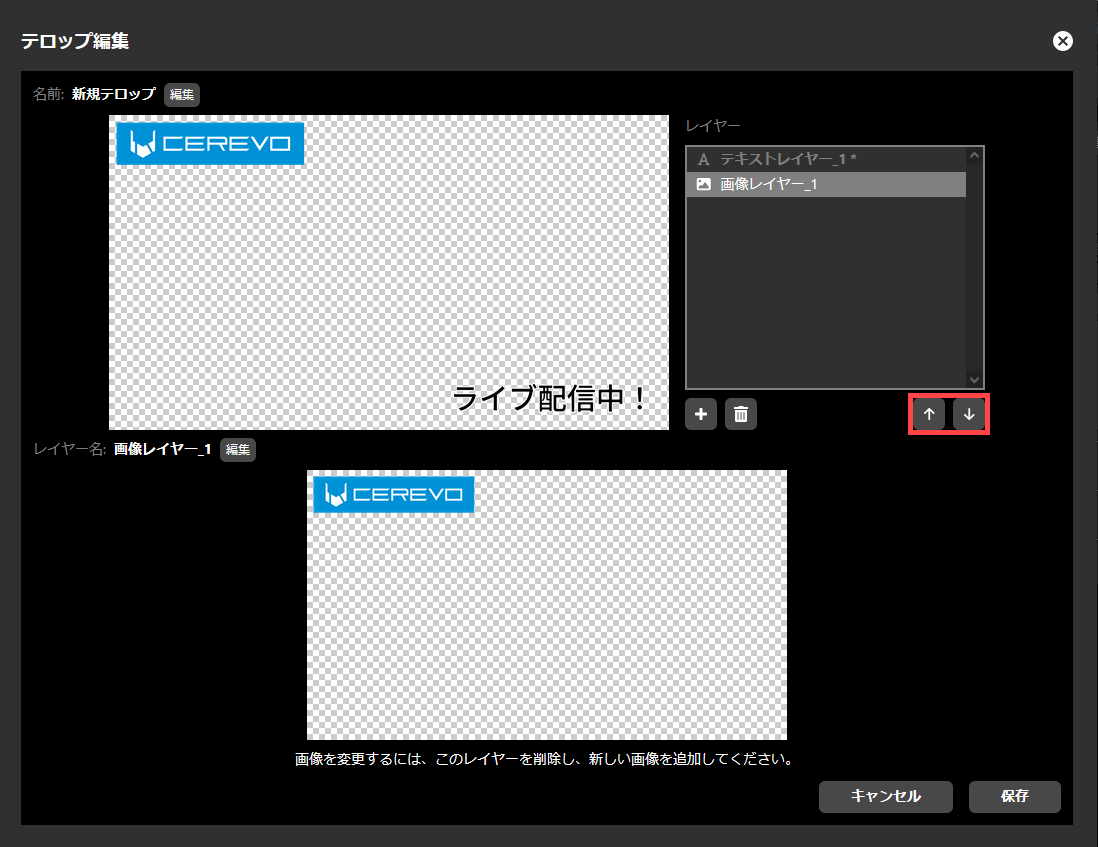
レイヤー一覧において、重ね順を変更するレイヤーを選択し、「↑」または「↓」を押すことで、レイヤーの重ね順を変更することができます。より上位にあるレイヤーが前面に合成されます。
レイヤーの削除
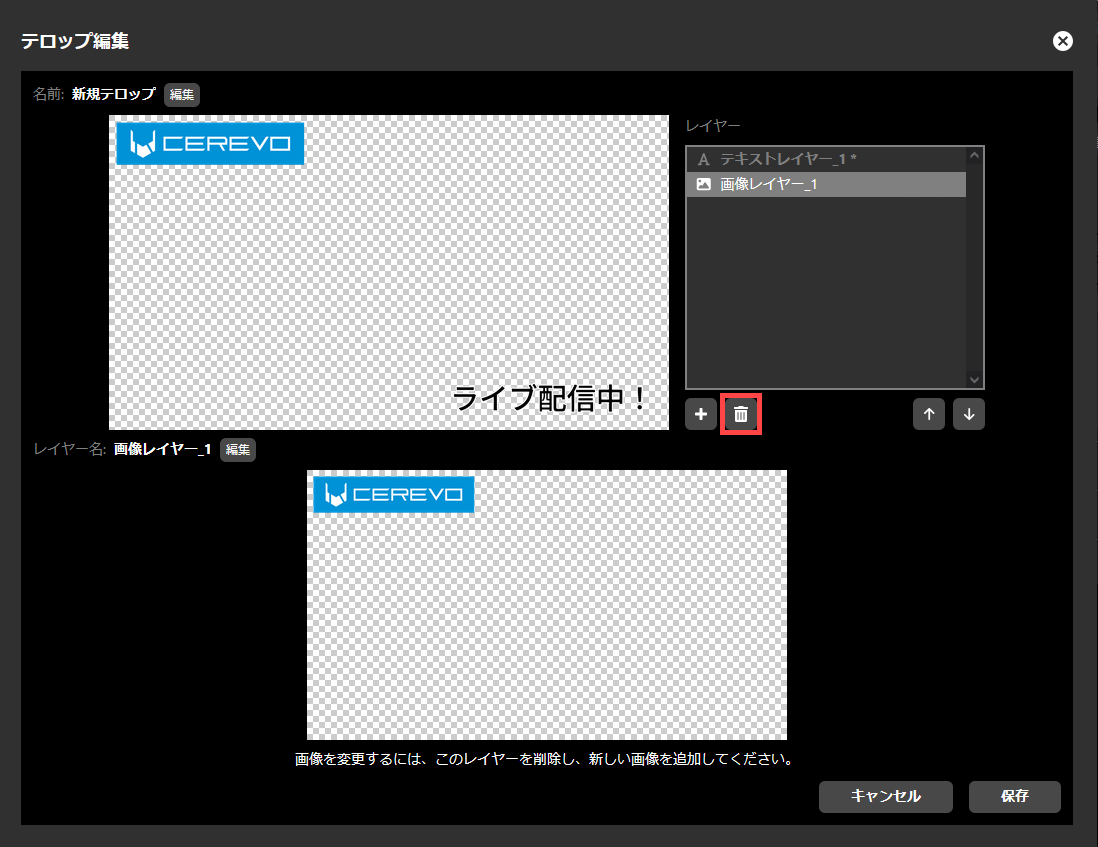
レイヤー一覧において、削除したいレイヤーを選択し、ごみ箱アイコンを押すと、選択したレイヤーを削除することができます。削除したレイヤーは復元できません。
テロップの保存
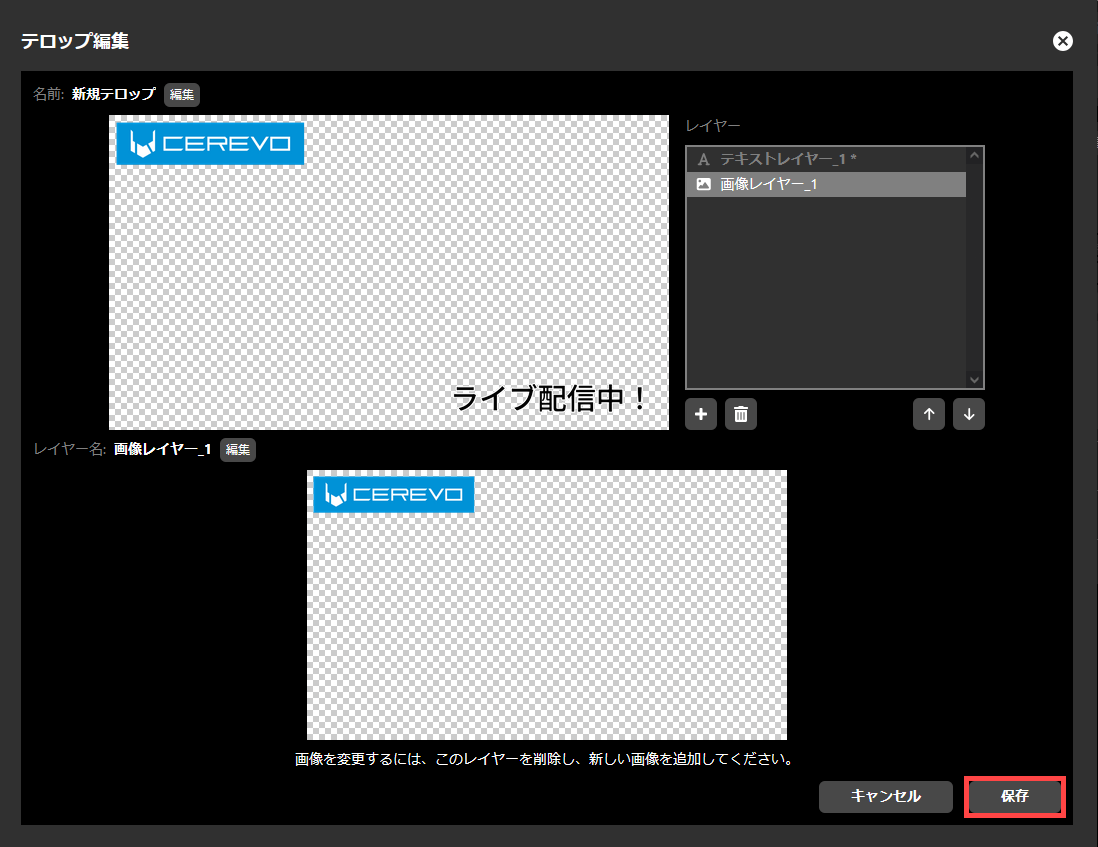
レイヤーの追加および編集後、「保存」ボタンを押すと、テロップを保存し、編集を終了します。なお、「キャンセル」を押すと、編集内容を保存せずに終了します。
テロップの再編集
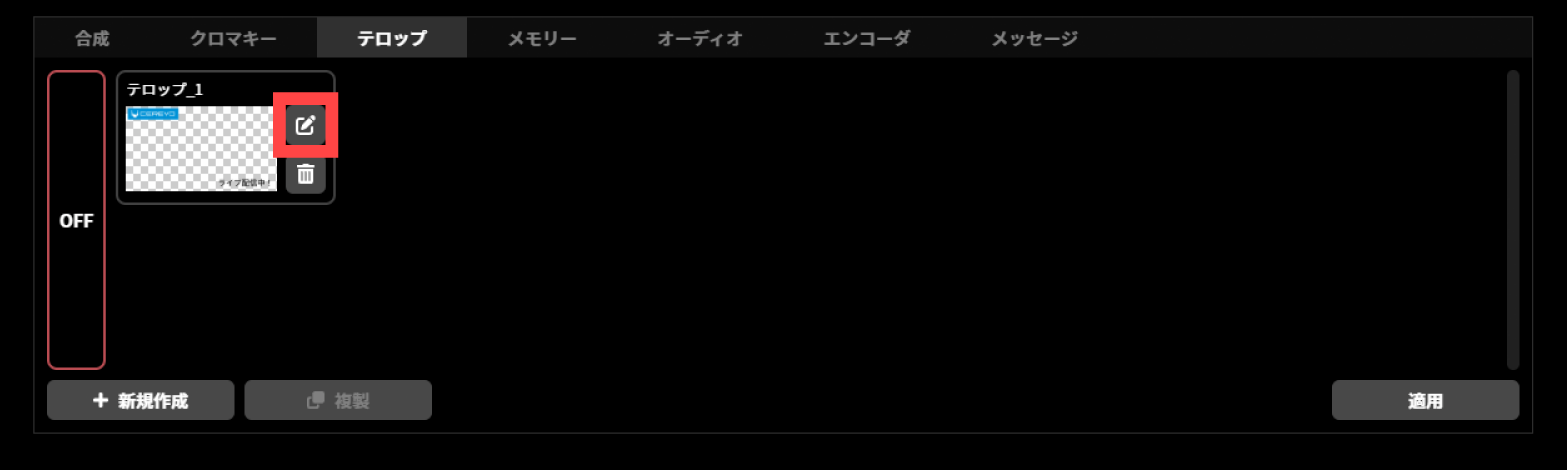
テロップのサムネイルの横にある「編集」アイコンを押すことで再編集を行うことができます。再編集では、レイヤー順序の変更や、レイヤーの差し替え、テキストレイヤーの再編集などを行うことができます。
テロップの削除
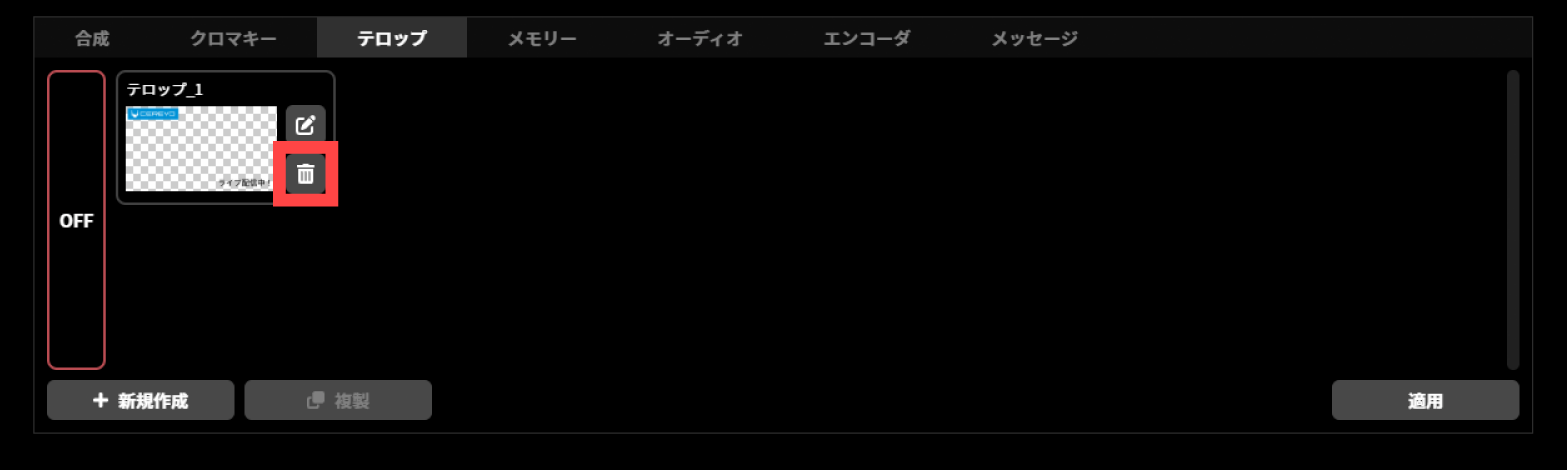
テロップのサムネイルの横にある「削除」アイコンを押すことで削除することができます。いったん削除したテロップは、復元できません。
テロップの複製
すでに作成したテロップを複製することができます。
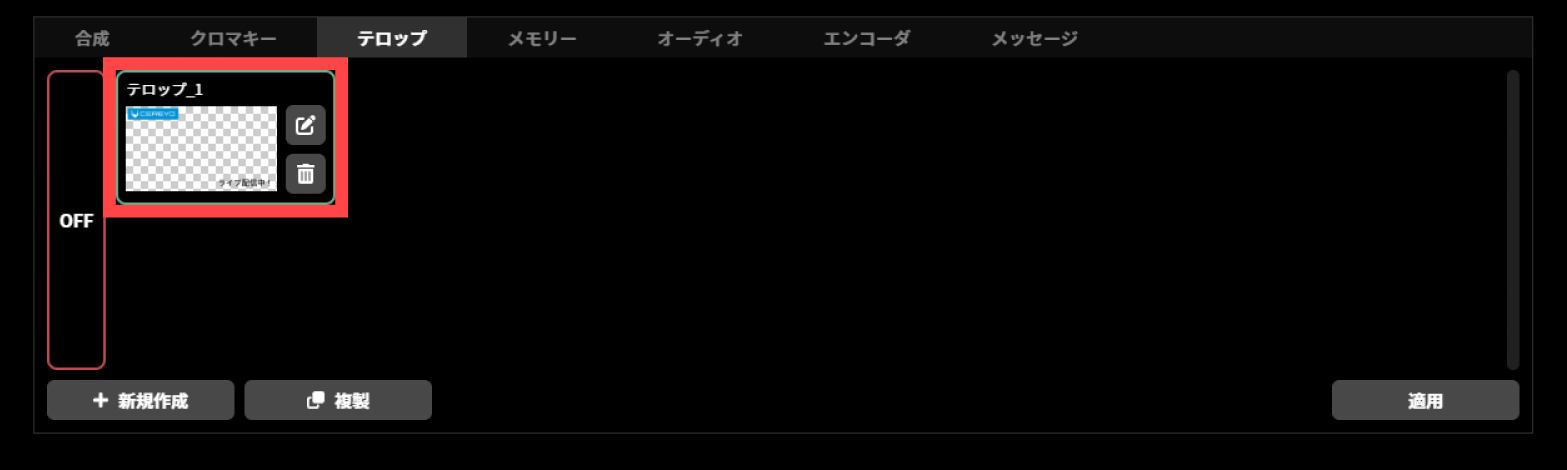
複製したいテロップのサムネイルを押して選択状態とします。選択状態となると緑色の枠で囲まれます。
左下の「複製」ボタンをクリックします。
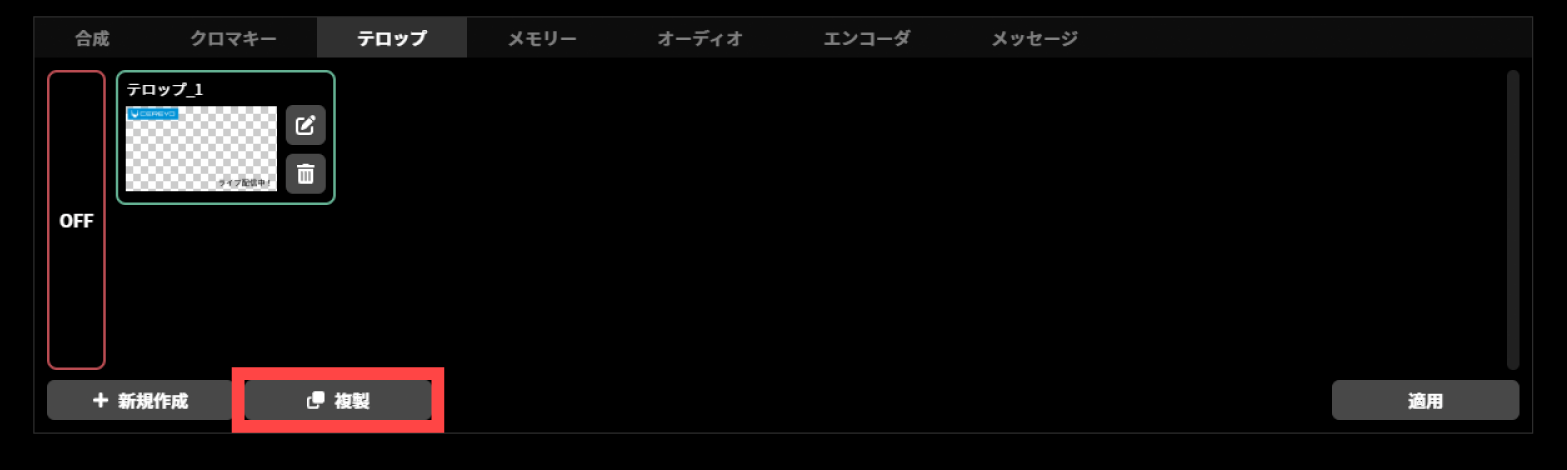
選択したテロップが複製されます。
9-2 テロップの合成方法
作成したテロップを、配信映像に合成するには、以下の操作を行ってください。
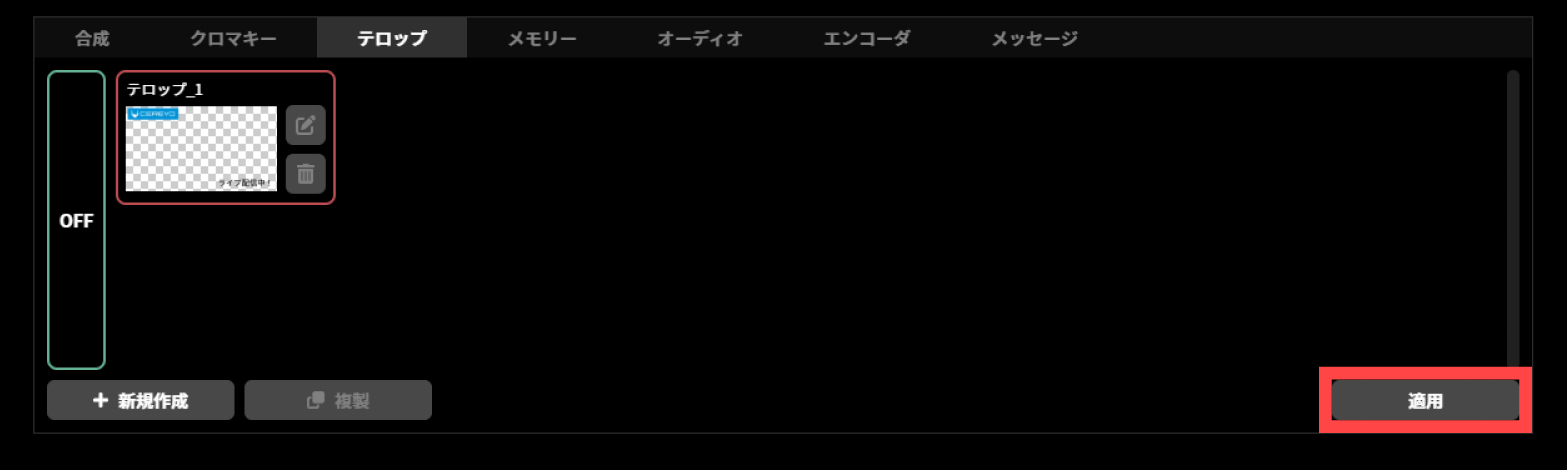
適用したいテロップのサムネイルを押して選択状態とします。選択状態となると緑色の枠で囲まれます。
右下の「適用」ボタンをクリックします。
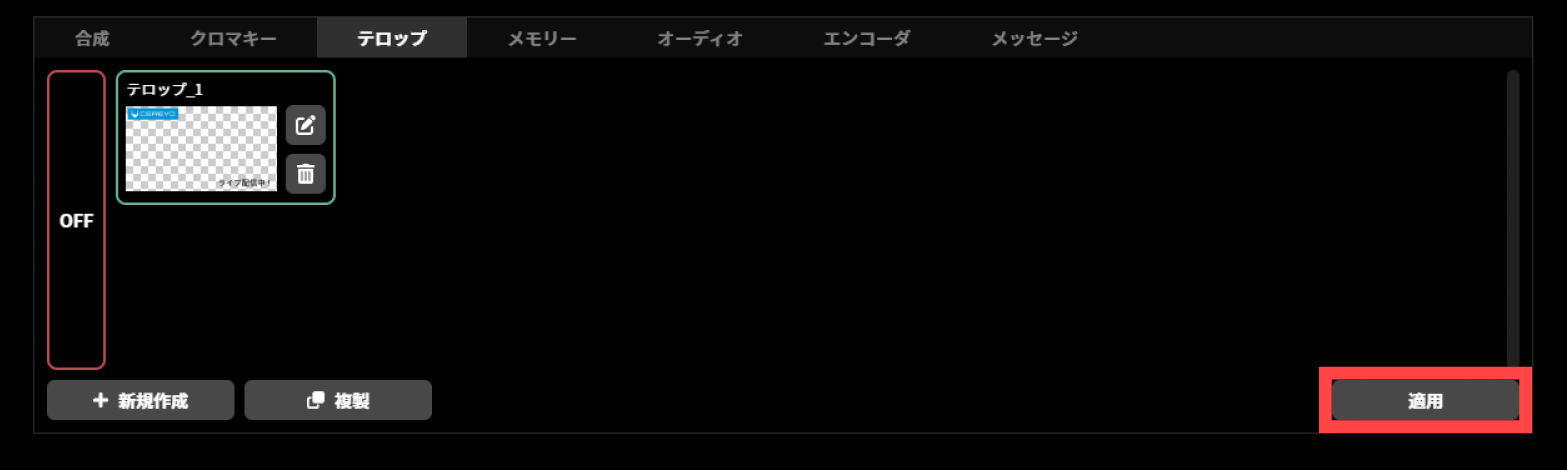
すでに別のテロップの合成を行っているときに新たなテロップを選択して適用を行うと、合成されるテロップは新たに選択したテロップに切り替わります。
配信映像上のテロップの合成をやめるには、以下の操作を行ってください。
テロップサムネイル左側に表示されている「OFF」を押して選択状態とします。選択状態となると緑色の枠で囲まれます。
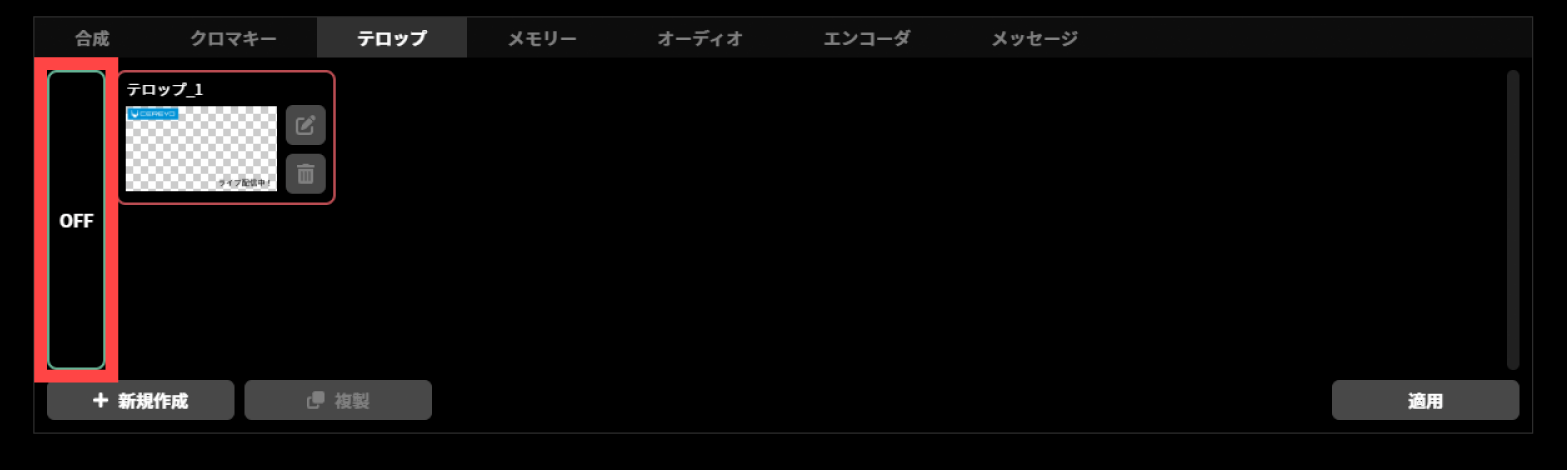
右下の「適用」ボタンをクリックします。